
TL;DR, Respuesta Rápida
9 min de lecturaPublica múltiples fotos en Instagram tocando el ícono +, seleccionando "Seleccionar varias" y eligiendo hasta 10 fotos. Recorta previamente todas las imágenes a la misma relación de aspecto para evitar recortes inesperados.
Esta guía responde a la pregunta: Cómo publicar varias fotos Instagram. Instagram permite hasta diez imágenes por publicación, y cómo publicar varias fotos en Instagram sin que se recorten depende de un detalle previo: todas deben compartir la misma relación de aspecto. El resto es tocar el icono +, elegir Seleccionar varias y ordenar el carrusel.
El proceso es sencillo: toca el botón +, busca el ícono de 'Seleccionar varias' (el símbolo de cuadrados superpuestos) y comienza a elegir tus imágenes. Cada carrusel puede contener un máximo de 10 fotos o videos.
Pasos clave para publicar un carrusel en Instagram
Combinar múltiples fotos en un carrusel no se trata de empacar la mayor cantidad de contenido posible en una sola subida. Es una estrategia deliberada para generar más engagement y transmitir historias que una sola imagen simplemente no puede contar.
La ventaja principal es mayor tiempo de permanencia -- la duración que alguien pasa interactuando con tu publicación. Cada vez que un seguidor pausa su desplazamiento para deslizar a través de tus diapositivas, envía una señal poderosa al algoritmo de Instagram de que tu contenido merece atención.
Esto importa más de lo que podrías pensar. El algoritmo de Instagram frecuentemente le da a los carruseles una "segunda vida" en el feed, mostrando una diapositiva diferente a los seguidores que inicialmente pasaron de largo la primera. Es esencialmente una segunda oportunidad incorporada para captar atención sin publicar nada nuevo.
Situaciones donde los carruseles brillan
- Tutoriales paso a paso: Descompón una receta, rutina de ejercicios o proyecto de manualidades en diapositivas numeradas y fáciles de seguir.
- Transformaciones: Presenta imágenes de antes y después de renovaciones, viajes fitness o proyectos creativos.
- Galerías de productos: Destaca un artículo desde varios ángulos, resalta características específicas o muéstralo en diferentes escenarios de uso.
- Momentos destacados de eventos: Reúne los mejores momentos de una conferencia, celebración o viaje en una sola publicación cohesiva.
Lo que hace a los carruseles verdaderamente poderosos es su potencial narrativo. Cada diapositiva debe transicionar naturalmente a la siguiente, guiando a tu espectador desde un inicio que capte la atención hasta una conclusión clara o llamada a la acción.
Crear una publicación de múltiples fotos desde la app móvil
Tutorial detallado:
- Abre Instagram: Toca el ícono de más (+) en la parte inferior de tu pantalla, lo que abre tu biblioteca de fotos.
- Activa el modo de selección múltiple: Antes de elegir cualquier foto, localiza el ícono de 'Seleccionar varias' -- se parece a cuadrados apilados y está en el lado derecho del área de vista previa de la imagen. Tocarlo cambia la interfaz del modo de publicación única al modo de carrusel.
- Elige tus fotos y videos: Selecciona hasta 10 elementos. Cada uno muestra un número en su miniatura indicando su posición en la secuencia del carrusel.
- Organiza el orden: Después de tocar 'Siguiente', llegas a la pantalla de reordenamiento. Mantén presionada cualquier imagen para arrastrarla a una posición diferente.
- Limitación importante: Finaliza la secuencia en esta etapa. Una vez que el carrusel está publicado, no hay forma de reorganizar las diapositivas sin eliminar la publicación completa y empezar de nuevo.
- Aplica ediciones: En la siguiente pantalla, puedes añadir un filtro uniforme en todas las imágenes para cohesión visual, o tocar fotos individuales para ajustar brillo, contraste, saturación y otras configuraciones.
- Verifica el recorte: Comprueba que todas las imágenes estén enmarcadas como se pretende. Instagram aplica la relación de aspecto de la primera imagen seleccionada a cada diapositiva posterior. Nuestro verificador gratuito de zona segura de Instagram puede ayudar a asegurar que nada crítico se corte.
- Publica: Redacta tu pie de foto, etiqueta cuentas relevantes, añade una ubicación y toca 'Compartir'.
Publicar un carrusel desde escritorio
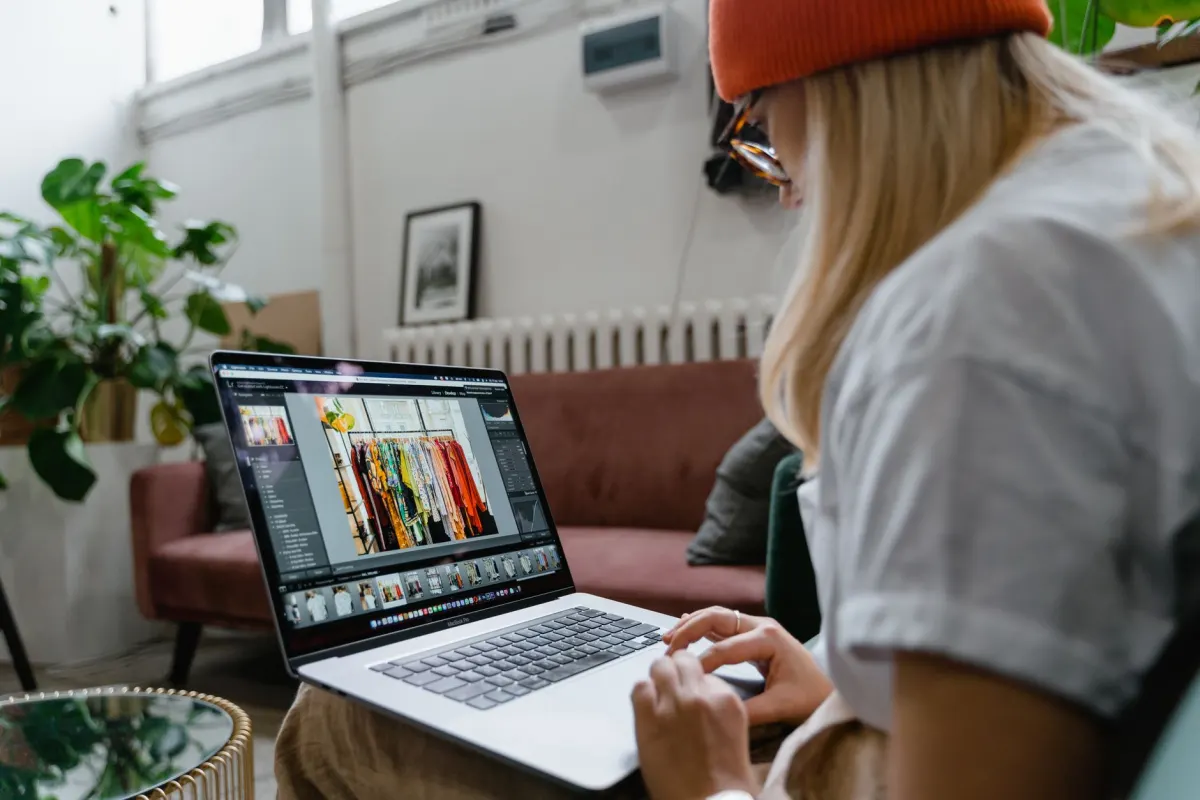
La publicación desde escritorio es particularmente útil para profesionales de redes sociales y creadores cuyas imágenes editadas están en sus computadoras. Subir carruseles directamente desde tu máquina elimina la molestia de transferir archivos a tu teléfono primero.
Tutorial detallado:
- Inicia sesión en Instagram: Visita Instagram.com e inicia sesión en tu cuenta.
- Comienza una nueva publicación: Haz clic en el botón Crear en la barra lateral izquierda. Aparecerá una ventana de subida, pidiéndote que elijas archivos de tu computadora.
- Elige tus imágenes: Navega por tu sistema de archivos y selecciona todas las fotos para tu carrusel. También puedes arrastrar y soltar archivos directamente en el área de subida.
- Reorganiza según sea necesario: La interfaz de escritorio reconoce múltiples archivos automáticamente y los formatea como carrusel. Haz clic y arrastra cualquier imagen para cambiar su posición en la secuencia.
- Establece el recorte: Usa la herramienta de recorte en la esquina inferior izquierda para definir la relación de aspecto para todo el carrusel.
- Limitación a tener en cuenta: El editor de escritorio ofrece una experiencia más simplificada que la app móvil. No incluye la gama completa de herramientas creativas como filtros, stickers o elementos interactivos disponibles en tu teléfono.
- Completa y comparte: Escribe tu pie de foto, etiqueta cuentas, añade texto alternativo descriptivo para accesibilidad y haz clic en Compartir.
- Filtros, stickers y elementos interactivos
- Ajusta brillo, contraste y saturación en cada foto
- Arrastra para reordenar antes de publicar
- Editor más simple, con menos herramientas creativas
- La herramienta de recorte define la proporción de todo el carrusel
- Agrega texto alternativo para accesibilidad antes de compartir
Programar publicaciones de múltiples fotos con anticipación
Publicar carruseles a mano todos los días no es realista para nadie que se tome Instagram en serio. Programar tus publicaciones es la clave para mantener la consistencia, recuperar tiempo y consolidar tus esfuerzos creativos en sesiones de producción enfocadas.
Una plataforma de programación como AdaptlyPost te permite subir y secuenciar todas tus imágenes de carrusel, componer y refinar tus pies de foto, incluir texto alternativo y configurar todo para que se publique en el momento ideal -- todo gestionado desde una sola interfaz.
El valor estratégico de programar carruseles
Automatizar tu calendario de publicación elimina la presión constante de necesitar estar disponible a la hora de publicar. Mantiene tu contenido fluyendo incluso cuando estás ocupado con otro trabajo, preservando la cadencia constante que el algoritmo de Instagram favorece. Alcanzar las ventanas de mayor engagement cuando tu audiencia está más activa se vuelve algo sin esfuerzo.
La app móvil proporciona herramientas creativas más ricas, pero la programación basada en escritorio está construida en torno a la eficiencia y la planificación estratégica. Para un tutorial completo, consulta nuestra guía completa sobre cómo programar publicaciones de carrusel en Instagram y Facebook.
Solución de problemas: Problemas comunes con publicaciones de múltiples fotos
Problema 1: Las imágenes se recortan de formas inesperadas
- La causa: Instagram impone una sola relación de aspecto en todo el carrusel, y esa relación está determinada por la primera imagen que selecciones. Elige una primera imagen cuadrada, y todo lo demás se recorta a cuadrado.
- La solución: Decide tu relación de aspecto antes de comenzar a seleccionar fotos. Recorta previamente cada imagen a dimensiones idénticas -- ya sea cuadrado (1:1) o vertical (4:5) -- para que nada se corte inesperadamente.

Problema 2: El botón de selección múltiple no es visible
- La causa: Esto casi siempre significa que tu app de Instagram necesita una actualización.
- La solución: Abre la App Store (iOS) o Google Play Store (Android) y busca una actualización disponible de Instagram. Instalar la última versión debería restaurar la función faltante.
Problema 3: La subida se cuelga o falla
- La causa: Una conexión a internet poco confiable o un fallo temporal en los servidores de Instagram.
- La solución: Alterna entre Wi-Fi y datos móviles, luego reintenta la subida. Si el problema continúa, espera unos minutos antes de intentar de nuevo. Para problemas recurrentes con contenido programado, nuestra guía sobre publicaciones programadas de Instagram que no funcionan proporciona pasos adicionales de solución de problemas.
FAQ: Publicaciones de múltiples fotos en Instagram
¿Cuántas imágenes puede contener un solo carrusel?
Cada carrusel de Instagram soporta hasta 10 fotos y videos en una publicación.
¿Es posible escribir pies de foto separados para diapositivas individuales?
No. Un solo pie de foto cubre todo el carrusel. Si necesitas texto específico por diapositiva, la solución estándar es añadir superposiciones de texto directamente en cada imagen antes de subirla.

AdaptlyPost
Prueba gratis de 7 días
Analíticas multiplataforma
Bandeja Social
Asistente con IA
¿Se pueden reordenar las diapositivas una vez que el carrusel está publicado?
No. Después de publicar, no puedes reorganizar, intercambiar o añadir fotos a un carrusel existente. La única opción es eliminar la publicación por completo y volver a subirla con el orden corregido. Por esto la revisión cuidadosa antes de publicar es esencial.
¿Qué dimensiones de imagen producen los mejores resultados para carruseles?
- Orientación vertical: 1080 x 1350 píxeles (relación 4:5)
- Orientación cuadrada: 1080 x 1080 píxeles (relación 1:1)
Recordatorio importante: Todo el carrusel adopta la relación de aspecto de tu primera imagen seleccionada. Redimensiona todas las fotos a dimensiones coincidentes antes de armar la publicación para evitar recortes no deseados.
Checklist de referencia rápida
- Aprovecha los carruseles para contar historias: Ve más allá de las imágenes individuales con publicaciones de transformación, guías paso a paso y recaps de eventos.
- Incluye hasta 10 fotos o videos: Activa la selección múltiple usando el ícono de cuadrados apilados en la app de Instagram.
- Deja que la primera imagen establezca la relación: Todas las diapositivas restantes se recortarán para coincidir. Recorta todo previamente a 1:1 o 4:5 para consistencia.
- La secuencia importa: No puedes reorganizar las diapositivas después de publicar. Revisa el orden cuidadosamente antes de tocar Compartir.
- Programa con anticipación para consistencia: Usa una herramienta como AdaptlyPost para ahorrar tiempo y mantener un ritmo de publicación confiable.
¿Puede un carrusel combinar fotos y videos en la misma publicación?
Sí, los carruseles de Instagram aceptan ambos en una sola publicación. El total combinado tiene un límite de 10 elementos, y cada uno conserva la posición que le diste al subirlo.
¿Qué pasa si elijo fotos antes de tocar "Seleccionar varios"?
Tocar una imagen antes de cambiar al modo de selección múltiple te deja en una subida de una sola foto. Retrocede, toca primero el ícono de cuadrados apilados y vuelve a elegir tus fotos.
¿Por qué todo mi carrusel salió cuadrado si solo mi primera foto era cuadrada?
Instagram toma la proporción de la primera imagen que eliges y la aplica a cada diapositiva siguiente. Una primera foto cuadrada obliga a recortes cuadrados en el resto, sin importar cómo se tomaron originalmente las demás.
¿Es posible darle a cada diapositiva del carrusel su propio pie de foto?
No, un solo pie de foto cubre todo el carrusel, así que no existe un campo para texto diapositiva por diapositiva. Como workaround, los creadores agregan superposiciones de texto a cada imagen antes de subirla.
¿Qué hago si ya publiqué un carrusel con las fotos en el orden equivocado?
No existe una corrección dentro de la app para el orden de un carrusel ya publicado. Elimina la publicación y vuelve a subir las mismas imágenes en la secuencia que querías, por eso revisar el orden antes de tocar Compartir importa tanto.
¿Qué dimensiones en píxeles evitan que Instagram recorte mis fotos de carrusel?
Ajusta las imágenes verticales a 1080 por 1350 píxeles para una proporción de 4:5, o a 1080 por 1080 píxeles para una proporción cuadrada de 1:1. Ajustar cada foto a una de estas medidas antes de subirla evita sorpresas en el recorte.
¿Por qué no aparece el ícono de selección múltiple en mi app de Instagram?
Una versión desactualizada de la app es casi siempre la razón por la que desaparece el ícono de cuadrados apilados. Actualiza Instagram desde App Store o Google Play y la opción debería volver.
¿Por qué mi subida de carrusel se cuelga o falla?
Una conexión Wi-Fi o de datos móviles inestable, o una falla breve en los servidores de Instagram, suele ser la causa. Alterna entre redes e inténtalo de nuevo, y si el problema persiste, espera unos minutos antes del siguiente intento.
¿Qué tipo de contenido funciona mejor como carrusel en lugar de una sola foto?
Guías paso a paso, transformaciones de antes y después, tomas de un producto desde varios ángulos y resúmenes de eventos se adaptan bien al formato deslizable. Cada uno de estos necesita más de una imagen para contar la historia que una sola foto aplanaría.
¿Programar un carrusel cambia cuántas fotos puedo incluir?
Programar no cambia el límite. Herramientas como AdaptlyPost te siguen permitiendo subir y ordenar hasta 10 fotos o videos, y luego fijar la hora de publicación con anticipación en vez de hacerlo a mano.
Ponlo en práctica con AdaptlyPost
¿Te resultó útil este artículo?
¡Cuéntanos qué te parece!
Vernos más en Google
Un clic marca AdaptlyPost como fuente preferida y nuestros artículos aparecen más arriba en tus Noticias destacadas, el modo IA y los resúmenes con IA.
Antes de irte...
AdaptlyPost
Programa tu contenido en todas las plataformas
Gestiona todas tus cuentas de redes sociales en un solo lugar con AdaptlyPost.
Analíticas multiplataforma
Bandeja Social
Asistente con IA
Artículos Relacionados
Guía para crear un carrusel de Instagram en 2026
Estructura diapositiva a diapositiva de un carrusel de Instagram: freno del scroll, desarrollo, cierre con acción, más medidas, formatos y errores típicos.
Explicación práctica - Resolución publicación Instagram
La resolución de una publicación de Instagram parte de 1080 px de ancho: 1080x1080 en cuadrado y 1080x1350 en vertical. Cómo evitar la compresión agresiva.
Cool Captions for Instagram: 8 formulas para mas engagement
Ocho fórmulas de captions para Instagram, del detrás de cámaras honesto al contraste entre expectativa y realidad, para que una foto normal frene el scroll.