
TL;DR, Respuesta Rápida
16 min de lecturaFijar en Instagram se refiere a dos funciones: fijar stickers a objetos en movimiento en Stories de video para efectos dinámicos, y fijar Stories como Highlights permanentes en tu perfil.
Buscar cómo fijar un sticker en una historia de Instagram 2026 suele chocar con un muro, porque Instagram usa la palabra "fijar" para dos funciones completamente distintas. Una ancla un sticker o una línea de texto a un objeto en movimiento dentro de un video; la otra guarda una historia terminada en tu perfil como un destacado.
La primera opción consiste en adjuntar un sticker, texto o GIF a un elemento en movimiento dentro de una historia en video. La segunda consiste en guardar una historia completa de forma permanente en tu perfil añadiéndola a un destacado.
Una es una técnica de edición creativa que hace los videos más atractivos. La otra es una estrategia de organización de contenido que extiende la vida de una historia mucho más allá de las 24 horas habituales. Averiguar cuál de las dos acciones necesitas realmente es el primer paso esencial.
Cómo fijar en una historia de Instagram: estrategias clave
La raíz de la confusión es simple: "fijar" no describe una sola función. Abarca dos funciones distintas que se aplican en contextos diferentes. La primera es un efecto del editor que usas mientras creas una historia, y la segunda es una herramienta de gestión del perfil que usas después de que la historia ya se publicó.
La tabla siguiente te ayudará a determinar rápidamente cuál versión necesitas.
| Tipo de fijado | Descripción | Casos de uso habituales | Limitaciones conocidas |
|---|---|---|---|
| Fijar dentro de una historia en video | Ancla un elemento (como un GIF, un sticker de encuesta o un texto superpuesto) a un objeto en movimiento dentro de un video. El elemento sigue al objeto mientras se mueve por el encuadre. | Añadir una etiqueta de "¡Nuevo!" a un producto durante un unboxing. Hacer que un sticker de pregunta siga el rostro de quien habla. Añadir un GIF divertido que siga a una mascota por la habitación. | Solo funciona con video, no con imágenes fijas. El seguimiento puede fallar con metraje de baja resolución, movimientos rápidos o cuando un obstáculo bloquea el objetivo. |
| Fijar como destacada | Guarda una historia ya publicada en una colección permanente que aparece justo debajo de tu biografía. Así evita que la historia desaparezca tras su ventana estándar de 24 horas. | Crear secciones permanentes de preguntas frecuentes, tutoriales o testimonios. Presentar un catálogo de productos o un portafolio de trabajos. Organizar contenido detrás de cámaras por categoría. | Las historias solo pueden añadirse a una destacada después de publicarse. Hay que activar la opción "Archivo de historias", o de lo contrario las historias se eliminan de forma permanente al expirar. |
La primera es un efecto de seguimiento de movimiento, la segunda es una función de organización a largo plazo. Una vez que sabes cuál aplica, los pasos son sencillos.
Caso de uso 1: anclar un elemento a un objeto en movimiento en un video
Este es el lado creativo del fijado. Grabas un video, añades un elemento como un sticker o una encuesta, y luego lo anclas a una persona u objeto para que se mueva en sincronía con el metraje.
Imagina que caminas mostrando una demo de producto en la pantalla de tu portátil. Podrías fijar un sticker de "Toca aquí" al cursor del mouse, y el sticker se deslizaría junto con el cursor durante todo el video. Este tipo de detalle mejora tu contenido y dirige la mirada del espectador exactamente adonde quieres.
Elige este tipo de fijado cuando quieras:
- Resaltar un elemento específico que se mueve dentro de un video visualmente cargado.
- Crear un aspecto pulido y dinámico que desanime a los espectadores a deslizar más allá de tu historia.
- Generar interactividad, como un sticker de encuesta que sigue a una persona mientras se mueve y habla.
Caso de uso 2: guardar una historia como destacada del perfil
Este tipo de fijado es una decisión estratégica para conservar tu contenido. Por defecto, cada historia de Instagram desaparece después de 24 horas. Guardarla como destacada la convierte en una colección permanente y pulsable, fijada en la parte superior de tu perfil.
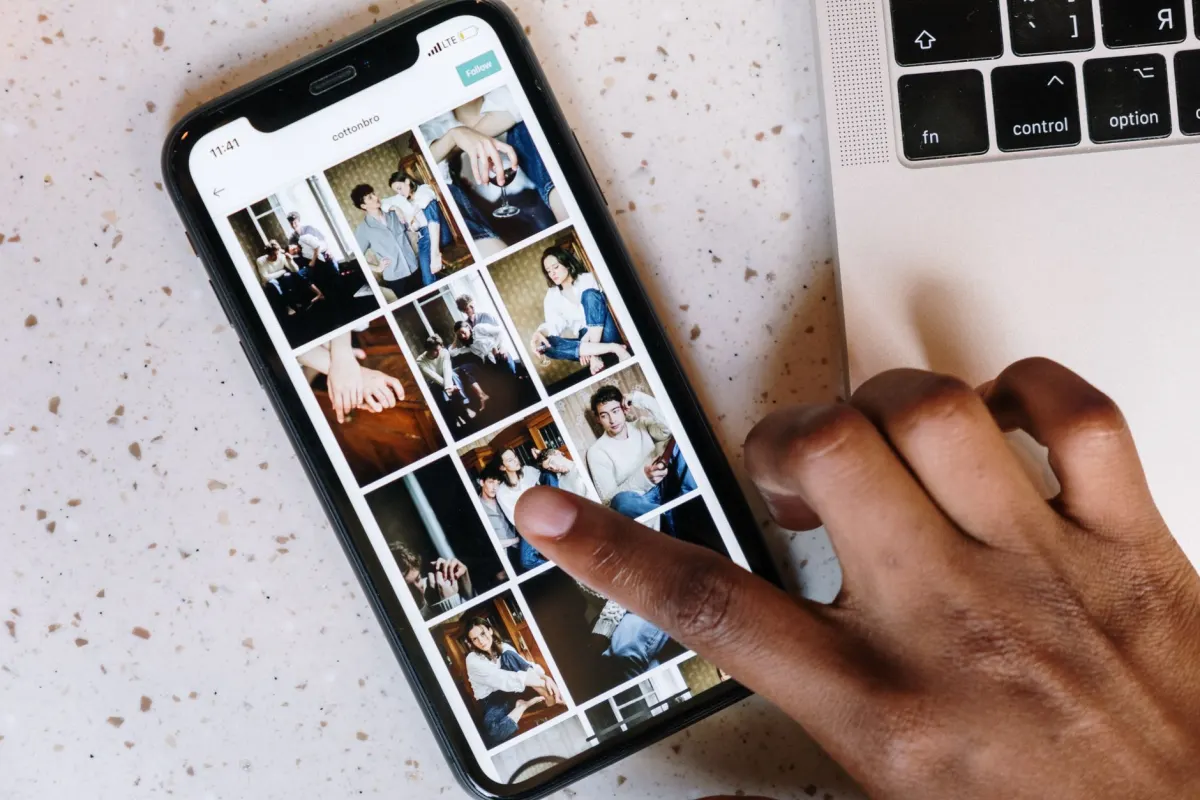
Esos pequeños íconos circulares visibles debajo de la biografía de un usuario son las destacadas. Son una navegación esencial para cualquier negocio o creador que quiera organizar información clave. Podrías crear destacadas separadas con nombres como "Nuestros servicios", "Opiniones de clientes" o "Sobre nosotros", transformando así tu perfil en un centro de recursos estructurado para nuevos visitantes.
Elige este tipo de fijado cuando quieras:
- Mantener accesible el contenido perenne para que tus seguidores encuentren respuestas a preguntas frecuentes en cualquier momento.
- Mostrar líneas de productos, menús de servicios o información de precios de forma destacada en tu perfil.
- Curar un portafolio de tu trabajo, contenido generado por usuarios o cobertura de medios.
Planificar con las destacadas en mente desde el principio da como resultado un perfil más coherente. Para mantenerte organizado, considera aprender cómo programar cualquier cosa en Instagram para que tu flujo de contenido siga su curso.
Fijar stickers y texto dentro de una historia en video: paso a paso
Hacer que tus historias en video sean más dinámicas empieza fijando un elemento -- un sticker, GIF o cuadro de texto -- a un sujeto en movimiento. Esto produce un efecto elegante y de aspecto profesional que mantiene la atención de los espectadores. Aquí tienes la explicación detallada.

AdaptlyPost
Empieza tu prueba gratis de 7 días
Analíticas multiplataforma
Bandeja Social
Asistente con IA
Instrucciones detalladas
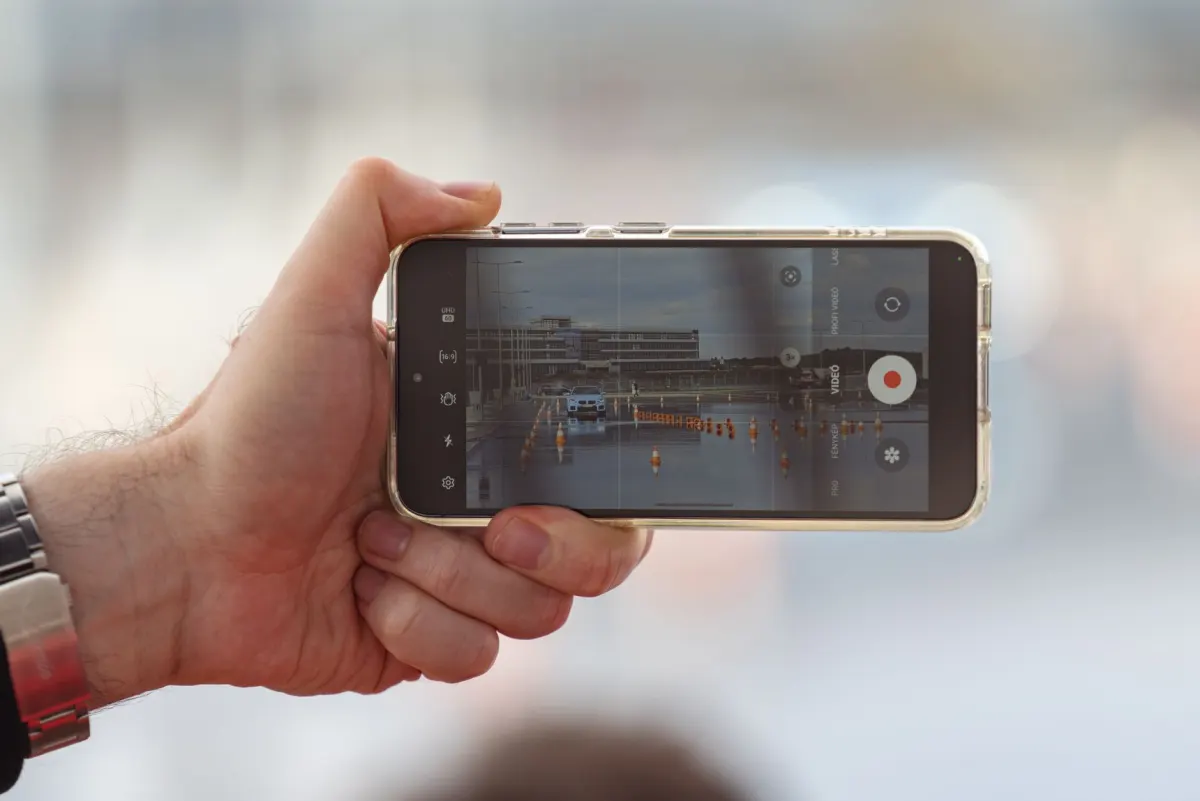
Empieza grabando un video nuevo con la cámara de Instagram Stories o importando un clip existente desde tu carrete. Una vez que tengas el video cargado y recortado, añade el sticker, GIF o texto que quieras fijar. Colócalo y ajusta su tamaño cerca del área donde quieras que empiece el seguimiento.
Luego sigue estos pasos:
- Mantén pulsado el sticker o el elemento de texto que colocaste sobre el video.
- El video se congelará y aparecerá una barra de tiempo deslizante en la parte inferior de la pantalla.
- Arrastra la barra para ir al fotograma exacto donde el objeto de destino se ve con claridad.
- Reposiciona el sticker para que quede justo sobre el objeto que quieres que siga.
- Pulsa el botón "Fijar" en la parte inferior de la pantalla.
Instagram analizará entonces el video y bloqueará el elemento sobre la trayectoria del objeto.
Una precaución útil: antes de publicar, comprueba que los elementos fijados no queden ocultos detrás de los componentes de la interfaz de Instagram (como la barra del nombre de usuario arriba o el campo de respuesta abajo). Pasar tu diseño por un verificador de zona segura de Instagram puede ayudarte a evitarlo.
Consejo profesional: los videos grabados con buena iluminación y un contraste claro entre el sujeto y su entorno producen la mejor precisión de seguimiento. Esto le da al algoritmo de seguimiento de movimiento de Instagram la claridad visual que necesita para seguir el objetivo de forma fiable.
La diferencia entre los dos métodos de fijación es clara: fijar dentro de un video busca crear un efecto visual atractivo en tiempo real, mientras que fijar a un Destacado es una decisión más duradera sobre la organización del perfil.
Razones comunes por las que falla la fijación dentro de la historia
La herramienta de fijación a veces falla. Si tu sticker no sigue correctamente al objeto, el problema se debe a uno de estos factores:
- Movimiento errático o demasiado rápido: los movimientos bruscos e impredecibles saturan el algoritmo de seguimiento.
- Bajo contraste o poca luz: cuando el objeto se confunde con su entorno, el algoritmo no puede distinguirlo con la claridad suficiente para mantener el seguimiento.
- El objeto sale del encuadre: en cuanto el sujeto fijado desaparece de la pantalla, el seguimiento se rompe.
- Obstrucción por otro objeto: si algo pasa entre la cámara y el objeto seguido, la conexión se pierde con facilidad.
- App desactualizada o fallo de software: a veces el problema es simplemente un error en la versión de Instagram que estás usando.
El material de origen de alta calidad es el factor más importante para lograr una fijación fiable. Para los creadores que producen grandes volúmenes de video, herramientas como los generadores de video con IA pueden ayudar a producir las imágenes nítidas y bien iluminadas de las que dependen las funciones de seguimiento.
Cómo guardar una historia como destacada del perfil: guía paso a paso
Esta es la aplicación estratégica de fijar contenido. Convertir una Historia en una Destacada es una de las formas más eficaces de organizar tu presencia en Instagram. Transforma contenido que normalmente caducaría en un día en una colección permanente visible justo debajo de tu biografía, funcionando como un menú de navegación para tu perfil.
Piensa en las Destacadas como carpetas curadas para tu contenido de mayor valor. Marcas y creadores las usan para reunir preguntas frecuentes, testimonios de clientes, demostraciones de productos y material detrás de cámaras. Esto eleva de inmediato la utilidad de tu perfil tanto para quienes lo visitan por primera vez como para tus seguidores de siempre.
Sin embargo, una Destacada solo es tan buena como las Historias que la alimentan. Como no puedes fijar una Historia que nunca se publicó, los equipos que planifican Historias por tema con antelación usando una herramienta de programación de Instagram terminan con material de archivo que encaja perfectamente en una Destacada, en lugar de una acumulación de publicaciones sueltas que nunca se agruparon en nada.
Instrucciones detalladas
Dado que las Destacadas toman contenido de tu Archivo de historias, el primer paso esencial es confirmar que el archivado esté activado. Sin eso, tus Historias se borran de forma permanente en cuanto caducan.
Para activar tu Archivo de historias: ve a Perfil > Menú (tres líneas) > Configuración y privacidad > Archivado y descarga y activa la opción Guardar historia en el archivo.
Con el archivado activo, así es como se crea una Destacada:
AdaptlyPost
Empieza tu prueba gratis de 7 días
Analíticas multiplataforma
Bandeja Social
Asistente con IA
- Abre tu perfil de Instagram.
- Toca el círculo + Nueva que aparece justo debajo de tu biografía.
- Se cargará tu Archivo de historias. Selecciona todas las Historias que quieras agrupar en esta Destacada.
- Toca Siguiente.
- Personaliza la imagen de portada y asígnale un título breve y descriptivo (ejemplos: "Sobre nosotros", "Preguntas frecuentes", "Productos").
- Toca Agregar (iPhone) o Listo (Android). La Destacada aparecerá en tu perfil de inmediato.
Cada Destacada puede contener un máximo de 100 Historias. Si añades más de 100, Instagram eliminará automáticamente las más antiguas. Por eso conviene mantener cada Destacada centrada en un solo tema.
Las cifras explican por qué esto importa: más de 500 millones de personas ven Historias de Instagram cada día. Convertir tus mejores Historias en Destacadas hace que ese contenido siga sirviendo a tu audiencia mucho después de la ventana inicial de 24 horas. Según una investigación de Amra & Elma sobre estrategias de Historias de marca, las cuentas con mejor rendimiento publican Historias con regularidad y archivan deliberadamente su material más valioso para que los nuevos usuarios lo descubran.
Diseño de portadas profesionales para las Destacadas
Cuidar detalles visuales pequeños, como portadas de Destacadas uniformes, puede elevar considerablemente la apariencia de un perfil.
- Crea portadas personalizadas: herramientas como Canva facilitan diseñar íconos simples o gráficos de marca que combinen con tu paleta de colores y tipografía. Busca diseños limpios y reconocibles al instante.
- Define una portada sin publicarla como Historia: no hace falta publicar una imagen de portada en tu feed de Historias en vivo. Solo mantén presionada una Destacada existente, elige Editar destacada, luego Editar portada, y usa el selector de imágenes para elegir cualquier foto de la galería de tu dispositivo.
- Reordena las Destacadas: la Destacada actualizada más recientemente siempre queda en primer lugar (la más a la izquierda). Para reordenar la secuencia, añade temporalmente una Historia a una Destacada y luego quítala de inmediato. Esto "refresca" esa Destacada y la mueve al frente.
Pensar tu estrategia de Destacadas antes de crear Historias hace que todo el flujo de trabajo sea más eficiente. Para quienes quieran adoptar un enfoque planificado, nuestra guía sobre cómo programar Historias de Instagram es un buen punto de partida. Usar una herramienta de programación como AdaptlyPost para planear tu calendario de contenido ayuda a que tus Historias generen impacto tanto el primer día como en su vida permanente como Destacadas.
Solución a problemas comunes de anclaje en Instagram
Pocas cosas son tan frustrantes como grabar el video perfecto, elegir el sticker adecuado y que la función de anclaje falle o desaparezca por completo.
La mayoría de los problemas de anclaje se deben a un puñado de causas técnicas recurrentes. Ya sea que un sticker no siga a un objetivo en movimiento o que una historia desaparezca antes de que puedas guardarla, esto es lo que probablemente está pasando y cómo solucionarlo.
Problema: el sticker no sigue el objetivo en el video
Esta es la queja más común. Intentas anclar un sticker, pero se aleja del objetivo o el botón "Anclar" aparece en gris. La causa casi siempre es un problema técnico de la app o del propio video.
Repasa esta lista de verificación:
- Actualiza Instagram: la solución más efectiva. Instagram lanza actualizaciones y parches con frecuencia. Usar una versión antigua puede causar inestabilidad en funciones como el anclaje. Revisa la App Store o Google Play Store por si hay actualizaciones disponibles.
- Evalúa la calidad de tu video: el motor de seguimiento necesita un sujeto nítido y bien iluminado. Un video borroso, poca luz o un objetivo que se mezcla con el fondo provocan fallos. Maximiza el contraste entre el objetivo y su entorno.
- Evalúa el movimiento del objetivo: el algoritmo funciona bien en condiciones normales, pero tiene límites. Un movimiento errático, que el sujeto salga del encuadre o que algo lo obstruya hará que el seguimiento se pierda. Opta por grabaciones con un movimiento más suave y estable.
- Reinicia la app o el dispositivo: cuando los demás pasos no funcionan, un simple reinicio puede eliminar problemas temporales de caché o fallos de software que interfieren con la función.
Si nada de esto resuelve el problema, puede tratarse de un fallo temporal en los servidores de Instagram. Muchos de los mismos pasos de diagnóstico que cubrimos en nuestra guía sobre las publicaciones programadas de Instagram que no funcionan también aplican aquí.
Problema: no encuentras una historia publicada para un destacado
Este problema casi siempre se debe a un ajuste mal configurado y no a un error de la app. Publicas una historia atractiva, vuelves al día siguiente para añadirla a un destacado y ha desaparecido de tu archivo.
Causa principal: lo más probable es que el archivo de historias esté desactivado.
Solución: ve a Perfil > Menú (tres líneas) > Configuración y privacidad > Archivo y descarga y confirma que la opción Guardar historia en el archivo esté activada. Si este ajuste está desactivado, Instagram elimina tus historias de forma permanente al terminar el período de 24 horas, sin dejar nada disponible para los destacados.
Archivar tus mejores historias como destacados es una táctica clave. Las historias representan un 71.9% del total del contenido que publican las marcas, así que guardar lo mejor de ese trabajo es la única forma de extender su valor. Una historia promedio alcanza solo 0.91 usuarios por seguidor de forma orgánica, y como la atención de los espectadores se reduce, la tasa de abandono llega al 12.5% en el fotograma 15. Las estadísticas recientes de las historias de Instagram dejan claro que es esencial poner tu mejor contenido en un lugar fácil de encontrar.
Formas creativas de aprovechar las historias fijadas
Dominar la mecánica es la base. Usar estas funciones con intención creativa es lo que separa el contenido olvidable del contenido destacado.
Haz que los pines dentro de las historias trabajen más
Fijar stickers dentro de un video es más que un truco visual. Es una herramienta para impulsar la interacción y la claridad.
AdaptlyPost
Empieza tu prueba gratis de 7 días
Analíticas multiplataforma
Bandeja Social
Asistente con IA
- Demostraciones de producto: mientras desempaquetas o muestras una función, fija un sticker de "Quiz" o "Encuesta" que siga al producto mientras lo manipulas. Esto impulsa la interacción en tiempo real y recopila comentarios instantáneos.
- Contenido narrativo: agrega una etiqueta de ubicación o un GIF de "Sonido activado" a una persona que se mueve por una escena. Esta capa de contexto y personalidad hace que el contenido se sienta inmersivo en lugar de plano.
- Contenido instructivo: fija etiquetas de texto o flechas direccionales a objetos específicos para guiar la atención del espectador. En un video de cocina, por ejemplo, podrías fijar el nombre de un ingrediente al bol mientras agregas cada elemento.
Estos pequeños toques interactivos convierten a los espectadores pasivos en participantes activos.
Construye una biblioteca estratégica de destacados
Tus Historias Destacadas funcionan como un tapete de bienvenida y una barra de navegación para tu perfil. Trátalas como una biblioteca cuidadosamente curada, no como un depósito improvisado.
Ejemplos prácticos según el tipo de cuenta:
- Marcas de comercio electrónico: crea Destacados específicos como "Novedades", "Consejos de estilo", "Opiniones de clientes" y "Preguntas frecuentes". Esto facilita el camino para los compradores potenciales que buscan información concreta.
- Proveedores de servicios: genera credibilidad con Destacados como "Casos de estudio", "Resultados de clientes" y "Nuestro enfoque". Incluye un Destacado de "Reservar ahora" que enlace directamente a tu página de programación.
- Creadores de contenido: refleja tu personalidad y fomenta la comunidad con Destacados para "Resumen de preguntas y respuestas", "Diario de viajes", "Mi espacio de trabajo" o "Rutinas diarias".
Por qué funciona: con el 70% de los usuarios de Instagram viendo Historias a diario, los Destacados representan el método más fiable para superar el límite de contenido de 24 horas. Las Historias de marca logran una tasa de finalización del 88.2%, lo que convierte a este espacio en uno de los más valiosos de la plataforma.
Después de fijar tu contenido, el siguiente reto es generar visualizaciones. Explora estrategias avanzadas para aumentar las visualizaciones de las Historias de Instagram para maximizar tu alcance.
Preguntas frecuentes sobre cómo fijar contenido
¿Es posible fijar un sticker en una foto estática dentro de una Historia?
No. Esta capacidad está limitada exclusivamente al contenido en video. La tecnología de fijación funciona analizando el movimiento en los fotogramas del video para rastrear un objetivo. Una foto estática no contiene datos de movimiento, así que no hay nada que el sticker pueda seguir.
¿Cuál es el número máximo de Historias que puede contener un Destacado?
Un Destacado puede incluir hasta 100 fotos o videos. Una vez que superas ese límite, Instagram comienza a eliminar los elementos más antiguos a medida que se agregan nuevos. Para mantener el orden, crea Destacados separados para distintos temas en lugar de meterlo todo en uno solo.
¿Por qué mi sticker fijado pierde el rastreo a mitad de un video?
Perder el rastreo a mitad del video es una limitación conocida de Instagram. Ocurre cuando el objeto objetivo:
- Sale por completo del encuadre visible.
- Queda temporalmente cubierto por algo (como una mano que pasa por delante).
- Se mueve demasiado rápido o cambia de dirección de forma impredecible.
- Entra en una zona con iluminación o contraste insuficientes, lo que hace que el algoritmo pierda su punto de referencia.
Usar imágenes estables con un movimiento del sujeto constante y predecible es la mejor forma de prevenirlo.
Planificar con anticipación puede evitar la mayoría de estos problemas. Una plataforma como AdaptlyPost te permite programar tus Historias y previsualizar el diseño de tu feed antes de publicar nada. Esto garantiza que tanto tus pines como tus Destacados luzcan pulidos y funcionen como esperas. Pruébalo gratis.
¿Cuáles son los pasos exactos para fijar un sticker a un objeto en movimiento en un video?
Mantén presionado el sticker que colocaste sobre el video hasta que se congele y aparezca un control deslizante de línea de tiempo. Arrastra el control hasta el fotograma donde el objeto objetivo se vea con claridad, reposiciona el sticker sobre él y luego toca el botón Fijar. Instagram analiza el metraje y bloquea el sticker sobre la trayectoria del objeto.
¿Qué tipo de elementos puedo fijar a un objeto en movimiento además de un sticker?
Puedes fijar textos superpuestos y GIFs, no solo stickers. Cualquiera de estos puede anclarse a una persona u objeto que se mueva por el encuadre, incluidos los stickers de encuesta y de preguntas.
¿Cómo convierto una Historia ya publicada en un Destacado?
Abre tu perfil y toca el círculo + Nuevo debajo de tu biografía, luego selecciona las Historias que quieras desde tu Archivo de historias. Toca Siguiente, elige una imagen de portada y un título, y luego toca Agregar en iPhone o Listo en Android. El Destacado aparece en tu perfil de inmediato.
¿Puedo configurar la foto de portada de un Destacado sin publicarla antes como Historia?
Configurar la portada de un Destacado no requiere publicarla antes como Historia. Mantén presionado un Destacado existente, elige Editar destacado, luego Editar portada, y selecciona cualquier foto de la galería de tu dispositivo. Nunca tiene que pasar por tu feed de Historias en vivo.
¿Por qué uno de mis Destacados se movió de repente al frente de mi perfil?
El Destacado actualizado más recientemente siempre queda en el extremo izquierdo. Agregar una Historia a un Destacado y luego quitarla de inmediato actualiza ese Destacado, un truco común que la gente usa solo para reordenarlos.
AdaptlyPost
Empieza tu prueba gratis de 7 días
Analíticas multiplataforma
Bandeja Social
Asistente con IA
¿Reiniciar la app de Instagram soluciona un sticker que no rastrea?
Reiniciar la app ayuda, pero viene más adelante en la secuencia. Primero intenta actualizar la app y revisa la iluminación y el contraste de tu video, luego reinicia la app o el dispositivo para borrar el problema de caché o la falla que quede.
¿La calidad del metraje generado por IA importa para la función de fijar a un objeto?
La calidad del metraje generado por IA importa tanto como la de cualquier otro metraje en este caso. Un video nítido y bien iluminado le da al algoritmo de rastreo de Instagram lo que necesita para seguir al objetivo, así que las herramientas diseñadas para producir ese tipo de metraje pueden ayudar tanto como una grabación normal.
¿Por qué una de mis Historias destacadas se movió de repente al principio de mi perfil?
La Historia destacada actualizada más recientemente siempre queda en el extremo izquierdo. Agregar una Historia a una Historia destacada y quitarla de inmediato la actualiza, un truco común que se usa solo para reordenarlas.
¿Reiniciar la aplicación de Instagram soluciona un sticker que no rastrea?
Reiniciar la aplicación ayuda, pero viene más adelante en la secuencia. Primero prueba actualizar la aplicación y revisa la iluminación y el contraste de tu video, luego reinicia la aplicación o el dispositivo para eliminar cualquier problema de caché o fallo que quede.
¿Importa la calidad del video generado por IA para la función de fijar en un objeto?
La calidad del video generado por IA importa tanto como la de cualquier otro video en este caso. Las imágenes nítidas y bien iluminadas le dan al algoritmo de rastreo de Instagram lo que necesita para seguir el objetivo, así que las herramientas creadas para producir ese tipo de contenido pueden ayudar tanto como una grabación normal.
Ponlo en práctica con AdaptlyPost
¿Te resultó útil este artículo?
¡Cuéntanos qué te parece!
Vernos más en Google
Un clic marca AdaptlyPost como fuente preferida y nuestros artículos aparecen más arriba en tus Noticias destacadas, el modo IA y los resúmenes con IA.
Antes de irte...
AdaptlyPost
Programa tu contenido en todas las plataformas
Gestiona todas tus cuentas de redes sociales en un solo lugar con AdaptlyPost.
Analíticas multiplataforma
Bandeja Social
Asistente con IA
Artículos Relacionados
Cómo redactar Reels y carruseles con un conector de Manus Cue para publicar en Instagram
Cue no trae conector de Instagram, así que un conector de Manus Cue para publicar en Instagram va por MCP: postType, Reels de prueba, subidas y borradores.
Convierte clips en Reels con un plugin de OpenAI dots para publicar en Instagram
Un plugin de OpenAI dots para publicar en Instagram fija postType en FEED, REEL o STORY. Subida de medios, Reels de prueba, carruseles y el plan que publica.
Por qué sigues necesitando un conector de Meta Muse para publicar en Instagram
Muse enlaza Instagram solo, pero no documenta la publicación: un conector de Meta Muse para publicar en Instagram añade postType, programación y reintentos.