
TL;DR, Respuesta Rápida
9 min de lecturaLa forma más rápida de hacer un GIF es usando herramientas en línea gratuitas como EZGIF o GIPHY. Sube tu video, recórtalo y descárgalo. Para móvil, usa las apps GIPHY o ImgPlay.
Con herramientas gratuitas, crea tu propio GIF a partir de clips de vídeo, imágenes fijas o capturas de pantalla sin conocimientos técnicos especializados. Esta guía recorre cada enfoque y explica cuándo conviene usarlo.
Respuesta rápida:
Para los resultados más rápidos, usa una herramienta basada en navegador como Giphy o EZGIF: sube un clip de video, selecciona tus puntos de inicio y fin, y descarga el resultado. En un smartphone, apps como GIPHY o ImgPlay manejan el mismo proceso. Los usuarios avanzados pueden recurrir a Photoshop o utilidades dedicadas de grabación de pantalla para mayor control.
Entendiendo los GIFs
GIF (Graphics Interchange Format) es un tipo de archivo de imagen que soporta animación. Los GIFs se reproducen automáticamente en la mayoría de los contextos, se repiten continuamente y se muestran universalmente -- en plataformas sociales, clientes de email y sitios web. Son ideales para reacciones, demos instructivas e inyectar personalidad al contenido digital.
Método 1: Convirtiendo clips de video a GIFs (Enfoque más simple)
GIPHY (Gratis, sin registro requerido)
Paso 1: Navega al creador de GIPHY
- Ve a giphy.com/create/gifmaker
- Puedes usar las funciones básicas sin crear una cuenta
Paso 2: Agrega tu archivo de video
- Selecciona "Choose Video" o arrastra tu archivo al navegador
- Los formatos compatibles incluyen MP4, MOV, AVI y otros
- Se aceptan archivos de hasta 100MB
Paso 3: Personaliza tu GIF
- Recortar: Elige los momentos exactos de inicio y fin (el plan gratuito permite hasta 15 segundos)
- Texto: Superpone texto o títulos
- Stickers: Agrega emojis y elementos decorativos
- Filtros: Aplica efectos visuales y ajustes de color
Paso 4: Genera y guarda
- Presiona "Continue to Upload"
- Configura tu nivel de privacidad preferido
- Descarga el GIF terminado
EZGIF (Mayor precisión y control)
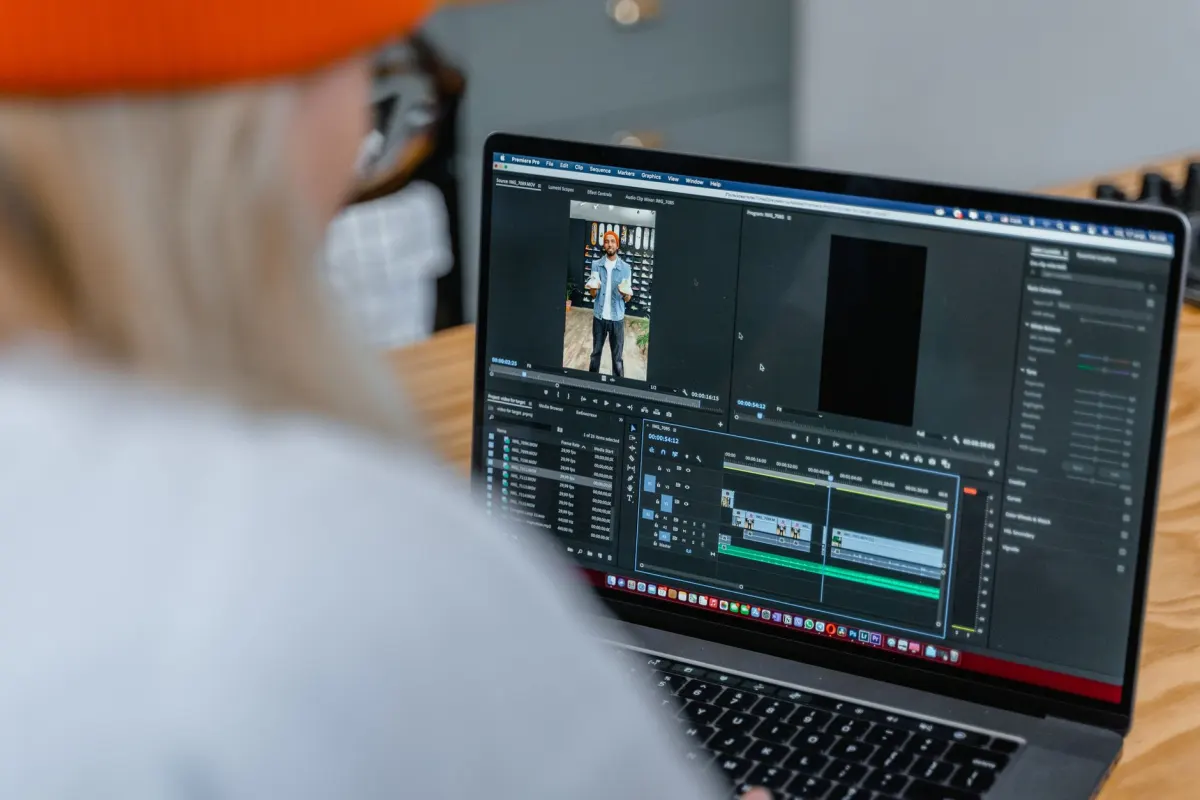
Por qué elegir EZGIF:
- Produce resultados sin marca de agua
- Proporciona controles de edición más granulares
- Maneja archivos fuente más grandes
- Completamente gratuito
Proceso:
- Ve a ezgif.com
- Selecciona "Video to GIF"
- Sube tu archivo de video (hasta 100MB)
- Define las marcas de tiempo de inicio y fin
- Configura las dimensiones de salida y la tasa de fotogramas
- Presiona "Convert to GIF"
- Opcionalmente: optimiza el tamaño del archivo, recorta o aplica efectos
- Guarda tu GIF completado
- Quieres subtítulos, stickers y filtros integrados
- Tu clip dura menos de 15 segundos
- Quieres saltarte por completo la creación de una cuenta
- Necesitas un resultado sin marca de agua
- Quieres control manual sobre la frecuencia de fotogramas y las dimensiones
- Tu archivo de origen necesita más margen de edición
Método 2: Construyendo GIFs a partir de imágenes fijas
Ensamblando GIFs animados a partir de fotografías
Funciona bien para: Efectos stop-motion, presentaciones de imágenes y revelaciones antes/después
Con Canva (se requiere cuenta gratuita):
- Regístrate para una cuenta gratuita de Canva
- Elige una plantilla de "Animated Social Media"
- Sube tus fotos
- Colócalas en la secuencia deseada
- Ajusta la duración de visualización por fotograma
- Exporta como GIF
Con la herramienta Image-to-GIF de EZGIF:
- Visita ezgif.com/maker
- Sube varias imágenes
- Configura el timing entre cada fotograma
- Ajusta dimensiones y configuraciones de calidad
- Genera y descarga
| Herramienta | Mejor caso de uso | Ventajas | Desventajas |
|---|---|---|---|
| GIPHY | GIFs rápidos para redes sociales | Intuitivo, efectos integrados | Limitado a 15 segundos |
| EZGIF | Control técnico preciso | Sin marcas de agua, opciones extensas | Interfaz utilitaria |
| Canva | GIFs enfocados en diseño | Plantillas profesionales | Se requiere cuenta |
| Photoshop | Máxima calidad | Control creativo completo | Software de pago, curva de aprendizaje mayor |
Método 3: Convirtiendo grabaciones de pantalla en GIFs
En Windows
ScreenToGif (Gratis):
- Descarga desde screentogif.com
- Abre y elige "Recorder"
- Posiciona el marco de grabación sobre tu área objetivo
- Haz clic en "Record", realiza las acciones que quieras capturar
- Haz clic en "Stop"
- Recorta o elimina fotogramas individuales según sea necesario
- Exporta como GIF
En Mac
GIPHY Capture:

AdaptlyPost
Empieza tu prueba gratis de 7 días
Analíticas multiplataforma
Bandeja Social
Asistente con IA
- Instala GIPHY Capture desde la Mac App Store
- Redimensiona la ventana de captura para cubrir el área deseada
- Presiona el botón de grabar
- Recorta y haz ajustes
- Guarda como GIF
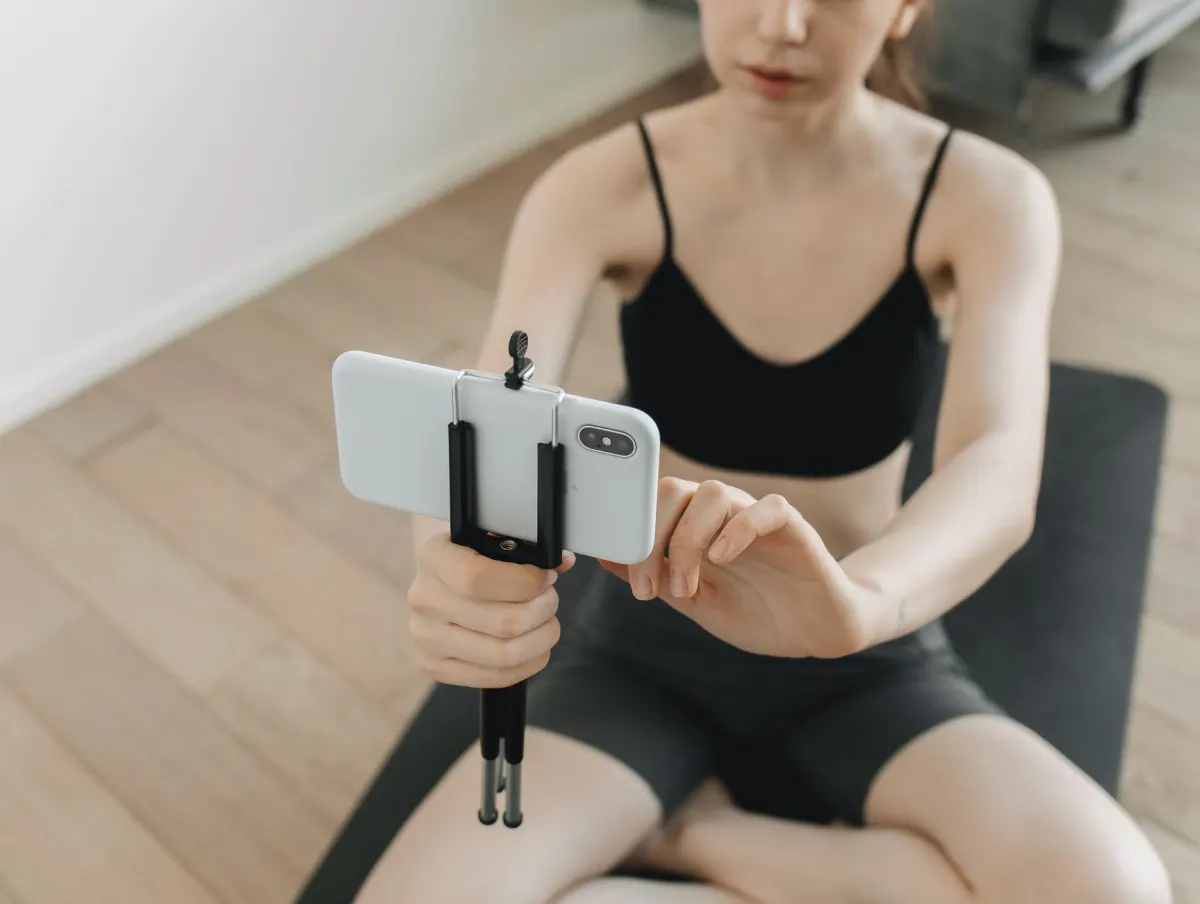
En teléfonos y tablets
iPhone/iPad:
Mejores apps de iOS para el trabajo:
- GIPHY -- La app oficial con modo de cámara integrado
- ImgPlay -- Convertidor dedicado de video a GIF
- GIF Maker -- Ligera y gratuita
- Shortcuts -- La automatización integrada de Apple puede convertir videos a GIFs
Android:
Mejores apps de Android:
- GIPHY -- Disponible en todas las plataformas
- GIF Maker -- Editor completo con conversión de video a GIF
- Screen Recorder -- Incluye exportación directa a GIF
- WhatsApp -- Tiene una función integrada de creación de GIF
Método 4: Creando GIFs en Adobe Photoshop
Flujo de trabajo detallado de Photoshop
1. Importa tu material fuente
- File, luego Import, luego Video Frames to Layers
- Alternativamente: File, luego Scripts, luego Load Files into Stack (para imágenes fijas)
2. Trabaja con la línea de tiempo
- Abre vía Window, luego Timeline
- Modifica la duración de cada fotograma
- Elimina cualquier fotograma que no necesites
3. Ajusta la configuración
- Ve a Image, luego Image Size para reducir las dimensiones
- Mantente bajo 1920px de ancho para uso web
- Equilibra calidad contra el tamaño de archivo resultante
4. Guarda como GIF
- File, luego Export, luego Save for Web (Legacy)
- Selecciona GIF como formato de salida
- Configura la profundidad de color (128-256 colores para calidad decente)
- Elige el comportamiento de bucle
- Guarda el archivo
Estrategias de optimización
Por qué importa el tamaño del archivo
Tamaños objetivo:
- Plataformas de redes sociales: mantente bajo 5MB
- Campañas de email: mantén por debajo de 1MB
- Páginas web: apunta a menos de 15MB
Técnicas para reducir el tamaño:
- Reduce las dimensiones -- 480px de ancho es a menudo suficiente
- Baja la tasa de fotogramas -- 10-15 fps proporciona una reproducción suficientemente fluida
- Reduce la paleta de colores -- 128 colores frecuentemente funciona bien
- Recorta la duración -- 2-6 segundos es el punto ideal
- Elimina fotogramas duplicados -- Limpia entradas redundantes en la línea de tiempo
Equilibrando calidad y rendimiento
Cuando la calidad es prioridad:
- Comienza con una fuente de alta resolución
- Preserva la relación de aspecto original
- Usa la paleta completa de 256 colores cuando sea factible
- Exporta a mayor resolución
- Mantén tasas de fotogramas fluidas
- Habilita dithering para suavizar gradientes
Cuando la velocidad y eficiencia importan:
- Escala a 480-720px de ancho
- Baja la tasa de fotogramas a 10-15 fps
- Restringe la paleta a 128 colores
- Mantén la duración bajo 3 segundos
- Elimina fotogramas innecesarios
- Aplica compresión con pérdida
Directrices específicas por plataforma
GIFs en redes sociales
Twitter/X:
- Máximo de subida: 15MB
- La plataforma auto-convierte GIFs a MP4
- Mantén el ancho por debajo de 1280px
Facebook:
AdaptlyPost
Empieza tu prueba gratis de 7 días
Analíticas multiplataforma
Bandeja Social
Asistente con IA
- Tiende a preferir el formato de video
- Se reproduce automáticamente en el feed
- Las dimensiones cuadradas tienden a funcionar mejor
Instagram:
- No acepta subidas directas de archivos GIF
- Primero convierte a MP4, luego sube como video
- Boomerang ofrece una alternativa nativa similar al GIF
Discord:
- Límite de 8MB para cuentas gratuitas
- Límite de 50MB para suscriptores de Nitro
- Archivos más pequeños significan carga más rápida en el chat
Email:
- Mantente en 1MB o menos
- Ten en cuenta que algunos clientes de email bloquean la animación
- Siempre incluye texto alternativo descriptivo
Errores a evitar
Del lado técnico
- Archivos sobredimensionados -- Llevan a cargas de página lentas
- Material fuente de baja resolución -- Produce resultados pixelados y borrosos
- Relación de aspecto incorrecta -- Hace que el GIF aparezca estirado o comprimido
- Fotogramas excesivos -- Infla el tamaño del archivo innecesariamente
- Saltarse la optimización -- Consume ancho de banda sin beneficio
Del lado creativo
- Duración excesiva -- Los espectadores pierden interés rápidamente
- Texto diminuto -- Ilegible en pantallas móviles
- Animación demasiado rápida -- Puede ser incómoda de ver
- Transiciones de bucle bruscas -- Crean un reinicio discordante
- Demasiados efectos -- Distraen del contenido real
Técnicas avanzadas de GIF
Cinemagraphs
- Graba metraje estable usando un trípode
- Abre en Photoshop
- Aplica máscaras para congelar la mayor parte del encuadre
- Anima solo uno o dos elementos específicos
- Perfecciona el punto de bucle para un resultado fluido
GIFs de stop-motion
- Fotografía una serie de cambios incrementales
- Importa cada imagen como un fotograma o capa separada
- Configura una duración de fotograma uniforme
- Agrega transiciones sutiles si lo deseas
- Exporta con bucle continuo
GIFs de texto animado
- Construye capas de texto individuales para cada estado
- Anima propiedades como posición o transparencia
- Aplica efectos fotograma por fotograma
- Sincroniza el movimiento del texto con cualquier otra acción
- Exporta con timing correctamente calibrado
Preguntas frecuentes
¿Cuál es la mejor herramienta gratuita para hacer GIFs?
Para la mayoría de los usuarios, EZGIF es la opción gratuita más fuerte -- sin marcas de agua, soporte para archivos grandes, una amplia gama de funciones de edición y sin necesidad de registro de cuenta. GIPHY es la mejor opción cuando quieres GIFs rápidos para redes sociales con efectos y stickers integrados.
¿Por qué mi GIF tiene un tamaño de archivo tan grande?
Los GIFs sobredimensionados típicamente resultan de una combinación de alta resolución, duración extendida y demasiados colores. Reduce el tamaño disminuyendo las dimensiones (480-720px de ancho), acortando la duración (2-6 segundos), bajando la tasa de fotogramas (10-15 fps) y restringiendo la paleta de colores (128 en lugar de 256).
¿Es posible crear GIFs en un smartphone?
Absolutamente. GIPHY (iOS/Android), ImgPlay (iOS) y GIF Maker (Android) son todas opciones móviles sólidas. Muchos dispositivos también tienen capacidades nativas -- la app Shortcuts de iPhone puede automatizar la conversión de video a GIF, y WhatsApp incluye un creador de GIF integrado en ambas plataformas.
¿Cómo comparto un GIF en Instagram?
Instagram no permite subidas directas de archivos GIF. La solución es convertir tu GIF a video MP4 usando una herramienta como EZGIF, luego subirlo como un video estándar. También puedes usar la función Boomerang de Instagram para contenido similar al GIF o buscar stickers de GIF dentro de Stories.
¿Cuál es la duración óptima para un GIF?
Apunta a 2-6 segundos en la mayoría de los casos. Este rango mantiene los tamaños de archivo razonables y mantiene la atención del espectador. Los GIFs de reacción para redes sociales funcionan mejor a 2-3 segundos, mientras que los GIFs instructivos o tutoriales pueden extenderse a alrededor de 10 segundos cuando el contenido lo justifica.
¿Compartir un GIF degrada su calidad?
Cuando compartes un archivo GIF directamente, la calidad se mantiene intacta. Sin embargo, ciertas plataformas reprocesan o convierten GIFs al subirlos (Twitter, por ejemplo, los convierte a MP4), lo que puede introducir pérdida de calidad. Para obtener el mejor resultado, optimiza tu GIF antes de subirlo en lugar de depender de la compresión propia de la plataforma.
AdaptlyPost
Empieza tu prueba gratis de 7 días
Analíticas multiplataforma
Bandeja Social
Asistente con IA
¿Qué frecuencia de fotogramas debería usar para un GIF?
Mantente entre 10 y 15 fotogramas por segundo en la mayoría de los GIFs. Ese rango se reproduce con fluidez sin inflar el tamaño del archivo como sí lo hacen las tasas más altas.
¿Cuántos colores debería usar un GIF para mantener el tamaño bajo?
128 colores funcionan bien para la mayoría de los contenidos y mantienen el archivo ligero. Recurre a la paleta completa de 256 colores solo cuando la calidad importa más que el tamaño.
¿Qué ancho funciona mejor para un GIF en redes sociales?
Unos 480 píxeles de ancho cubren la mayoría de las publicaciones sociales. Para más control sobre el tiempo de carga frente al detalle, muévete en el rango de 480 a 720 píxeles.
¿Puedo crear un GIF sin instalar ningún programa?
Sí, herramientas de navegador como GIPHY y EZGIF no requieren descarga ni cuenta. Sube tu video o tus imágenes, recórtalos o ordénalos, y descarga el GIF terminado directamente desde la página.
¿Qué tamaño de archivo debería buscar al enviar un GIF por correo?
Mantén los GIF de correo por debajo de 1MB. Algunos clientes de correo bloquean la animación por completo, así que acompaña el archivo con un texto alternativo descriptivo como respaldo.
¿Cuánto puede durar un clip en la herramienta de recorte gratuita de GIPHY?
El nivel gratuito de GIPHY limita el recorte a 15 segundos. Para clips más largos o más margen de edición, EZGIF maneja archivos de origen más grandes sin ese límite.
¿Qué es un cinemagraph y en qué se diferencia de un GIF normal?
Un cinemagraph es una foto fija en la que un elemento pequeño sigue en movimiento, como una llama parpadeante, mientras todo lo demás permanece congelado. Se construye en Photoshop grabando con trípode, enmascarando la mayor parte del cuadro y animando solo la parte que quieres en movimiento.
¿Qué aplicaciones convierten una grabación de pantalla en GIF en Windows o Mac?
En Windows, ScreenToGif graba la pantalla y exporta directamente a GIF de forma gratuita. En Mac, GIPHY Capture desde la App Store hace el mismo trabajo, dejándote ajustar la ventana de captura y recortar antes de guardar.
¿Discord limita el tamaño de archivo de los GIF?
Las cuentas gratuitas de Discord tienen un tope de 8MB, mientras que los suscriptores de Nitro llegan a 50MB. Los archivos más pequeños también cargan más rápido en el chat sin importar el plan.
¿Cuál es el tamaño máximo de GIF que acepta Twitter/X?
Twitter/X permite GIF de hasta 15MB y los convierte automáticamente a MP4 al subirlos. Mantén el ancho por debajo de 1280px según recomienda la propia plataforma.
Para finalizar
No necesitas software costoso ni habilidades técnicas profundas para producir grandes GIFs. Ya sea que el objetivo sean reacciones para redes sociales, tutoriales de producto, documentación o gráficos de marketing animados, los métodos y herramientas descritos aquí te llevarán a un resultado pulido rápidamente.
Comienza con herramientas gratuitas basadas en navegador como EZGIF o GIPHY mientras aprendes los fundamentos. A medida que tus proyectos se vuelvan más ambiciosos, avanza a aplicaciones de escritorio o Photoshop para un control más fino. Cualquiera que sea tu flujo de trabajo, siempre optimiza para tu plataforma objetivo y mantén los tamaños de archivo en un rango razonable para asegurar una experiencia de visualización fluida.
¿Te resultó útil este artículo?
¡Cuéntanos qué te parece!
Vernos más en Google
Un clic marca AdaptlyPost como fuente preferida y nuestros artículos aparecen más arriba en tus Noticias destacadas, el modo IA y los resúmenes con IA.
Antes de irte...
AdaptlyPost
Programa tu contenido en todas las plataformas
Gestiona todas tus cuentas de redes sociales en un solo lugar con AdaptlyPost.
Analíticas multiplataforma
Bandeja Social
Asistente con IA
Artículos Relacionados
Generador de Captions con IA para Instagram - Guía Completa (2026)
Cómo trabajar con un generador de copy para Instagram sin sonar genérico: prompts, tono de marca y el flujo de revisión que hace falta antes de publicar.
Guía para crear un carrusel de Instagram en 2026
Estructura diapositiva a diapositiva de un carrusel de Instagram: freno del scroll, desarrollo, cierre con acción, más medidas, formatos y errores típicos.
Cool Captions for Instagram: 8 formulas para mas engagement
Ocho fórmulas de captions para Instagram, del detrás de cámaras honesto al contraste entre expectativa y realidad, para que una foto normal frene el scroll.