
TL;DR, Respuesta Rápida
16 min de lecturaGraba voces en off en TikTok tocando el icono del micrófono de Voiceover en el editor. Para mejor calidad, graba el audio por separado en Audacity o una app de notas de voz, luego sincroniza en CapCut antes de subir.
Si quieres añadir un voiceover en TikTok, la función nativa graba sobre el vídeo ya montado y deja ajustar el volumen pista a pista.
How to do voiceovers on tiktok: pasos clave
Entender el valor estratégico de la narración importa antes de empezar a presionar botones. Cuando los usuarios se desplazan por un feed interminable, una voz humana real destaca inmediatamente. Interrumpe el patrón y capta la atención de una manera que ni siquiera el audio trending más pegajoso puede lograr.
Narrar tu contenido cambia al espectador de espectador pasivo a oyente activo. En lugar de dejar que tu audiencia interprete los visuales por su cuenta, los guías a través de la experiencia, ofreces contexto y traes tu perspectiva única al primer plano. Esa es la diferencia entre alguien que ve casualmente un clip y alguien que genuinamente absorbe tu mensaje.
Fortaleciendo tu conexión con los espectadores
Los videos de TikTok que la gente recuerda presentan al creador narrando directamente o contando una historia. Las voces en off generan una sensación de cercanía y autenticidad que cultiva seguidores leales -- no solo conteos de vistas inflados.
Hablar directamente a tu audiencia te permite:
- Desglosar temas complicados: Un tutorial de cocina o un paso a paso de bricolaje se vuelve mucho más fácil de seguir con narración paso a paso, eliminando la confusión de ediciones rápidas o visuales poco claros.
- Añadir humor: Incluso el metraje más mundano se vuelve entretenido cuando se combina con comentarios agudos y observacionales.
- Contar historias personales: La autenticidad impulsa el crecimiento de audiencia. Nada comunica la experiencia personal más poderosamente que el sonido de tu propia voz.
Impulsando el tiempo de visualización y el alcance algorítmico
El motor de recomendación de TikTok favorece el contenido que mantiene a la gente en la plataforma. Las voces en off naturalmente aumentan el tiempo de visualización al entregar un arco narrativo que engancha a los espectadores temprano y mantiene el interés hasta el final.
Cuando narras un video, proporcionas una claridad que los visuales por sí solos frecuentemente carecen. Mayor comprensión lleva a mayor interacción -- los espectadores se sienten conectados con el contenido y están mucho más inclinados a dejar comentarios o compartirlo.
Además, una llamada a la acción hablada -- algo como "Deja tus pensamientos en los comentarios" -- se siente más directa y personal que texto en pantalla, haciéndola considerablemente más efectiva.
Rastrear cómo las voces en off afectan tus métricas es directo con una calculadora de interacción de TikTok. Volverse bueno en la narración no se trata solo de calidad de audio; se trata de entregar valor que resuene con los espectadores y se alinee con lo que el algoritmo recompensa.
Usando la función nativa de voz en off de TikTok
Para narración espontánea, la herramienta de voz en off integrada es el camino más rápido. Funciona bien para contenido de reacción, tutoriales rápidos, o cuando quieres añadir un toque personal sin cambiar de app.
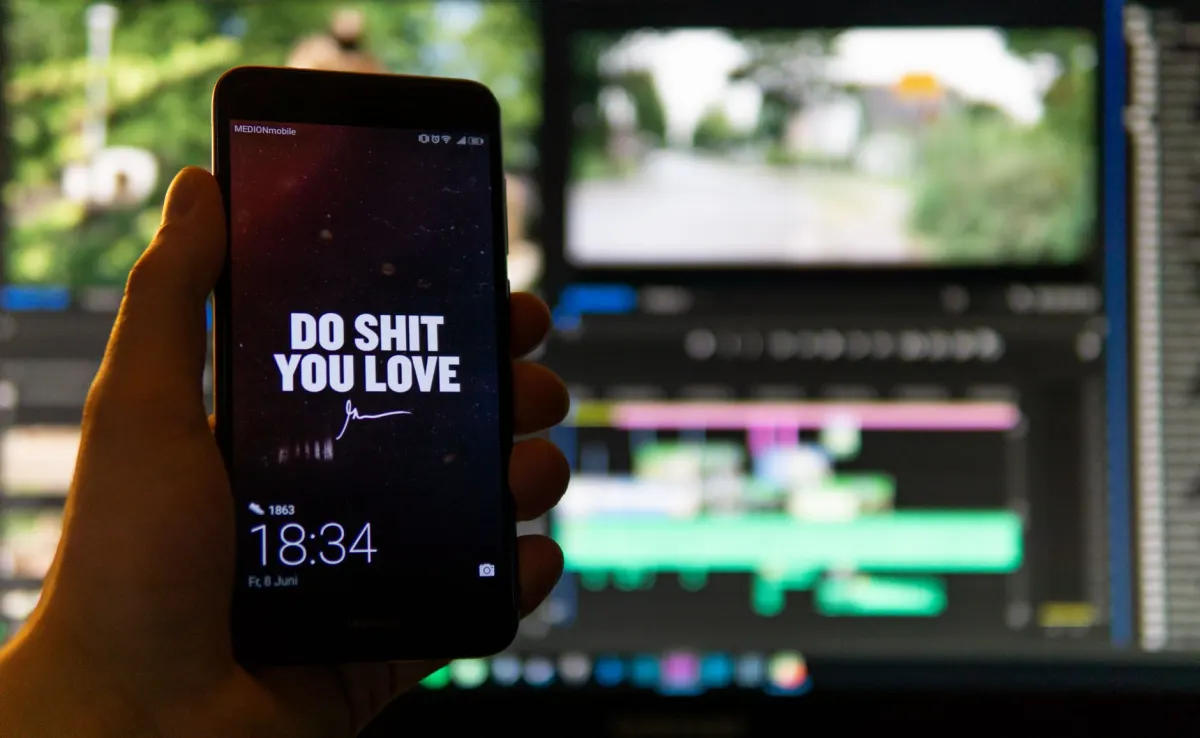
Comienza llevando tu metraje al editor -- ya sea filmando un nuevo clip dentro de TikTok o trayendo uno de tu galería. Una vez que tu video se carga en la pantalla de edición, toca la marca de verificación para avanzar. Una columna de iconos de edición aparece a lo largo del borde derecho; busca Voiceover, marcado por un símbolo de micrófono.
Grabando tu narración paso a paso
Tocar ese micrófono abre la interfaz de grabación de voz en off. Aquí está cómo trabajar con ella:
- Posiciona el cabezal de reproducción: Antes de grabar, arrastra el marcador blanco a lo largo de la línea de tiempo en la parte inferior para colocar el inicio de tu narración exactamente donde lo quieres.
- Captura tu audio: Mantén presionado el botón rojo de Grabar y habla mientras el video se reproduce en tiempo real. Esto te permite sincronizar tus palabras con los visuales. Puedes hacer una toma continua o grabar en ráfagas más cortas pausando y reanudando.
- Controla el audio de fondo: Hay una casilla etiquetada "Mantener sonido original" cerca de la parte inferior de la pantalla. Es un interruptor importante.
- Desmárcala para hacer tu voz en off la única pista de audio.
- Déjala marcada para superponer tu narración sobre el sonido ambiental o la música del clip original. Los niveles de volumen pueden ajustarse después.
Ajustando el balance de audio
Una vez que tu voz en off está grabada, regresa a la vista principal de edición. Toca "Sonidos" en la esquina inferior izquierda, luego elige "Volumen" del panel a la derecha.
Dos controles deslizantes aparecen:

AdaptlyPost
Empieza tu prueba gratis de 7 días
Analíticas multiplataforma
Bandeja Social
Asistente con IA
- Sonido original: Ajusta el volumen del audio capturado en el clip original.
- Sonido añadido: Ajusta el volumen de tu narración recién grabada.
Para una narración nítida y comprensible, baja el control deslizante de "Sonido original" y sube el de "Sonido añadido". Este ajuste sencillo asegura que tu voz esté en primer plano, dándole a todo el video una sensación más pulida.
Los estudios indican que los TikToks con narración clara pueden ver hasta 32% más comentarios, en parte porque una voz distinta capta la atención en los primeros 1.2 segundos de reproducción. Para máximo impacto, mantén las oraciones breves -- aproximadamente 6 a 12 palabras es el punto ideal para el ritmo acelerado de TikTok. Para más sobre cómo las elecciones de audio moldean el comportamiento del espectador, consulta perspectivas de Narration Box.
Una molestia recurrente para los creadores es que los elementos de la interfaz de TikTok -- botones, nombres de usuario y otras superposiciones -- oculten texto o subtítulos importantes. Un verificador de zona segura de TikTok te ayuda a verificar que nada crítico quede oculto.
Cuándo pasar a un editor externo
El grabador dentro de la app es conveniente, pero tiene sus limitaciones. Si encuentras bugs, tienes dificultades para lograr una toma limpia, o quieres audio de nivel de estudio, las herramientas de edición externas son el camino a seguir. Los creadores que se preocupan profundamente por la calidad del sonido y la precisión prefieren este flujo de trabajo.
El concepto es sencillo: captura tu video y tu narración como archivos separados, luego combínalos en un editor de video dedicado. Este enfoque te da mucho mayor control y esquiva muchas de las frustraciones que vienen con el grabador nativo de TikTok.
Cómo opera el flujo de trabajo externo
En lugar de intentar obtener una toma perfecta dentro de TikTok, graba tu voz usando software diseñado para ese propósito. En una computadora, Audacity es una excelente opción gratuita. En móvil, la app predeterminada de notas de voz hace un trabajo sólido en un entorno silencioso.
Separar el paso de grabación significa que puedes hacer múltiples tomas, cortar fácilmente errores o silencios, y limpiar el audio antes de fusionarlo con el video. Conectar incluso un micrófono USB básico produce un sonido más rico y detallado que cualquier micrófono de teléfono, elevando inmediatamente la calidad de producción de tu contenido.
Juntando todo en un editor
Con tus clips de video y tu archivo de audio pulido listos, necesitas combinarlos. CapCut, un editor fácil de usar de la empresa matriz de TikTok, ByteDance, es una opción ideal.
Aquí está el proceso:
- Trae tus archivos: Abre un nuevo proyecto e importa tanto el video como el audio de voz en off limpio.
- Sincroniza las capas: Coloca el video en la línea de tiempo principal, luego arrastra el audio a una pista separada debajo. Deslízalo a la izquierda o derecha hasta que la narración se alinee perfectamente con la acción en pantalla.
- Edita con precisión: Recorta silencios, elimina palabras de relleno como "eh" o "um", y ajusta el ritmo del video para que coincida con el ritmo de tu narración. Este nivel de refinamiento no está disponible en la herramienta propia de TikTok.
- Exporta y sube: Cuando todo esté alineado, exporta el video terminado. El resultado es un único archivo de alta calidad con audio profesional, listo para una subida limpia a TikTok.
Consejo pro: Exportar un archivo terminado desde tu editor y luego subirlo a TikTok es la forma más confiable de evitar errores de audio dentro de la app. Debido a que el audio y el video ya están combinados, esquivas los problemas de procesamiento en tiempo real de la plataforma por completo. Lo que renderizas es exactamente lo que tu audiencia ve.
A medida que tu producción crece -- especialmente si publicas en múltiples plataformas -- mantenerte organizado se vuelve esencial. Producir contenido en lotes en un editor externo es el primer paso hacia un flujo de trabajo de grado profesional. Más allá de eso, un conjunto de herramientas para creadores para optimizar tu flujo de trabajo puede ayudarte a manejar la planificación, programación y distribución sin el desorden.
Consejos para voces en off que genuinamente resuenen
Dominar las herramientas es solo la mitad de la batalla. Una voz en off destacada en TikTok se reduce al rendimiento -- hacer que tu audiencia sienta que les estás hablando con ellos en lugar de a ellos. Aquí es donde pasas de la narración simple a construir una conexión real.
Las grandes voces en off comienzan con un guion sólido, pero nunca deben sonar como si se leyeran en voz alta. El truco es escribir para cómo la gente realmente escucha, no cómo lee.
Mantén tu lenguaje casual y tus oraciones cortas. Una línea de apertura cautivadora es esencial -- tienes aproximadamente un segundo para evitar que alguien deslice hacia la siguiente publicación.
Escribiendo guiones que suenen naturales
Antes de presionar grabar, esboza tus puntos principales. Tu guion debe servir como un mapa de ruta, no como un teleprompter.
AdaptlyPost
Empieza tu prueba gratis de 7 días
Analíticas multiplataforma
Bandeja Social
Asistente con IA
- Habla como lo haces normalmente: Deja la fraseología formal. Si una oración suena rígida en conversación, no pertenece a tu guion.
- Mantén un pensamiento por oración: Esto mantiene tu entrega digerible a la velocidad que TikTok demanda.
- Dilo en voz alta primero: Ensayar unas cuantas veces revela fraseología torpe y te ayuda a encontrar un ritmo cómodo antes de la grabación real.
Este trabajo preparatorio previene el tono plano y mecánico que mata la interacción. La personalidad es tu diferenciador más fuerte, y un guion flexible le da espacio para brillar.
Perfeccionando tu entrega vocal
Cómo hablas tiene tanto peso como qué dices. Piensa en tu voz como un instrumento -- usarla hábilmente puede cambiar completamente cómo aterriza un video.
Varía tu ritmo. Reduce la velocidad para crear tensión o subrayar un punto importante, luego acelera para transmitir energía. Este tipo de variación dinámica mantiene la atención.
Apóyate en la inflexión para infundir emoción. Deja que tu tono suba y baje naturalmente. La entrega monótona se lee como desinterés, mientras que una voz cargada de energía y carácter atrae a la gente. Proyecta claridad y confianza -- incluso si toma algo de práctica sentirse natural.
Las voces en off que mejor funcionan se sienten como una conversación auténtica. La gente no solo quiere datos; quiere sentir una conexión con la persona detrás del contenido. Cuando tu personalidad real se transmite, no estás simplemente produciendo un video -- estás nutriendo una comunidad.

Configurando un buen espacio de grabación
El audio de calidad profesional no requiere un estudio. Dónde grabas tiene un efecto importante en cómo suena tu voz, y puedes improvisar una configuración efectiva con artículos del hogar.
El eco es el principal obstáculo para grabaciones limpias. Ocurre cuando el sonido rebota en superficies duras como paredes desnudas y pisos duros. Contrarresta esto eligiendo un espacio lleno de materiales suaves y absorbentes.
Un clóset lleno de ropa colgada es un truco probado de creadores -- la tela funciona como una cabina de sonido casera. Alternativamente, una habitación con una alfombra gruesa, cortinas pesadas y muebles tapizados puede funcionar casi igual de bien. Para aislamiento extra, apila almohadas y mantas alrededor de tu micrófono para amortiguar los reflejos aún más.
Por último, presta atención a la colocación del micrófono. Sostén el micrófono aproximadamente a 15-20 centímetros de tu boca y ángulalo ligeramente hacia un lado. Esto minimiza las "plosivas" -- esos estallidos ásperos en los sonidos P y B -- y mantiene tu grabación limpia y profesional.
Solucionando problemas comunes de voces en off
Los contratiempos técnicos son parte del proceso, sin importar qué tan bien te prepares. La herramienta de voz en off de TikTok puede ser temperamental, pero las soluciones a la mayoría de los problemas son simples. A continuación encontrarás soluciones para los problemas que los creadores encuentran con más frecuencia.
Si un botón desaparece o tu audio se desincroniza, mantén la calma. El culpable es casi siempre un fallo temporal del software en lugar de algo que hiciste mal.
Problema: El botón de voz en off ha desaparecido
Este se posiciona entre los bugs más extendidos e irritantes. Tienes tu video preparado y listo para narrar, pero el icono del micrófono no aparece por ningún lado.
Razones probables:
- Un error transitorio de la app: La aplicación pudo haber tenido un problema menor y temporal.
- Un conflicto de funciones: Añadir un sonido de la biblioteca musical de TikTok o aplicar ciertos efectos antes de intentar grabar una voz en off a veces puede suprimir el botón.
Pasos para resolver:
AdaptlyPost
Empieza tu prueba gratis de 7 días
Analíticas multiplataforma
Bandeja Social
Asistente con IA
- Fuerza el cierre y reabre: Cierra TikTok completamente y relánzalo. Este paso básico limpia muchos bugs menores y frecuentemente trae de vuelta el icono faltante.
- Purga la caché: Navega a tu perfil > Configuración y privacidad > Liberar espacio > Limpiar caché. Tus borradores permanecen intactos, pero los datos en caché que podrían estar causando el problema se eliminan.
- Actualiza la app: Asegúrate de estar ejecutando la versión más reciente de TikTok desde la tienda de apps de tu dispositivo. Las correcciones de bugs que abordan problemas como este llegan regularmente.
Problema: El audio y el video están desincronizados
Grabas lo que suena como una voz en off perfecta, solo para descubrir durante la reproducción que tus palabras van detrás o se adelantan a los visuales. La desincronización sucede cuando tu dispositivo lucha para procesar audio y video simultáneamente o cuando un bug de la app interfiere con la sincronización.
Pasos para resolver:
- Reinicia y limpia la caché: Comienza con los pasos estándar de solución de problemas de cerrar la app y limpiar los datos en caché.
- Cambia a un editor externo: Cuando el problema persiste, la solución más confiable es grabar tu narración por separado y sincronizarla en un editor como CapCut. El control a nivel de cuadro elimina la desincronización por completo.
Combinar tu audio y video en un solo archivo exportado antes de subir a TikTok evita completamente las peculiaridades de procesamiento en tiempo real de la plataforma. El video que exportas es el video que tus seguidores verán.
Problema: El audio original del video no se silencia
Deseleccionas "Mantener sonido original", pero el audio de fondo del clip aún se filtra junto con tu voz en off. Esto es casi siempre un bug en la app.
Pasos para resolver:
- Ve a los controles de volumen manualmente: Después de terminar tu voz en off, regresa a la pantalla de edición y abre la configuración de Volumen.
- Fuerza el silencio de la pista original: Desliza el control de "Sonido original" completamente hasta 0. Esto anula lo que la casilla de verificación no logró hacer, garantizando que tu narración sea el único audio en el video final.
Con tu voz en off pulida y el video editado, unos cuantos toques finales pueden determinar si tu contenido gana tracción o queda enterrado.
Añadir subtítulos es uno de los últimos pasos con mayor impacto. Más allá de la accesibilidad, una proporción significativa de usuarios de TikTok se desplazan con el sonido apagado. Si no hay subtítulos, tu mensaje nunca les llega. El subtitulado automático integrado de TikTok es preciso y rápido de aplicar, así que no hay razón para saltarlo. Los subtítulos por sí solos pueden elevar significativamente el tiempo de visualización.
Optimizando tu rutina de publicación
Una vez que tu video tiene subtítulos y está finalizado, el siguiente obstáculo es mantener una cadencia de publicación consistente. Para creadores y gestores de redes sociales que manejan varias cuentas, esto rápidamente se vuelve inmanejable. La consistencia en la publicación envía una señal fuerte al algoritmo de TikTok de que eres un creador activo y serio.
Una herramienta de programación quita la presión. En lugar de estar pegado a tu teléfono en horarios específicos, puedes producir tus videos en lotes, finalizarlos y ponerlos en cola para que salgan en vivo durante las horas pico.
Planificar tu calendario de publicación no se trata de tomar atajos -- se trata de trabajar de forma más inteligente. Liberas tu tiempo mientras garantizas que tu contenido llegue al feed cuando tu audiencia está más activa, incluso cuando estás ocupado en otro lugar. Ese tipo de confiabilidad es lo que genera impulso y alimenta el crecimiento de la cuenta.
Si gestionas varias cuentas de TikTok, un programador de TikTok diseñado para ese propósito como AdaptlyPost te permite subir y organizar todo desde un solo panel. Simplifica tu estrategia de contenido, elimina la carrera frenética de último minuto y mantiene cada perfil activo y creciendo.
Preguntas frecuentes sobre voces en off en TikTok
A continuación encontrarás respuestas a las preguntas que los creadores hacen con más frecuencia sobre narrar videos de TikTok.
¿Es posible añadir una voz en off a un TikTok que ya fue publicado?
No. Después de que un video se publica en TikTok, no puedes añadir o modificar retroactivamente una voz en off. Toda la edición de audio debe suceder en la etapa de borrador antes de publicar. Si detectas un error después de publicar, el único recurso es eliminar el video y volver a subir la versión corregida. Por esto es tan importante una revisión exhaustiva antes de publicar.
¿Qué causa que mi voz en off suene amortiguada o débil?
Dos factores son generalmente responsables: tu entorno y el posicionamiento de tu micrófono. Grabar en una habitación espaciosa con superficies duras y reflectantes genera eco que enturbia tu voz. Estar demasiado lejos del micrófono hace que tu voz suene distante y delgada.
Solución rápida: Muévete a una habitación más pequeña y suave -- un clóset, dormitorio o cualquier espacio con alfombra y cortinas funciona bien. Mantén tu teléfono a unos 15-20 centímetros de tu boca y habla con enunciación clara. Este ajuste solo puede mejorar dramáticamente la claridad. Si el problema sigue ocurriendo, conseguir un micrófono de clip o USB económico es una inversión que vale la pena.
AdaptlyPost
Empieza tu prueba gratis de 7 días
Analíticas multiplataforma
Bandeja Social
Asistente con IA
¿Cuál es la duración máxima para una voz en off de TikTok?
Tu voz en off puede extenderse por toda la duración del video. Un video de 3 minutos permite hasta 3 minutos de narración. La duración de la voz en off se determina directamente por la longitud del clip de video en el editor, así que necesitas planificar tus visuales y guion en conjunto. Para la mejor oportunidad de alcanzar una audiencia grande, también ayuda conocer el mejor momento para publicar en TikTok para que tu video cuidadosamente narrado obtenga la máxima exposición.
Checklist de referencia rápida para voces en off en TikTok
- Esboza tu historia: Redacta un guion breve o puntos clave para mantener tu narración enfocada.
- Minimiza el ruido de fondo: Graba en una habitación con muebles suaves que absorban los reflejos de sonido.
- Elige la herramienta correcta para el trabajo: Usa el grabador dentro de la app para velocidad, o cambia a un editor externo como CapCut cuando necesites mayor precisión y calidad.
- Graba y alinea: Mantén presionado para grabar dentro de TikTok, o importa un archivo de audio grabado por separado en tu editor y sincronízalo manualmente.
- Balancea el audio: Silencia la pista original y aumenta tu voz en off para máxima claridad.
- Soluciona problemas sistemáticamente: ¿Falta el botón de voz en off o hay problemas de sincronización? Reinicia la app, limpia la caché o pasa a un flujo de trabajo externo.
- Siempre añade subtítulos: Haz tu contenido accesible y mantén a los espectadores interactuados incluso cuando su sonido está apagado.
- Publica en horarios óptimos: Usa una herramienta como AdaptlyPost para programar subidas durante las ventanas de máxima actividad de tu audiencia.
¿Necesito equipo especial para grabar una voz en off de TikTok?
No hace falta mucho. Una habitación tranquila con materiales blandos hace más por tu sonido que cualquier compra de equipo, y un armario lleno de ropa colgada funciona como una cabina de sonido improvisada. Si más adelante quieres subir de nivel, un micrófono USB básico da un sonido notablemente más rico que el micrófono del teléfono.
¿Qué hace la casilla "Mantener sonido original" en la herramienta de voz en off de TikTok?
La casilla "Mantener sonido original" controla si el audio original del clip se conserva junto a tu narración. Si la desmarcas, tu voz en off se convierte en la única pista de audio; si la dejas marcada, tu narración se superpone al sonido o música original, con el volumen ajustable después en el panel de Sonidos.
¿Cómo evito que el audio original del video se filtre en mi voz en off?
Desmarcar "Mantener sonido original" a veces no silencia por completo el clip, es un error conocido de la app. Ve a la pantalla de edición, abre los ajustes de Volumen y baja el deslizador "Sonido original" hasta 0 para forzar el silencio.
¿Por qué grabar la voz en off fuera de TikTok en vez de usar la herramienta integrada?
El grabador integrado es rápido pero limitado. En cuanto te topas con errores, no logras una toma limpia o quieres una claridad de nivel de estudio, grabar tu voz por separado y combinarla en un editor como CapCut te da mucho más control sobre la sincronización y el sonido.
¿Qué apps funcionan mejor para grabar y sincronizar una voz en off externa de TikTok?
Audacity es una buena opción gratuita para grabar en una computadora, y la app de notas de voz predeterminada cumple bien en el móvil en un espacio tranquilo. Para sincronizar, CapCut te deja colocar el audio en su propia pista y deslizarlo hasta que encaje con el video.
¿Qué hago si el botón de voz en off de TikTok desaparece?
Cierra TikTok por completo y vuelve a abrirlo primero, eso resuelve la mayoría de los fallos temporales. Si no funciona, borra la caché desde Configuración y privacidad > Liberar espacio > Borrar caché, y asegúrate de tener la última versión de la app.
¿Por qué mi voz en off suena desincronizada con el video?
El desfase ocurre cuando el dispositivo no puede procesar audio y video al mismo tiempo, o cuando un error de la app afecta el tiempo. Reiniciar la app y borrar la caché lo soluciona a veces; grabar por separado y sincronizar en CapCut elimina el desfase por completo.
¿Cómo logro que el guion de mi voz en off suene natural y no leído?
Escribe como realmente hablas y elimina cualquier frase que suene rígida en voz alta. Mantén una idea por oración, y lee el guion en voz alta antes de grabar para detectar frases torpes y encontrar un ritmo cómodo.
¿Debería agregar subtítulos a un video que ya tiene narración?
Los subtítulos importan incluso cuando tu voz en off es clara, porque buena parte de los usuarios de TikTok navega con el sonido apagado. Sin ellos tu narración nunca llega a esos espectadores, y el subtitulado automático de TikTok hace que agregarlos sea tan rápido que casi no hay razón para saltárselo.
¿A qué distancia debo sostener el micrófono al grabar una voz en off?
Apunta a unos 15 a 20 centímetros de tu boca, ligeramente inclinado hacia un lado en vez de apuntar directo. Esa distancia y ángulo reducen las plosivas, esos golpes duros de las letras P y B que hacen que una grabación suene poco profesional.
Ponlo en práctica con AdaptlyPost
¿Te resultó útil este artículo?
¡Cuéntanos qué te parece!
Vernos más en Google
Un clic marca AdaptlyPost como fuente preferida y nuestros artículos aparecen más arriba en tus Noticias destacadas, el modo IA y los resúmenes con IA.
Antes de irte...
AdaptlyPost
Programa tu contenido en todas las plataformas
Gestiona todas tus cuentas de redes sociales en un solo lugar con AdaptlyPost.
Analíticas multiplataforma
Bandeja Social
Asistente con IA
Artículos Relacionados
Cómo comprobar si un nombre de usuario está disponible en TikTok: guía práctica
Reglas de nombres de usuario en TikTok, cómo comprobar la disponibilidad en segundos y qué hacer cuando el que quieres ya está ocupado.
Ideas de contenido para YouTube Shorts: 10 formatos para 2026
Diez conceptos de Shorts probados para crecer en YouTube: transformaciones, diagnósticos, series y detrás de cámaras, con el formato que retiene mejor.
Guía del generador de captions para redes sociales
Cómo funciona un generador de captions de Instagram, qué prompts dan mejor resultado y qué conviene revisar siempre antes de publicar el texto.