
TL;DR, Respuesta Rápida
15 min de lecturaUsa YouTube Clips para compartir rápidamente (destacados de 5-60 seg), el Editor de Studio para recortes permanentes, "Editar como Short" para crecimiento del canal, recortadores con IA para escala, y editores locales para control creativo total.
Esta guía explica el tema Recortar video de YouTube con contexto práctico. Horas de contenido reposan en YouTube sin segunda vida, y recortar vídeo de YouTube es la forma más rápida de rescatar el mejor fragmento. La solución es el recorte -- extraer los 15 a 60 segundos más atractivos de un video largo y transformarlos en contenido compartible.
Sin embargo, "recortar" puede referirse a flujos de trabajo muy diferentes dependiendo de tu objetivo. La función nativa de Clips de YouTube, el Editor de Studio, la opción "Editar como Short", los auto-recortadores impulsados por IA y el software de edición tradicional sirven para propósitos distintos y vienen con sus propias limitaciones. Elegir el enfoque equivocado desperdicia tiempo valioso y a veces puede modificar irreversiblemente tu subida original.
Esta guía te lleva por cada método disponible en 2026, clarifica cuándo cada uno es la opción correcta y proporciona las duraciones ideales de clips para cada plataforma donde podrías querer publicar.
How to clip a youtube video: pasos clave
Antes de recortar cualquier cosa, es esencial comprender las tres funciones nativas de YouTube -- abordan necesidades diferentes, y confundirlas es uno de los errores más comunes que cometen los creadores.
| Función | Propósito | Duración | ¿Se crea un nuevo video? | ¿Visible en el canal? | ¿Se puede monetizar? |
|---|---|---|---|---|---|
| Clips | Crea un destacado compartible de un video existente mediante un enlace | 5-60 seg | No -- dirige al original | No | No (el video original gana) |
| Shorts | Publica un nuevo video corto independiente en tu canal | Hasta 3 min | Sí -- subida separada | Sí -- aparece en el feed de Shorts | Sí |
| Marcas de tiempo | Envía al espectador a un momento preciso dentro de un video | N/A (comienza en el tiempo seleccionado) | No | No | No |
Elige Clips cuando quieras destacar un momento específico de cualquier video (tuyo o de otro creador) sin producir contenido nuevo. El clip dirige a los espectadores al original, preservando crédito completo y tiempo de visualización.
Elige Shorts cuando tu objetivo sea reutilizar tu material de formato largo en una pieza independiente que aparezca en tu canal, se muestre en el feed de Shorts y genere sus propios ingresos.
Elige marcas de tiempo cuando simplemente necesites señalar a alguien un momento particular -- sin edición involucrada, solo un enlace que comienza la reproducción en el segundo correcto.
Un error frecuente: Los creadores que quieren reutilizar contenido recurren a la herramienta Clip cuando deberían estar produciendo Shorts. Los Clips nunca aparecen en tu canal y no pueden generar ingresos. Para contenido que beneficie tu crecimiento, necesitas un Short o una subida separada.
- Enlaza de vuelta al video original, sin subida nueva
- Nunca aparece en tu canal
- No puede generar ingresos
- Los Shorts se publican como un video independiente en tu canal
- Aparecen en el feed de Shorts
- Generan sus propios ingresos
Método 1: La función nativa de Clips de YouTube (escritorio y móvil)
La herramienta Clip es la opción más simple que YouTube proporciona. Genera un destacado compartible de cualquier video elegible -- tuyo o de otra persona -- sin descargar, editar ni subir nada.
Lo que ofrece: Un enlace a un segmento de 5-60 segundos que se reproduce en bucle, completo con un botón "Ver video completo" que lleva de vuelta a la fuente.
Lo que no ofrece: Un archivo de video descargable, una nueva subida en tu canal o capacidades de edición (sin subtítulos, filtros ni recortes). Si necesitas un archivo de video independiente, descarga el video de YouTube primero y luego usa uno de los enfoques de edición descritos a continuación.
Pasos en escritorio
- Navega al video objetivo en youtube.com
- Debajo del reproductor, haz clic en el ícono de tijeras etiquetado Clip (junto a Me gusta, Compartir y Guardar)
- Aparece un panel "Crear clip" a la derecha
- Ajusta el deslizador azul para seleccionar tu segmento -- mínimo 5 segundos, máximo 60
- Ingresa un título (hasta 140 caracteres)
- Haz clic en Compartir clip para recibir un enlace o compartir directamente en plataformas sociales
Pasos en móvil (Android e iOS)
- Abre la app de YouTube e inicia el video
- Toca Clip debajo del video (desliza la barra de acciones a la izquierda si no es visible)
- Usa el deslizador para marcar tu ventana de 5-60 segundos
- Agrega un título y toca Compartir clip
Si el botón Clip no aparece: El creador del video puede haber desactivado el recorte, o el video tiene menos de 2 minutos de duración. El contenido privado, no listado o designado como "hecho para niños" tampoco puede ser recortado. Las transmisiones en vivo muy nuevas o muy cortas también pueden carecer de la opción.
Método 2: Recortar y cortar en YouTube Studio
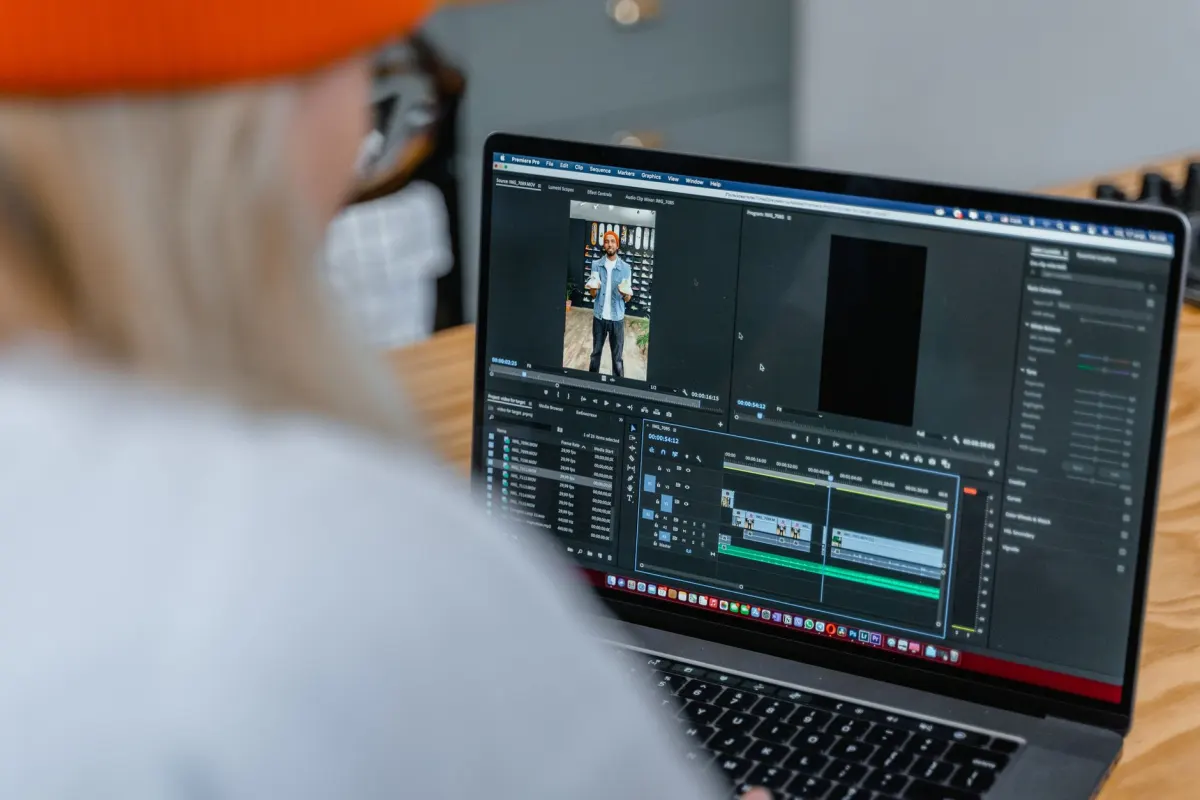
El editor integrado en YouTube Studio recorta el inicio, el final o elimina segmentos del medio de videos que ya están en tu canal. A diferencia de la herramienta Clip, este método altera permanentemente el video existente en lugar de producir un destacado compartible.
Apropiado para: Eliminar una introducción lenta, borrar un error o ajustar un video en vivo después de la publicación -- todo sin volver a subir.

AdaptlyPost
Prueba gratis de 7 días
Analíticas multiplataforma
Bandeja Social
Asistente con IA
No apropiado para: Crear un nuevo clip separado. Para eso, usa Shorts o flujos de trabajo de descarga y edición.
Tutorial paso a paso
- Inicia sesión en studio.youtube.com
- Haz clic en Contenido en la barra lateral izquierda
- Haz clic en el título o miniatura del video que quieres modificar
- Elige Editor del menú izquierdo
- Haz clic en Recortar y cortar
Recortando el inicio o final: Arrastra los bordes azules de la línea de tiempo hacia adentro para eliminar el metraje no deseado.
Eliminando una sección media: Haz clic en Nuevo corte, luego coloca los marcadores de división alrededor de la porción a eliminar. Todo entre los marcadores será borrado.
- Haz clic en Vista previa para revisar
- Haz clic en Guardar cuando estés satisfecho
Advertencias importantes
- Las ediciones son irreversibles. YouTube te hace marcar una casilla de "Reconozco que estos cambios son permanentes". No hay botón de deshacer. Descarga una copia de seguridad del original si hay alguna posibilidad de que puedas arrepentirte del cambio.
- Los videos con más de 100,000 vistas están restringidos. No puedes guardar ediciones de recorte directamente en contenido con muchas vistas. En su lugar, usa "Guardar como nuevo video" para crear una subida separada.
- El procesamiento no es instantáneo. Después de guardar, puede tomar varios minutos para que las ediciones se reflejen en el video publicado.
Método 3: Convertir un video en un YouTube Short
Este es el enfoque que la mayoría de los creadores realmente necesitan cuando hablan de "recortar" un video. Extrae un segmento de una subida de formato largo y lo publica como un nuevo YouTube Short en tu canal.
Desde octubre de 2024, los YouTube Shorts soportan duraciones de hasta 3 minutos (anteriormente limitados a 60 segundos). Cualquier video vertical o cuadrado de menos de 3 minutos se categoriza automáticamente como Short.
Desde YouTube Studio (escritorio)
- Abre studio.youtube.com
- Haz clic en Contenido y localiza el video que quieres reutilizar
- Haz clic en el menú de tres puntos y selecciona Editar como Short
- El editor de Shorts se abre con tu video cargado
- Selecciona hasta 60 segundos usando la línea de tiempo (el editor integrado de Shorts actualmente limita las selecciones a 60 segundos aunque los Shorts pueden durar 3 minutos -- para Shorts más largos, sube por separado)
- Aplica superposiciones de texto, filtros, voz en off o música
- Completa el título, descripción y configuración de visibilidad
- Haz clic en Subir Short
Desde la app móvil de YouTube
- Abre YouTube y ve al video en cuestión
- Toca Remix (o el menú de tres puntos) y elige Editar como Short
- Marca tu segmento y haz ediciones
- Publica como Short
Consejo útil: Los Shorts creados a partir de videos existentes heredan algo de valor SEO del original. Trabaja palabras clave relevantes en el título y descripción del Short, e incluye un enlace al video fuente en la descripción para dirigir tráfico en ambas direcciones. Para ayuda creando metadata optimizada, prueba el Generador de Descripciones de YouTube.
Método 4: Herramientas de auto-recorte impulsadas por IA
Este es el enfoque moderno que la mayoría de las guías pasan por alto, y es cómo operan realmente los creadores que reutilizan contenido a volumen. Las herramientas de recorte con IA escanean tus videos de formato largo, identifican los segmentos más atractivos y automáticamente producen múltiples clips cortos -- completos con subtítulos, reencuadre y formato optimizado para cada plataforma.
En lugar de escanear manualmente una grabación de 45 minutos buscando los mejores 30 segundos, la IA lo maneja en una fracción del tiempo.
El proceso de recorte con IA
- Pega una URL de YouTube o sube tu archivo de video
- La IA examina la cadencia del habla, las transiciones visuales, los ganchos de engagement y los cambios de tema
- Produce múltiples candidatos de clips (usualmente 5-15 por video), cada uno puntuado por engagement anticipado
- Revisa las sugerencias, haz los ajustes necesarios y exporta en el formato correcto para cada plataforma
Herramientas líderes de recorte con IA en 2026
Opus Clip El jugador dominante en este espacio. Envía cualquier URL de YouTube y genera clips verticales con subtítulos automatizados, reencuadre impulsado por IA (mantiene al hablante centrado) y una "puntuación de viralidad" por clip. El nivel gratuito incluye 60 minutos de procesamiento mensual con marca de agua. Los niveles de pago eliminan la marca de agua y agregan plantillas de marca y publicación directa.
Descript Más completo que un recortador independiente -- funciona como una suite de edición completa. Su detección de highlights con IA y edición basada en transcripciones (modifica el video editando el texto) lo hacen excelente para reutilización. Ideal para creadores que quieren control granular sobre el producto terminado.
Riverside Magic Clips Diseñado para podcasts y entrevistas grabadas a través de Riverside. Magic Clips usa IA para identificar momentos clave y genera clips directamente de tus grabaciones. Profundamente integrado pero restringido a contenido producido en su plataforma.
CapCut (escritorio) Las capacidades de auto-reencuadre y auto-subtítulos de CapCut lo hacen una opción gratuita sólida para recortar con soporte de IA. Tú seleccionas el segmento manualmente, pero la IA se encarga del reencuadre vertical y la creación de subtítulos.
Escenarios donde el recorte con IA vale la pena
- Publicas contenido de formato largo semanalmente y quieres varios Shorts/Reels/TikToks de cada video
- Quieres experimentar con qué momentos conectan sin crear docenas de clips a mano
- Necesitas subtítulos automatizados y reencuadre vertical sin hacer el trabajo tú mismo
- Supervisas múltiples canales y necesitas automatizar publicaciones en redes sociales a escala
Cuándo el recorte manual es mejor
- Tienes una visión creativa precisa para cada clip (la IA no puede anticipar tus preferencias)
- Tu contenido es principalmente visual con mínimo diálogo (la IA depende fuertemente del análisis de voz)
- Solo recortas ocasionalmente -- el esfuerzo de configurar una nueva herramienta no se justifica para uso infrecuente
- 2 a 5 minutos para procesar un video de media hora
- Entrega alrededor del 80% del producto final
- Los clips pueden necesitar ajustes para tu estilo
- 1 a 2 horas para ubicar momentos, subtitular y reformatear
- Control creativo total sobre cada clip
- Funciona bien para un clip ocasional
Método 5: Descargar y editar localmente
Cuando requieres libertad de edición completa -- transiciones personalizadas, corrección de color, diseños picture-in-picture, o fusionar clips de varios videos -- necesitas descargar el archivo y trabajar en software dedicado.
Descargando tus propios videos de YouTube
Vía YouTube Studio:
- Ve a studio.youtube.com > Contenido
- Haz clic en el menú de tres puntos junto a tu video
- Selecciona Descargar para el MP4 de calidad original
También puedes usar el Descargador de Videos de YouTube gratuito o el Descargador de YouTube Shorts para guardar rápidamente tu propio contenido sin navegar por Studio.
AdaptlyPost
Prueba gratis de 7 días
Analíticas multiplataforma
Bandeja Social
Asistente con IA
Nota: Solo descarga videos que sean tuyos. Descargar el trabajo de otro creador requiere su permiso explícito y debe cumplir con la ley de derechos de autor.
Editores gratuitos recomendados
CapCut (escritorio) -- Gratuito, accesible, con fuerte auto-subtitulado y plantillas. Más adecuado para producir Shorts, Reels y TikToks.
iMovie (Mac/iOS) -- Viene preinstalado en dispositivos Apple. Edición de línea de tiempo sencilla con buen soporte para recortes básicos y transiciones, aunque las opciones de formato son limitadas.
DaVinci Resolve (Windows/Mac/Linux) -- Un editor genuinamente gratuito y de calibre profesional. La curva de aprendizaje es empinada, pero ofrece herramientas de corrección de color y audio sin rival. Excesivo para clips simples; ideal cuando quieres calidad cinematográfica.
Flujo de trabajo estándar de recorte
- Descarga tu video vía YouTube Studio
- Impórtalo en tu editor elegido
- Aísla el segmento que necesitas (establece punto de entrada y punto de salida)
- Cambia la relación de aspecto a 9:16 cuando apuntes a Shorts, Reels o TikTok -- usa el Verificador de Zona Segura de YouTube Shorts para confirmar que nada importante quede oculto por las superposiciones de la interfaz
- Agrega subtítulos (esencial -- la mayoría del video corto se consume sin sonido)
- Exporta a 1080x1920 para vertical o 1920x1080 para horizontal
- Sube a tu plataforma de destino
Distribuyendo clips entre plataformas
Crear el clip es solo la mitad de la ecuación. Llevarlo a cada plataforma donde tu audiencia está activa es la otra mitad, y cada plataforma exige especificaciones diferentes.
Duración ideal de clip por plataforma
| Plataforma | Duración máx. | Mejor duración para rendimiento | Relación de aspecto | Vale la pena notar |
|---|---|---|---|---|
| YouTube Shorts | 3 minutos | 50-58 segundos | 9:16 | La tasa de finalización es la señal principal -- mantenlo ajustado |
| TikTok | 60 minutos | 24-38 segundos | 9:16 | Los primeros 2 segundos deben enganchar a los espectadores |
| Instagram Reels | 3 minutos | 15-30 segundos | 9:16 | Los clips de 7-15 segundos generan más repeticiones y compartidos |
| X (Twitter) | 2 min 20 seg | 30-45 segundos | 16:9 o 9:16 | El video subido nativamente supera a los enlaces compartidos |
| 10 minutos | 30-90 segundos | 16:9 o 1:1 | El contexto profesional requiere contenido orientado al valor | |
| Facebook Reels | 3 minutos | 15-30 segundos | 9:16 | Los patrones de rendimiento reflejan los de Instagram Reels |
El principio general: El ritmo supera a la duración bruta. Un clip de 45 segundos bien editado sin tiempo muerto vencerá a un clip de 15 segundos lento en todo momento. Edita agresivamente -- cualquier momento que no justifique el siguiente segundo de atención debería ser cortado.
Distribución multiplataforma
Cuando conviertes un solo video de YouTube en clips para 4-5 plataformas, tienes dos caminos:
Hazlo manualmente: Exporta el clip y súbelo individualmente a cada destino. Esto te da la capacidad de adaptar subtítulos, hashtags y descripciones por plataforma, aunque consume mucho tiempo. Herramientas como el Generador de Hashtags de YouTube y el Generador de Hashtags de TikTok pueden acelerar la personalización por plataforma.
Usa un programador: Una herramienta multiplataforma como AdaptlyPost te permite subir una vez y publicar en YouTube, TikTok, Instagram, X, LinkedIn y Facebook desde un panel unificado. Esto es dramáticamente más rápido cuando distribuyes varios clips semanalmente en múltiples cuentas.
Si ya programas tu contenido social regular, incorporar clips al mismo flujo de trabajo mantiene todo consolidado en un calendario de contenido en lugar de disperso entre apps separadas.
Relacionado: Cómo programar YouTube Shorts | Cómo programar publicaciones en TikTok | Cómo programar publicaciones en X | Cómo programar Instagram Reels
Consideraciones de derechos de autor y uso justo
Recortar tu propio material es directo -- te pertenece, y puedes usarlo como quieras. Recortar contenido de otros es donde entra la complejidad.
La herramienta nativa de Clips respeta los derechos del creador
Usar la función de Clips integrada de YouTube en el video de otro creador opera dentro de los términos de YouTube. El clip enlaza de vuelta al original, el creador recibe crédito de tiempo de visualización y no se produce una subida separada. Este es el sistema funcionando como fue diseñado.
Descargar y volver a subir conlleva riesgo
Si descargas el video de otro creador, extraes un segmento y lo subes a otro lugar, puedes enfrentar una reclamación de Content ID o un strike de copyright -- incluso si agregas comentarios u otras ediciones. El sistema Content ID de YouTube automáticamente coincide huellas de audio y video.
AdaptlyPost
Prueba gratis de 7 días
Analíticas multiplataforma
Bandeja Social
Asistente con IA
El uso justo es real pero mucho más limitado de lo que muchos asumen. El uso genuinamente transformativo (comentario sustantivo, crítica, desglose educativo o parodia) puede calificar, pero simplemente publicar un clip con una pequeña superposición de reacción típicamente queda por debajo del estándar legal.
Directrices prácticas
- Tu propio contenido: Recorta, transforma y distribuye como quieras
- Contenido de otros vía la herramienta YouTube Clip: Seguro -- el enlace apunta de vuelta a la fuente
- Contenido de otros descargado y vuelto a subir: Conlleva riesgo de copyright. Asegura permiso explícito o garantiza que el uso sea genuinamente transformativo
- Música dentro de clips: Las pistas licenciadas en YouTube Shorts generalmente están permitidas hasta 90 segundos, aunque algunas están restringidas a 30 o 60 segundos. Exceder la ventana de licencia puede activar el silenciamiento automático del audio
Preguntas frecuentes
¿Es posible recortar cualquier video de YouTube?
No siempre. El creador debe tener el recorte habilitado (está activo por defecto, pero algunos lo desactivan). El video también necesita ser público, exceder los 2 minutos de duración y no estar marcado como "hecho para niños". El contenido privado, no listado y restringido por edad generalmente no puede ser recortado por los espectadores. Si no ves el ícono de tijeras, una de estas restricciones aplica. Siempre puedes recortar tus propias subidas a través de YouTube Studio sin importar las restricciones.
¿Cómo se diferencia recortar con Clips de recortar en Studio?
Recortar con Clips (vía la herramienta Clip) produce un destacado compartible de 5-60 segundos que enlaza de vuelta al video fuente sin cambiar nada. Recortar en Studio permanentemente elimina metraje del inicio, final o medio de un video publicado. Sirven funciones completamente diferentes: Clips es para compartir momentos; recortar en Studio es para editar tu contenido publicado. Un clip es temporal y compartible; un recorte es permanente y destructivo.
¿Se puede crear un YouTube Short usando el video de otra persona?
La función "Remix" sí incorpora un segmento del video de otro creador en un Short. Sin embargo, el creador original puede desactivar esto. Descargar el contenido de alguien más y subirlo como Short en tu canal arriesga una reclamación de copyright o strike vía Content ID. Para compartir el trabajo de otros, la herramienta nativa Clip es la ruta más segura porque correctamente atribuye al creador original y evita generar una nueva subida en tu canal.
¿Cómo se comparan las herramientas de recorte con IA con la edición manual?
Las herramientas de IA como Opus Clip o Descript analizan un video y generan múltiples sugerencias de clips automáticamente -- usualmente en 2-5 minutos para un video de media hora. Un clip terminado vale más en varias redes que en una sola, así que distribuirlo como una publicación para todas las redes sociales es el último paso del flujo. Hacer lo mismo manualmente podría consumir 1-2 horas para localizar los mejores momentos, establecer límites, agregar subtítulos y reformatear para vertical. El compromiso es el control creativo: la IA entrega aproximadamente el 80% del producto final muy rápido, pero los clips pueden necesitar refinamiento para coincidir con tu estilo específico. Para creadores de formato largo semanales que necesitan 5-10 clips por video, las herramientas de IA recuperan horas. Para el clip ocasional, la edición manual funciona bien.
¿Cuál es la duración ideal de clip para publicación multiplataforma?
La plataforma importa, pero más corto generalmente gana. Punto ideal de TikTok: 24-38 segundos. Instagram Reels: 15-30 segundos, con clips de 7-15 segundos obteniendo más repeticiones y compartidos. YouTube Shorts: 50-58 segundos proporciona suficiente sustancia mientras mantiene fuertes tasas de finalización. X (Twitter): menos de 45 segundos dado el feed de desplazamiento rápido. En todas las plataformas, la directriz universal es capturar la atención en los primeros 2 segundos y eliminar despiadadamente cualquier momento que no gane el siguiente segundo de atención.
¿Los clips de YouTube contribuyen al crecimiento del canal?
Los YouTube Clips (la herramienta de compartir) tienen un efecto directo moderado -- canalizan algunos espectadores de vuelta a través del enlace "Ver video completo". El verdadero motor de crecimiento, sin embargo, es producir Shorts de tu biblioteca de formato largo. Los Shorts aparecen en el feed dedicado de Shorts de YouTube, que tiene su propio algoritmo de recomendación y alcance enorme. Los creadores que regularmente convierten contenido de formato largo en Shorts frecuentemente ven un crecimiento de suscriptores mucho más rápido porque los Shorts presentan su trabajo a espectadores que nunca descubrirían un video de 30 minutos a través de búsqueda tradicional.
¿Puedo descargar el archivo de video de la herramienta Clips de YouTube?
La herramienta Clips solo genera un enlace, no un archivo de video, así que no hay nada que guardar en el dispositivo. Tampoco incluye opciones de edición como subtítulos, filtros o recorte de encuadre. Si necesitas un archivo real para conservar o editar, descarga el video original desde YouTube Studio y trabaja en un editor aparte.
¿Qué pasa si quiero deshacer un recorte que guardé en YouTube Studio?
Nada devuelve el original una vez que guardas un recorte en Studio: YouTube te obliga a marcar una casilla que confirma que el cambio es permanente y no existe botón de deshacer. Descarga una copia del video antes de recortar, por si te arrepientes. En videos con 100.000 vistas o más, YouTube bloquea el guardado directo del recorte y te dirige a "Guardar como video nuevo".
¿Cuánto puede durar realmente un YouTube Short en 2026?
Los YouTube Shorts pueden durar hasta 3 minutos, un límite que reemplazó el tope anterior de 60 segundos en octubre de 2024. La herramienta integrada para convertir en Short sigue limitando la selección a 60 segundos, así que un Short más largo necesita una subida aparte en lugar del editor dentro de la app.
¿Puedo usar música con licencia en un YouTube Short sin que se silencie?
Las pistas con licencia suelen estar autorizadas en YouTube Shorts hasta 90 segundos, aunque algunas tienen límites más estrictos de 30 o 60 segundos. Si superas la ventana de licencia de una pista, YouTube puede silenciar automáticamente el audio del Short.
La conclusión
Qué método de recorte te conviene más depende completamente de tu objetivo. Para compartir rápido, la herramienta Clip integrada es ideal. Para ediciones permanentes a videos publicados, usa YouTube Studio con cuidado. Para hacer crecer tu canal, produce Shorts de tus mejores momentos. Para reutilizar a escala, apóyate en recortadores con IA. Y cuando necesites control creativo total, descarga y edita localmente.
Los creadores que crecen más rápido a través del recorte no son necesariamente los que usan las herramientas más sofisticadas -- son los que aparecen consistentemente. Un Short por video de formato largo, publicado la misma semana, distribuido entre plataformas usando una herramienta de programación, se acumula en un alcance significativo a lo largo de los meses.
Elige tu video de mejor rendimiento. Extrae los mejores 30 segundos. Publícalo como Short. Ese solo paso pone el proceso en marcha.
Lectura relacionada: Estrategias de reutilización de contenido | Cómo mejorar el engagement en redes sociales | Mejor hora para subir un video a YouTube
AdaptlyPost
Prueba gratis de 7 días
Analíticas multiplataforma
Bandeja Social
Asistente con IA
Ponlo en práctica con AdaptlyPost
¿Te resultó útil este artículo?
¡Cuéntanos qué te parece!
Vernos más en Google
Un clic marca AdaptlyPost como fuente preferida y nuestros artículos aparecen más arriba en tus Noticias destacadas, el modo IA y los resúmenes con IA.
Antes de irte...
AdaptlyPost
Programa tu contenido en todas las plataformas
Gestiona todas tus cuentas de redes sociales en un solo lugar con AdaptlyPost.
Analíticas multiplataforma
Bandeja Social
Asistente con IA
Artículos Relacionados
En contexto - Programar shorts YouTube
Puedes programar Shorts de YouTube desde Studio en escritorio y en móvil, pero la ventaja real está en publicar 45-60 minutos antes de tu hora pico.
Guía para programar YouTube Shorts
Cómo programar Shorts desde YouTube Studio y a qué hora publicar Shorts en YouTube según tu audiencia. Métodos, límites y consejos de optimización.
Respuesta en contexto - Cómo colocar texto en negrita YouTube
Con un asterisco a cada lado ya sabes cómo colocar un texto en negrita en YouTube. También cursiva y tachado, y en qué campos funciona cada símbolo.