
TL;DR, Respuesta Rápida
11 min de lecturaUsa la descarga oficial de datos de Instagram para copias de seguridad completas (24-48 horas), complementa con la sincronización automática en la nube y establece una rutina mensual de respaldo para proteger tu contenido.
Si quieres una copia de seguridad de Instagram, la propia app exporta fotos, historias, mensajes y datos de la cuenta en un archivo descargable.
Esta guía te lleva paso a paso por cada método disponible para resguardar los datos de tu cuenta de Instagram, incluyendo fotos, historias, mensajes directos e información del perfil.
How to backup instagram data: pasos clave
Tu perfil de Instagram alberga una cantidad significativa de contenido irremplazable que desaparece sin previo aviso:
- Brechas de seguridad como hackeos o suspensión de cuenta
- Eliminación accidental de publicaciones o historias
- Reglas cambiantes de la plataforma que pueden alterar cómo se almacena tu contenido
- Problemas de hardware o pérdida de acceso a tu dispositivo móvil
- Requisitos profesionales incluyendo preservación de portafolio y cumplimiento normativo
- Tranquilidad personal de que tus recuerdos existen en más de un lugar
- Un hackeo o la suspensión de la cuenta corta el acceso al instante
- El borrado accidental elimina publicaciones o historias para siempre
- Los cambios en las reglas de la plataforma pueden alterar qué contenido sobrevive
- Un teléfono perdido o roto se lleva tus recuerdos guardados
- La exportación oficial conserva fotos, mensajes y datos de perfil
- Guardar manualmente protege cada publicación en el momento en que la publicas
- La sincronización en la nube respalda el contenido guardado de forma automática
- Los recuerdos existen en más de un lugar
Método 1: Exportación de datos integrada de Instagram
Instagram ofrece un mecanismo oficial para descargar una copia completa de los datos de tu cuenta. Este sigue siendo el enfoque de respaldo más completo disponible.
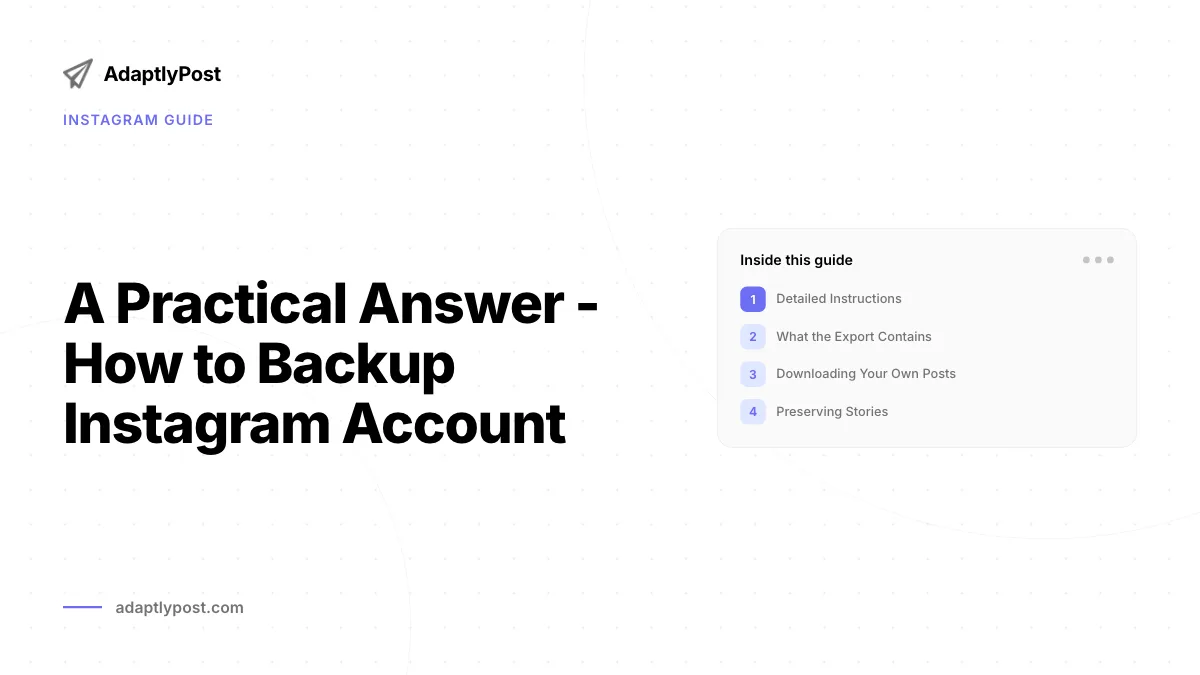
Instrucciones detalladas
- Accede a la configuración de Instagram
- Abre tu perfil de Instagram
- Toca el menú hamburguesa (tres líneas) en la esquina superior derecha
- Elige "Configuración y privacidad"
- Localiza la opción de exportación de datos
- Desplázate hasta "Centro de cuentas" y tócalo
- Selecciona "Tu información y permisos"
- Toca "Descargar tu información"
- Especifica qué incluir
- Selecciona la cuenta de Instagram que deseas exportar
- Elige "Parte de tu información"
- Marca las categorías que necesitas:
- Publicaciones e historias
- Mensajes
- Información del perfil
- Comentarios y me gusta
- Listas de seguidores y seguidos
- Configura las preferencias de formato y calidad
- Formato de archivo: JSON es mejor para análisis de datos estructurados; HTML es más fácil para navegación casual
- Resolución de medios: Alta, Media o Baja
- Período de tiempo: Todo o un rango de fechas personalizado
- Envía tu solicitud
- Proporciona tu dirección de correo electrónico
- Instagram envía una notificación cuando tu paquete de descarga esté listo
- Espera la entrega en un plazo de 24-48 horas
Qué contiene la exportación
| Categoría de datos | Contenido |
|---|---|
| Fotos y videos | Cada publicación en resolución original |
| Historias | Historias archivadas y destacados guardados |
| Mensajes | Hilos completos de mensajes directos |
| Datos del perfil | Texto de biografía, datos de contacto, configuración |
| Actividad | Me gusta, comentarios, historial de búsqueda |
| Conexiones | Listas de seguidores, seguidos, cuentas bloqueadas |
Método 2: Guardar contenido manualmente
Para la protección continua de publicaciones individuales entre exportaciones completas, el guardado manual es sencillo.
Descargar tus propias publicaciones
- A través de la app de Instagram
- Abre cualquier publicación que hayas publicado
- Toca el menú de tres puntos en la esquina superior derecha
- Selecciona "Descargar" o "Guardar en dispositivo"
- A través del sitio web de Instagram
- Inicia sesión en Instagram.com en tu navegador
- Ve a tu perfil
- Haz clic derecho en cualquier foto y elige "Guardar imagen como"

Preservar historias
Debido a que las historias se eliminan automáticamente después de 24 horas, requieren un manejo proactivo:
- Usa los destacados de historias
- Convierte las historias importantes en destacados
- Los destacados permanecen en tu perfil indefinidamente
- Puedes descargar el contenido de los destacados usando utilidades de terceros
- Usa la grabación de pantalla
- Captura tus historias antes de que expiren
- La mayoría de los smartphones incluyen una función de grabación de pantalla integrada
- Las grabaciones se guardan directamente en tu galería de fotos
Método 3: Utilidades de respaldo de terceros
Las herramientas externas agilizan los respaldos de Instagram. Ten precaución y usa solo opciones bien establecidas.
Herramientas destacadas
| Herramienta | Plataforma | Característica principal | Precio |
|---|---|---|---|
| 4K Stogram | Escritorio | Descarga masiva de fotos | Gratis/De pago |
| Instaloader | Línea de comando | Archivado completo de perfil | Gratis |
| DownloadGram | Basada en web | Descargas de publicaciones | Gratis |
| InstaSave | App móvil | Guardado rápido de contenido | Gratis |
Consideraciones críticas de seguridad
- Usa solo herramientas de buena reputación para evitar poner en riesgo tu cuenta
- Nunca compartas tu contraseña con ningún servicio de terceros
- Revisa los permisos de las apps antes de otorgar cualquier acceso
- Procede con precaución ya que algunas herramientas pueden entrar en conflicto con los términos de uso de Instagram
Método 4: Copia de seguridad automática en la nube
Configurar el almacenamiento en la nube para que se sincronice automáticamente proporciona protección continua y pasiva para el contenido guardado de Instagram.
Para usuarios de iPhone (iCloud)
- Activa Fotos de iCloud
- Ve a Ajustes > [Tu nombre] > iCloud > Fotos
- Activa "Fotos de iCloud"
- Cualquier contenido de Instagram que guardes en tu dispositivo se subirá a iCloud automáticamente
- Guarda el contenido de Instagram en tu dispositivo
- Usa la función integrada de guardar/descargar de Instagram
- Las fotos guardadas fluyen a iCloud a través de la sincronización
Para usuarios de Android (Google Photos)
- Activa la copia de seguridad de Google Photos
- Abre la aplicación Google Photos
- Toca tu icono de perfil > Configuración de fotos
- Navega a "Copia de seguridad y sincronización" y actívala
- Guarda el contenido de Instagram en tu dispositivo
- Descarga fotos de Instagram a tu teléfono
- Google Photos las detecta y las respalda automáticamente
Proteger tus mensajes de Instagram
Los mensajes directos merecen atención dedicada ya que no todos los métodos de respaldo los capturan.
A través de la exportación de datos de Instagram
- Asegúrate de que los mensajes estén seleccionados
- Al configurar tu solicitud de descarga de datos
- Verifica que "Mensajes" esté marcado
- La exportación contendrá tu historial completo de conversaciones
- Qué se incluye
- Todo el texto de los mensajes
- Fotos y videos compartidos en conversaciones
- Información de los participantes
- Marcas de tiempo de cada mensaje
Preservación manual de mensajes
- Captura de pantalla de conversaciones clave
- Toma capturas de pantalla de mensajes importantes
- Guárdalas en tu biblioteca de fotos
- Crea álbumes dedicados para organización
Estrategias de respaldo para cuentas de empresa
Para empresas que dependen de Instagram, la protección de datos tiene un peso adicional.
Resguardar tu calendario de contenido
- Conserva los archivos fuente originales
- Almacena fotos y videos sin comprimir en tu computadora o disco externo
- Organiza los archivos por fecha y campaña
- Registra el texto de los subtítulos y conjuntos de hashtags junto con los archivos multimedia
- Archiva tu estrategia
- Exporta análisis y perspectivas de rendimiento de forma regular
- Preserva las plantillas de tus publicaciones con mejor rendimiento
- Haz copias de seguridad de las directrices de marca y activos creativos
Cumplir con obligaciones legales y de conformidad
- Realiza exportaciones de datos periódicas
- Descarga tus datos de Instagram al menos mensualmente
- Almacena las exportaciones en ubicaciones seguras con respaldo redundante
- Mantén marcas de tiempo y metadatos para propósitos legales
Técnicas avanzadas de respaldo
Estructurar tu biblioteca de respaldos
-
Adopta una jerarquía de carpetas clara
Instagram_Backup_2025/ ├── Photos/ │ ├── 2024/ │ ├── 2023/ ├── Stories/ ├── Messages/ ├── Data_Export/ └── Analytics/ -
Aplica nombres de archivo significativos
- Incluye fechas y descripciones
- Ejemplo: "2025-09-01_atardecer_playa_vacaciones.jpg"

Cadencia de respaldo sugerida
| Intervalo | Qué respaldar | Método recomendado |
|---|---|---|
| Diario | Publicaciones e historias recién hechas | Guardado manual en dispositivo |
| Semanal | Hilos de mensajes importantes | Capturas de pantalla |
| Mensual | Datos completos de la cuenta | Exportación oficial de Instagram |
| Trimestral | Archivo completo con todos los medios | Herramienta de terceros |
Resolver problemas comunes de respaldo
Exportación de datos estancada o fallida
- Verifica el estado de tu solicitud
- Regresa a "Descargar tu información" en la configuración
- Confirma si la solicitud aún se está procesando
- En casos poco comunes, el cumplimiento puede tardar hasta 2 semanas
- Reduce el alcance de tu solicitud
- Acota el rango de fechas
- Desmarca tipos de contenido que no necesitas
- Elige una configuración de calidad de medios más baja
Contenido de respaldo incompleto
- Historias y destacados faltantes
- Las historias que ya expiraron más allá de 24 horas no aparecerán
- Solo las historias guardadas en destacados se capturan en las exportaciones
- Usa la grabación de pantalla para preservar historias activas antes de que desaparezcan
- Contenido previamente eliminado
- Instagram no puede incluir publicaciones eliminadas permanentemente en ningún respaldo
- Busca en la carpeta "Eliminado recientemente" -- los elementos se retienen allí durante 30 días
Prácticas recomendadas para respaldos de Instagram
Prioriza la seguridad
- Protege tus archivos de respaldo
- Usa soluciones de almacenamiento cifrado
- Aplica contraseñas fuertes a los archivos comprimidos
- Mantén copias en al menos dos ubicaciones separadas
- Fortalece tu cuenta
- Activa la autenticación de dos factores
- Usa una contraseña fuerte y única
- Revisa periódicamente qué apps de terceros tienen acceso
Realiza mantenimiento de rutina
- Valida tus respaldos
- Confirma que los archivos exportados se abran correctamente
- Verifica que el contenido esperado esté presente
- Ajusta tus métodos si descubres vacíos
- Gestiona el almacenamiento
- Elimina copias de respaldo obsoletas
- Siempre conserva el respaldo completo más reciente
- Archiva respaldos antiguos en almacenamiento a largo plazo si es necesario
Recuperar contenido perdido de Instagram
Qué hacer inmediatamente
- Busca en Eliminado recientemente
- Instagram retiene las publicaciones eliminadas durante 30 días
- Navega a Configuración > Cuenta > Eliminado recientemente
- Restaura cualquier elemento que encuentres allí
- Contacta al soporte de Instagram
- Presenta un reporte sobre el contenido perdido lo antes posible
- Proporciona detalles precisos sobre el material faltante
- Busca en tus archivos de respaldo
- Revisa tus carpetas de respaldo locales
- Busca en el almacenamiento en la nube copias sincronizadas
Construir una red de seguridad para el futuro
- Combina múltiples métodos de respaldo
- Usa la exportación oficial de Instagram para instantáneas completas
- Guarda publicaciones importantes individualmente de forma manual
- Confía en la sincronización de almacenamiento en la nube para protección continua
- Establece un calendario de respaldo recurrente
- Reserva tiempo en tu calendario para sesiones de respaldo
- Configura recordatorios para que no se te pase
- Integra los respaldos en tu flujo de trabajo habitual de contenido
Conclusión
Resguardar tu contenido de Instagram es esencial ya sea que estés protegiendo recuerdos personales, activos empresariales o trabajo creativo. El enfoque más resistente combina la exportación oficial de datos de Instagram con guardados manuales habituales y la sincronización automática en la nube.

AdaptlyPost
Empieza tu prueba gratis de 7 días
Analíticas multiplataforma
Bandeja Social
Asistente con IA
Comienza con una exportación completa de datos usando la herramienta integrada de Instagram, luego establece un sistema recurrente para capturar nuevo contenido a medida que se publica. Los respaldos frecuentes y pequeños son mucho más confiables que depender de una sola exportación grande que quizás nunca llegues a hacer.
Preguntas frecuentes
P: ¿Es segura la función oficial de descarga de datos de Instagram? R: Sí. La exportación integrada de Instagram es completamente segura y no tiene ningún impacto en tu cuenta. Es el método que Instagram mismo recomienda para hacer copias de seguridad de tus datos.
P: ¿Puedo hacer una copia de seguridad del contenido de Instagram de otra persona? R: Las herramientas oficiales de Instagram solo exportan los datos de tu propia cuenta. Guardar el contenido de otro usuario sin su permiso podría infringir derechos de autor y violar los términos de servicio de Instagram.
P: ¿Cuánto espacio en disco necesitará mi respaldo? R: Eso depende del volumen de tu contenido y la configuración de calidad que elijas. Los usuarios activos pueden esperar respaldos que van desde 500 MB hasta varios gigabytes.
P: ¿Las copias de seguridad capturarán publicaciones que ya eliminé? R: No. Una vez que una publicación ha sido eliminada permanentemente de Instagram, no se puede recuperar mediante ningún método de respaldo. Esto subraya por qué hacer copias de seguridad regularmente es tan importante.
¿Cuánto tarda normalmente una exportación de datos de Instagram?
Instagram suele entregar el paquete de descarga entre 24 y 48 horas después de la solicitud. En casos poco comunes, el procesamiento puede extenderse hasta dos semanas. Si tu solicitud tarda mucho más que eso, revisa el estado en la sección de descarga de información dentro de la configuración.
¿Debo elegir JSON o HTML para mi exportación?
Elige JSON si piensas analizar los datos con un script o una hoja de cálculo, ya que guarda todo en campos estructurados. Elige HTML si solo quieres abrir los archivos en el navegador y leer tus publicaciones y mensajes de forma casual.
¿Puedo recuperar una historia de Instagram después de que desaparece?
Una vez que una historia pasa las 24 horas, se pierde si no la guardaste antes. Convertir las historias en destacadas antes de que expiren las deja en tu perfil de forma indefinida, y grabar la pantalla guarda el contenido directamente en tu carrete. La exportación oficial solo incluye las historias que se guardaron como destacadas.
¿Con qué frecuencia debo respaldar mi cuenta de Instagram?
Un calendario en capas funciona mejor: guardar publicaciones e historias nuevas en el dispositivo cada día, capturar en pantalla los hilos de mensajes importantes cada semana y hacer una exportación completa de datos de Instagram cada mes. Las cuentas de empresa deberían además reunir un archivo completo con todo el material cada trimestre.
¿Dónde en Instagram solicito la descarga de mis datos?
Abre "Configuración y privacidad" desde el menú de tres líneas y ve al Centro de cuentas, luego a "Tu información y permisos". Ahí toca "Descargar tu información", elige tu cuenta y define las categorías y el formato que quieres.
¿La exportación de datos de Instagram incluye mis mensajes directos?
Sí, siempre que marques la categoría "Mensajes" al configurar la solicitud. El archivo resultante contiene tu historial completo de conversaciones, incluidas las fotos y videos compartidos, los datos de los participantes y la marca de tiempo de cada mensaje.
¿Puedo recuperar una publicación que borré hace más de un mes?
Instagram solo guarda las publicaciones eliminadas en la carpeta de recientemente eliminados durante 30 días. Una vez pasado ese plazo, el contenido desaparece de forma permanente y ningún método de respaldo, oficial o de terceros, puede restaurarlo. Por eso hacer exportaciones con regularidad importa más que intentar recuperar algo después del hecho.
¿Son seguras las aplicaciones de respaldo de terceros para Instagram?
Conviene tratarlas con cautela. Quédate con nombres establecidos como Instaloader o 4K Stogram, nunca compartas tu contraseña de Instagram y revisa qué permisos pide cualquier app antes de concederle acceso. Algunas de estas herramientas también pueden entrar en conflicto con los términos de servicio de Instagram, así que conviene sopesar ese riesgo antes de instalar una.
¿Cómo debería organizar los archivos de respaldo de Instagram que descargo?
Una estructura de carpetas clara ayuda, por ejemplo carpetas separadas para Fotos, Historias, Mensajes, Exportación de datos y Analítica, con las fotos divididas además por año. Nombrar los archivos con la fecha y una breve descripción, como "2025-09-01_sunset_beach_vacation.jpg", facilita encontrar contenido específico más adelante.
¿Qué hago si mi solicitud de descarga de Instagram se queda estancada?
Vuelve a "Descargar tu información" en la configuración y confirma si la solicitud sigue en proceso, ya que en casos poco comunes la entrega puede tardar hasta dos semanas. Si lleva un rato atascada, prueba a acotar el rango de fechas, deseleccionar los tipos de contenido que no necesitas o elegir una calidad de medios más baja para reducir la carga.
AdaptlyPost
Empieza tu prueba gratis de 7 días
Analíticas multiplataforma
Bandeja Social
Asistente con IA
Artículos relacionados
- ¿Cuenta de Instagram desactivada? Guía de recuperación
- Por qué Instagram restringió tu cuenta
Ponlo en práctica con AdaptlyPost
¿Te resultó útil este artículo?
¡Cuéntanos qué te parece!
Vernos más en Google
Un clic marca AdaptlyPost como fuente preferida y nuestros artículos aparecen más arriba en tus Noticias destacadas, el modo IA y los resúmenes con IA.
Antes de irte...
AdaptlyPost
Programa tu contenido en todas las plataformas
Gestiona todas tus cuentas de redes sociales en un solo lugar con AdaptlyPost.
Analíticas multiplataforma
Bandeja Social
Asistente con IA
Artículos Relacionados
Guía: cómo archivar publicaciones en Instagram en 2026
Puedes archivar publicaciones en Instagram sin borrarlas, una a una o en masa desde Tu actividad: salen del perfil pero conservan likes, comentarios y datos.


Guía para crear un carrusel de Instagram en 2026
Estructura diapositiva a diapositiva de un carrusel de Instagram: freno del scroll, desarrollo, cierre con acción, más medidas, formatos y errores típicos.


Flujo de trabajo de contenido en redes sociales, paso a paso
Siete etapas para pasar de la idea a la publicación con un plan de contenidos para redes sociales: captura, guion, diseño, revisión y programación.