Titel, Tags, Privatsphäre und Shorts: Upload YouTube Video Through API
Mit einem authentifizierten POST laden Sie ein YouTube-Video über die API hoch - mit Titel, bis zu 20 Tags, einem Privatsphäre-Status und einer bestehenden Playlist-ID. YouTube ist hier ausschließlich Video - keine Community-Beiträge, keine Bild- oder Textposts -, der Payload ist also klein und die Regeln sind streng.
Jede YouTube-spezifische Option sitzt in einem Objekt
youtubeConfigs trägt postType, videoTitle, tags, categoryId, privacyStatus, playlistId, defaultAudioLanguage sowie die Flags für Benachrichtigung, Embedding, Kinder-Kennzeichnung und Lizenz - und reist auf demselben POST /social-posts Request mit, der die hochgeladene Datei referenziert.
Auf allen Plattformen gleichzeitig posten
Teilen Sie auf Instagram, TikTok, YouTube, X und mehr mit einem Klick. Jeder Post passt sich automatisch an.
Visueller Content-Kalender
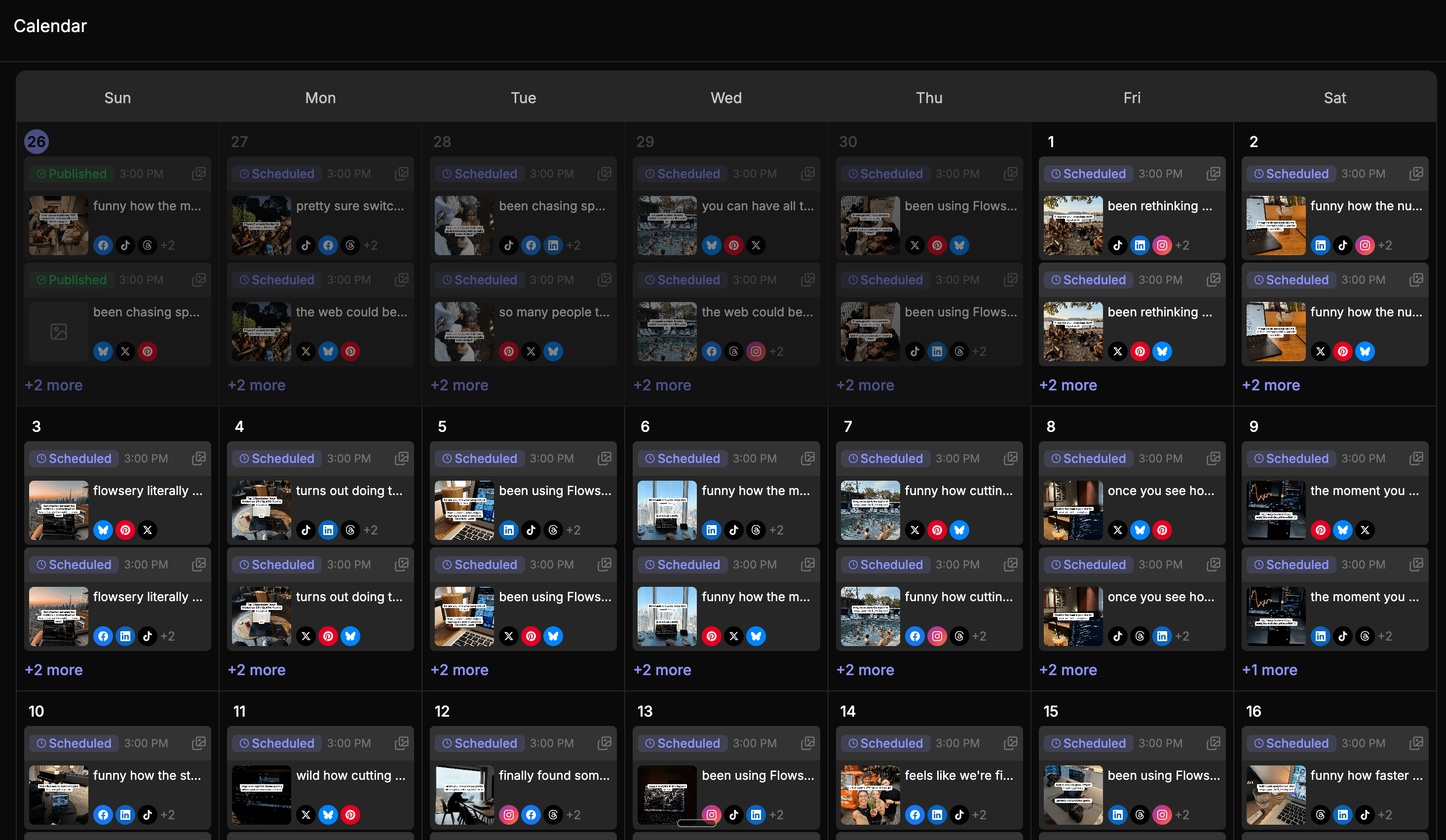
Der AdaptlyPost-Kalender zeigt jeden Entwurf, jeden geplanten und jeden veröffentlichten Post nach Tag, damit Ihre Posting-Slots gefüllt bleiben.
Social Media Analytics an einem Ort
AdaptlyPost verfolgt Views, Likes, Shares und Engagement für jedes verbundene Konto in einem Analytics-Dashboard.
API-Zugang & OpenClaw-Skill
Verbinden Sie sich über die API oder lassen Sie Ihren OpenClaw KI-Agenten Beiträge verwalten. Automatisieren Sie Social Media mit natürlicher Sprache.
KI-Bildgenerator für Social Media
Erstellen Sie aufmerksamkeitsstarke Bilder in Sekunden. Beschreiben Sie Ihre Vision und lassen Sie die KI sie zum Leben erwecken.
KI-Caption-Generator für jede Plattform
Der KI-Copilot von AdaptlyPost schreibt Captions, formuliert sie pro Plattform um und ergänzt Hashtags – aus einem einzigen Prompt.
Social-Media-Content-Planer
AdaptlyPost hält Entwürfe, geplante Posts und veröffentlichte Inhalte in einer Queue, damit Sie sehen, was wann live geht.
RSS-Feeds zu Social Media
Verbinden Sie den RSS-Feed Ihres Blogs, und AdaptlyPost postet jeden neuen Artikel auf den gewählten Konten, als Entwurf, geplant oder sofort.
Das Vertrauen von Creatorn und Teams
Erfahren Sie, wie Creator, Marketer, Agenturen und kleine Unternehmen AdaptlyPost nutzen, um konsistent zu bleiben und jede Woche Stunden zu sparen.
11 Konten auf 8 Plattformen mit fast null Reibung
Ich betreibe derzeit 11 Konten auf Facebook, Instagram, Threads, LinkedIn, Bluesky, YouTube, X und TikTok, alle verbunden und täglich im Einsatz. Bedienbarkeit: 10/10. Die Lernkurve ist praktisch nicht vorhanden. Posts über mehrere Plattformen zu planen dauert Minuten statt der Stunden, die ich früher von Hand gebraucht habe. Es hat für mich mindestens zwei andere Abos ersetzt, und ich bereue nichts.
 jeremy8939
Einfach, leistungsstark und mit großartigem Support
Es ist einfach zu bedienen, und durch die Verbindung mit Claude kann ich Videos und Bilder organisieren und verteilen, ohne vom Stil meiner Marke abzuweichen. Was wirklich heraussticht, ist der Support: Ich habe Taras gesagt, dass ich zwei neue Funktionen brauche, Instagram-Beiträge mit gemischten Bildern und Videos zu veröffentlichen und PDFs über MCP auf LinkedIn hochzuladen, und er hatte beides in nur 3 Stunden fertig. Schnell, reaktionsschnell und einfach großartig.
 destaca
Meine ehrliche Erfahrung: Social Media mit AdaptlyPost und Claude AI betreiben
Und dann der Teil, der sich immer noch ein bisschen verrückt anfühlt: Ich habe Claude gesagt, es soll die kompletten Beiträge samt Bildern und Grafiken erstellen und alles über AdaptlyPost einplanen. Ich bin in meinen Content-Kalender gegangen und wollte den Prozess überwachen. Er war schon gefüllt. 30 Tage Beiträge, Texte und Bilder, geplant und fertig. Das Ganze hat etwa 10 Minuten gedauert. Früher habe ich dafür jede Woche Stunden verloren.
 basantkumar405
Mein KI-Agent bedankt sich
Taras Shynkarenko ist der Beste! Ich habe ihn gebeten, eine Telegram-Anbindung zu ergänzen, und er hat das in nur wenigen Tagen gemacht. Das ist der großartigste Dienst, den man nutzen kann, besonders mit KI-Agenten. Mein KI-Agent bedankt sich übrigens auch :) für diesen coolen und einfach zu bedienenden Dienst.
 iTarek
Reaktionsschneller Entwickler und ein kundenfreundlicher Connect-Link, der ein echtes Agenturproblem löst
Meine Lieblingsfunktion ist der teilbare Connect-Link. Man erzeugt einen Link, über den ein Kunde seine eigenen Social-Media-Konten verbinden kann, ganz ohne Zugang zum Dashboard. Nicht-technische Kunden dazu zu bringen, mir Zugriff auf ihre Konten zu geben, war für mich immer ein Knackpunkt, und das nimmt fast die ganze Reibung raus. Ich schicke einen Link, sie klicken sich durch und autorisieren, fertig.
 automatexyz
Endlich ein Tool, das zu einem Terminal-first-Workflow passt (und erstklassiger Support!)
Ich habe in der Vergangenheit mehrere Social-Media-Planungstools ausprobiert, und keines davon passte wirklich zu meinem Workflow. Adaptly hat das komplett geändert.
 mayank09
Vom leeren Terminal zum veröffentlichten Upload
Key erstellen, dann den Kanal nachschlagen
Keys werden im Dashboard unter Verwalten > API & KI-Agenten ausgestellt und beginnen mit adaptly_. Senden Sie sie als `Authorization: Bearer <key>` an https://post.adaptlypost.com/post/api/v1. Der Kanal selbst wird per OAuth im Dashboard verbunden - es gibt keinen Endpunkt, der einen YouTube-Kanal verbindet, trennt oder auf seinen Zustand prüft - und `GET /social-accounts` liefert dann seine id, platform und displayName zur Referenzierung im Post. Ein Call zielt auf einen YouTube-Kanal: Ein zweiter Kanal ist ein zweiter Call, und zwei YouTube-Konten in einem Payload werden mit einem 400 abgelehnt.
Datei hochschieben, dann POST /social-posts mit youtubeConfigs
Akzeptiert werden nur video/mp4 und video/quicktime, und `POST /upload-urls` weist jeden anderen MIME-Typ rundweg ab. Fordern Sie dort also vorsignierte URLs an (1-20 Dateien, eine Stunde gültig), PUTten Sie die Datei und erstellen Sie den Post mit `text`, `platforms: ["YOUTUBE"]`, `timezone` (IANA, z. B. "Europe/Berlin"), `contentType: "VIDEO"` und einem `youtubeConfigs`-Objekt. Die Liste der von YouTube unterstützten Content-Typen umfasst VIDEO, und die maximale Bildanzahl pro Post ist 0 - ein IMAGE- oder TEXT-Post, der YouTube einschließt, erreicht den Kanal also nie. Der Request-Body wird synchron validiert: ein `videoTitle` über 100 Zeichen, mehr als 20 `tags`, ein fehlendes Pflichtfeld oder ein nicht unterstützter Content-Typ kommen allesamt als 400 am Create-Call selbst zurück, ohne dass ein Post-Datensatz geschrieben wird und ohne dass es etwas zu wiederholen gäbe. `postType: "SHORTS"` verlangt eine 9:16-Datei von höchstens 60 Sekunden, prüfen Sie Seitenverhältnis und Dauer also vor dem Call. Ergänzen Sie `scheduledAt`, um zu planen statt sofort zu veröffentlichen.
platformPostId auslesen oder korrigieren und erneut senden
`GET /social-posts/:id/results` liefert den YouTube-Eintrag mit `status`, `publishedAt`, `errorMessage` und `platformPostId` - der rohen YouTube-Video-ID. Eine Watch-URL wird nie zurückgegeben, bauen Sie den Link also selbst aus dieser ID. Dieser Endpunkt meldet, was YouTube getan hat, nachdem wir den Upload angenommen und ausgeliefert haben, nicht ob der Payload wohlgeformt war - fehlerhafte Payloads kommen gar nicht so weit, weil sie beim Create mit einem 400 gescheitert sind. Was in `errorMessage` auftaucht, kommt von der Kanalseite: eine `playlistId`, die es auf dem verbundenen Kanal nicht gibt, eine vom Kanalinhaber widerrufene OAuth-Freigabe oder ein Upload, den YouTube bei der eigenen Verarbeitung abgelehnt oder gedrosselt hat. Beheben Sie die Ursache und rufen Sie `POST /social-posts/:id/retry` mit den fehlgeschlagenen `platformIds` auf, statt den Post neu anzulegen. Eine Sandbox gibt es nirgends in der API, dem Trockenlauf am nächsten kommt daher eine Veröffentlichung mit `privacyStatus: "PRIVATE"`, die Sie anschließend in YouTube Studio umstellen.
Einfache, transparente Preise
Wählen Sie den perfekten Plan
30 verbundene Social-Media-Konten
Unbegrenzte geplante Posts
Team-Zusammenarbeit
1 Arbeitsbereich
150 KI-Credits/Monat
KI-Captions
KI-Bildstudio
API/MCP/CLI
Bild-, Video- & Karussell-Posts
Automatisches Posten aus RSS-Feeds
Direct Connector
Direktes Plugin
Direktes Plugin
Zapier-Integration
n8n-Integration
Browser-Erweiterungen
Funktioniert mit
Beliebtester
60 verbundene Social-Media-Konten
Unbegrenzte geplante Posts
3 Teammitglieder
3 Arbeitsbereiche
400 KI-Credits/Monat
KI-Captions
KI-Bildstudio
API/MCP/CLI
Bild-, Video- & Karussell-Posts
Automatisches Posten aus RSS-Feeds
Direct Connector
Direktes Plugin
Direktes Plugin
Zapier-Integration
n8n-Integration
Browser-Erweiterungen
Funktioniert mit
100 verbundene Social-Media-Konten
Unbegrenzte geplante Posts
10 Teammitglieder
10 Arbeitsbereiche
1000 KI-Credits/Monat
KI-Captions
KI-Bildstudio
API/MCP/CLI
Bild-, Video- & Karussell-Posts
Automatisches Posten aus RSS-Feeds
Direct Connector
Direktes Plugin
Direktes Plugin
Zapier-Integration
n8n-Integration
Browser-Erweiterungen
Funktioniert mit
Individuell
Individuelle Limits, White-Label und Priority-Support
Individuell
Unbegrenzte Social-Media-Konten
Unbegrenzte geplante Posts
Unbegrenzte Teammitglieder
Unbegrenzte Arbeitsbereiche
Unbegrenzte KI-Credits
KI-Captions
KI-Bildstudio
API/MCP/CLI
Bild-, Video- & Karussell-Posts
Automatisches Posten aus RSS-Feeds
Direct Connector
Direktes Plugin
Direktes Plugin
Zapier-Integration
n8n-Integration
Browser-Erweiterungen
Funktioniert mit
Alle Pläne: 7 Tage gratis testen
Möchten Sie den vollständigen Funktionsvergleich sehen? Preisseite ansehen
Was Sie an einem YouTube-Upload tatsächlich setzen können
Long-Form-Uploads mit angehängten Metadaten
`postType: "VIDEO"` veröffentlicht einen normalen Upload. `videoTitle` setzt den Titel mit einer Obergrenze von 100 Zeichen, `tags` nimmt bis zu 20 Strings, `categoryId` nimmt die numerische Kategorie-ID von YouTube, und der Post-`text` reist als Beschreibungstext mit dem Video mit. Ein eigenes Thumbnail gehört in `thumbnailUrl`, ein Standbild aus dem Video in `thumbnailTimestampMs` (in Millisekunden), und beides geht auch in einem YouTube-Eintrag in `platformThumbnails`. `defaultAudioLanguage` nimmt ein BCP-47-Kürzel wie `pt-BR` für die im Video gesprochene Sprache, damit YouTube ein portugiesisches Video nicht als englisch behandelt. Felder für Kapitel, Endcards, Untertitel oder Premieren gibt es in dieser API nicht.
Shorts über denselben Endpunkt
Stellen Sie `postType` auf `"SHORTS"`, um YouTube Shorts per API hochzuladen - derselbe Endpunkt, dasselbe youtubeConfigs, dieselbe upload-urls-Pipeline. Entscheidend ist das Medium, nicht das Flag: Ein Short verlangt ein Seitenverhältnis von 9:16 und eine Dauer von höchstens 60 Sekunden, prüfen Sie Abmessungen und Dauer also vor dem Call statt danach.
Privatsphäre, Benachrichtigungen und die Zielgruppen-Kennzeichnung
`privacyStatus` akzeptiert PUBLIC, UNLISTED oder PRIVATE. `notifySubscribers` entscheidet, ob die Abonnenten des Kanals benachrichtigt werden, `allowEmbedding` setzt die Einbettungsberechtigung, `madeForKids` trägt die Zielgruppen-Kennzeichnung und `license` setzt die Videolizenz. Alle gelten pro Post, ein Stapel Archiv-Uploads kann also privat und lautlos rausgehen, während ein Launch-Video öffentlich erscheint und benachrichtigt.
Den Upload einer bestehenden Playlist hinzufügen
Setzen Sie `playlistId` in youtubeConfigs, und der fertige Upload wird in diese Playlist einsortiert. Sie muss bereits existieren - die API kann zu einer Playlist hinzufügen, aber keine anlegen, umbenennen, umsortieren oder auflisten -, kopieren Sie die ID also aus YouTube Studio (der `list=`-Wert in der Playlist-URL) und legen Sie sie in Ihrer eigenen Konfiguration ab. Ist die ID falsch, zeigt sich das am YouTube-Eintrag, den `/results` zurückgibt.
Verdrahten Sie Ihren ersten YouTube-Upload
Erstellen Sie einen Key unter Verwalten > API & KI-Agenten, importieren Sie GET /openapi.json in Ihren HTTP-Client, Make oder n8n, und der erste Upload ist einen POST entfernt. Testen Sie mit privacyStatus PRIVATE, bevor Sie öffentlich gehen.