
TL;DR, Kurze Antwort
8 Min. LesezeitLinkedIn geplante Beiträge scheitern am häufigsten an abgelaufenen API-Tokens, Verstößen gegen die Inhaltsrichtlinien oder Bildformat-Problemen. Verbinden Sie Ihr Planungstool neu, prüfen Sie die Content-Compliance und überprüfen Sie die Bildspezifikationen, um die meisten Probleme zu beheben.
Keine Fehlermeldung, kein Hinweis, nur ein Beitrag, der nie erscheint: LinkedIn geplante Beiträge funktionieren nicht, wenn Token, Inhalt oder Bildformat klemmen. Zehn Prüfschritte grenzen die Ursache in wenigen Minuten ein.
Stille Planungsfehler auf LinkedIn sind ein allzu häufiges Ärgernis. Es spielt keine Rolle, ob Sie LinkedIns eigenen Planer, die Meta Business Suite oder eine Drittanbieter-App wie AdaptlyPost, Buffer oder Hootsuite verwenden. Die Ursachen fallen typischerweise in einige wenige Kategorien: abgelaufene Verbindungs-Tokens, Flags wegen Inhaltsrichtlinien oder Medienformatierungsprobleme. Erschwerend kommt hinzu, dass die Fehlermeldungen, die Sie erhalten (falls überhaupt), selten aufschlussreich sind.
Im Folgenden finden Sie 10 gezielte Lösungen für die häufigsten Ursachen von LinkedIn-Planungsfehlern.
Wichtige Schritte
Was schiefgeht: Der häufigste Auslöser für fehlgeschlagene geplante Beiträge ist ein abgelaufenes OAuth-Token. LinkedIn macht regelmäßig die Autorisierung ungültig, die Ihrem Planungstool erlaubt, in Ihrem Namen zu veröffentlichen. Sobald dieses Token abläuft, bleiben Beiträge in Ihrer Warteschlange, ohne jemals live zu gehen.
So beheben Sie es:
- Navigieren Sie zu den Konto- oder Verbindungseinstellungen Ihres Planungstools
- Suchen Sie die LinkedIn-Integration
- Entfernen Sie die bestehende Verbindung
- Stellen Sie sie wieder her, indem Sie den OAuth-Autorisierungsablauf von LinkedIn durchlaufen
- Planen Sie alle fehlgeschlagenen Beiträge erneut ein
Präventionstipp: Machen Sie es sich zur Gewohnheit, das Verbindungs-Dashboard Ihres Tools einmal pro Woche zu überprüfen. Die meisten Plattformen zeigen Warnungen an, wenn ein Token kurz vor dem Ablauf steht. AdaptlyPost zeigt den Verbindungsstatus direkt in der Seitenleiste an.
Lösung 2: Die Einschränkungen des integrierten LinkedIn-Planers verstehen
Was schiefgeht: Die native Planungsfunktion von LinkedIn hat einen engeren Funktionsumfang, als viele Nutzer erwarten, was zu unerwarteten Fehlern führen kann.
Spezifische Einschränkungen, die Sie kennen sollten:
- Nur auf dem Desktop verfügbar -- die mobile LinkedIn-App unterstützt keine Planung
- Beiträge können nur bis zu 3 Monate im Voraus geplant werden
- Lange Artikel können nicht geplant werden, nur Standardbeiträge
- Die Planung für Unternehmensseiten ist nicht für alle Kontotypen verfügbar
- Bestimmte Inhaltsformate wie Carousels und Dokumente werden nativ möglicherweise nicht unterstützt
So beheben Sie es: Wenn Ihre Content-Strategie über das hinausgeht, was LinkedIns natives Tool abdeckt, wechseln Sie zu einer dedizierten Planungsplattform, die volle Unterstützung für jeden LinkedIn-Beitragstyp bietet.
- Nur am Desktop verfügbar, nicht in der mobilen App
- Beiträge lassen sich höchstens 3 Monate im Voraus planen
- Lange Artikel können nicht geplant werden
- Seiten-Planung ist nicht für alle Kontotypen verfügbar
- Voller Support für jeden LinkedIn-Beitragstyp
- Deckt Formate wie Karussells und Dokumente ab
- Zum Beispiel AdaptlyPost, Buffer und Hootsuite
Lösung 3: Ihren Content gegen LinkedIns Community-Standards prüfen
Was schiefgeht: LinkedIn führt eine automatisierte Inhaltsmoderation durch, die stillschweigend Beiträge blockieren kann, die markierte Begriffe enthalten, Links zu verdächtigen Domains aufweisen oder Material enthalten, das den professionellen Community-Richtlinien widerspricht.
Häufige Richtlinien-Auslöser:
- URLs, die zu Domains auf LinkedIns Spam-Blockliste führen
- Übermäßig verkaufsorientierte oder werbliche Formulierungen
- Inhalte, die wie automatisierte Bot-Ausgaben wirken
- Verwendung von mehr als 3-5 Hashtags
- Verkürzte URLs (wie bit.ly-Links), die LinkedIn als verdächtig behandeln könnte
So beheben Sie es:
- Ersetzen Sie verkürzte URLs durch die vollständige Zieladresse
- Reduzieren Sie Ihre Hashtag-Anzahl auf 3-5 direkt relevante
- Machen Sie sich mit LinkedIns aktuellen professionellen Community-Richtlinien vertraut
- Versuchen Sie, den Inhalt manuell als Test zu posten -- wenn er ohne Probleme veröffentlicht wird, liegt das Problem woanders

Lösung 4: Sicherstellen, dass Ihre Mediendateien LinkedIns Anforderungen erfüllen
Was schiefgeht: LinkedIn erzwingt strenge Spezifikationen für hochgeladene Medien. Beiträge mit Bildern, die zu groß sind, Videos in nicht unterstützten Formaten oder beschädigte Dateien werden ohne klare Fehlermeldung fehlschlagen.
LinkedIns Medienspezifikationen:

AdaptlyPost
Jetzt 7 Tage kostenlos testen
Plattformübergreifende Analysen
Sozialer Posteingang
KI-gestützter Assistent
- Bilder: JPG-, PNG- oder GIF-Format. Maximal 5 MB. Optimale Abmessungen sind 1200 x 627 Pixel.
- Videos: Müssen MP4 sein. Dateigröße zwischen 75 KB und 5 GB. Dauer von 3 Sekunden bis 10 Minuten.
- Dokumente (PDF-Carousels): Nur PDF-Format. Maximal 100 MB. Bis zu 300 Seiten.
So beheben Sie es:
- Komprimieren oder skalieren Sie Bilder, um unter der 5-MB-Grenze zu bleiben
- Konvertieren Sie alle Nicht-MP4-Videodateien vor dem Upload
- Verwenden Sie ein Komprimierungstool für große Medien-Assets
- Isolieren Sie das Problem, indem Sie zuerst einen reinen Textbeitrag planen -- wenn dieser funktioniert, sind die Medien der Übeltäter
Lösung 5: Ihre Seitenzugriffsberechtigungen überprüfen
Was schiefgeht: Die Veröffentlichung auf einer LinkedIn-Unternehmensseite erfordert Admin- oder Content-Admin-Zugang. Wenn jemand Ihre Berechtigungen geändert hat (oder Sie als Admin entfernt wurden), werden alle für diese Seite geplanten Beiträge fehlschlagen.
So beheben Sie es:
- Öffnen Sie die Unternehmensseite, gehen Sie dann zu Admin-Tools und wählen Sie Admins verwalten
- Bestätigen Sie, dass Ihr Konto die richtige Rolle hat (Super-Admin, Content-Admin oder Analyst)
- Wenn Sie über ein Drittanbieter-Tool planen, stellen Sie sicher, dass das verbundene LinkedIn-Konto Veröffentlichungsrechte hat
Lösung 6: Einen LinkedIn-Plattformausfall ausschließen
Was schiefgeht: LinkedIns API fällt gelegentlich aus, was verhindert, dass alle geplanten Inhalte ausgeliefert werden -- unabhängig davon, welches Tool Sie verwenden.
So beheben Sie es:
- Besuchen Sie die Downdetector-LinkedIn-Seite, um zu sehen, ob andere Probleme melden
- Suchen Sie nach Updates auf LinkedIns offiziellen Status-Kanälen
- Wenn es einen bestätigten Ausfall gibt, warten Sie, bis der Dienst stabil ist, und planen Sie dann die betroffenen Beiträge neu
Lösung 7: Ihre Zeitzonenkonfiguration überprüfen
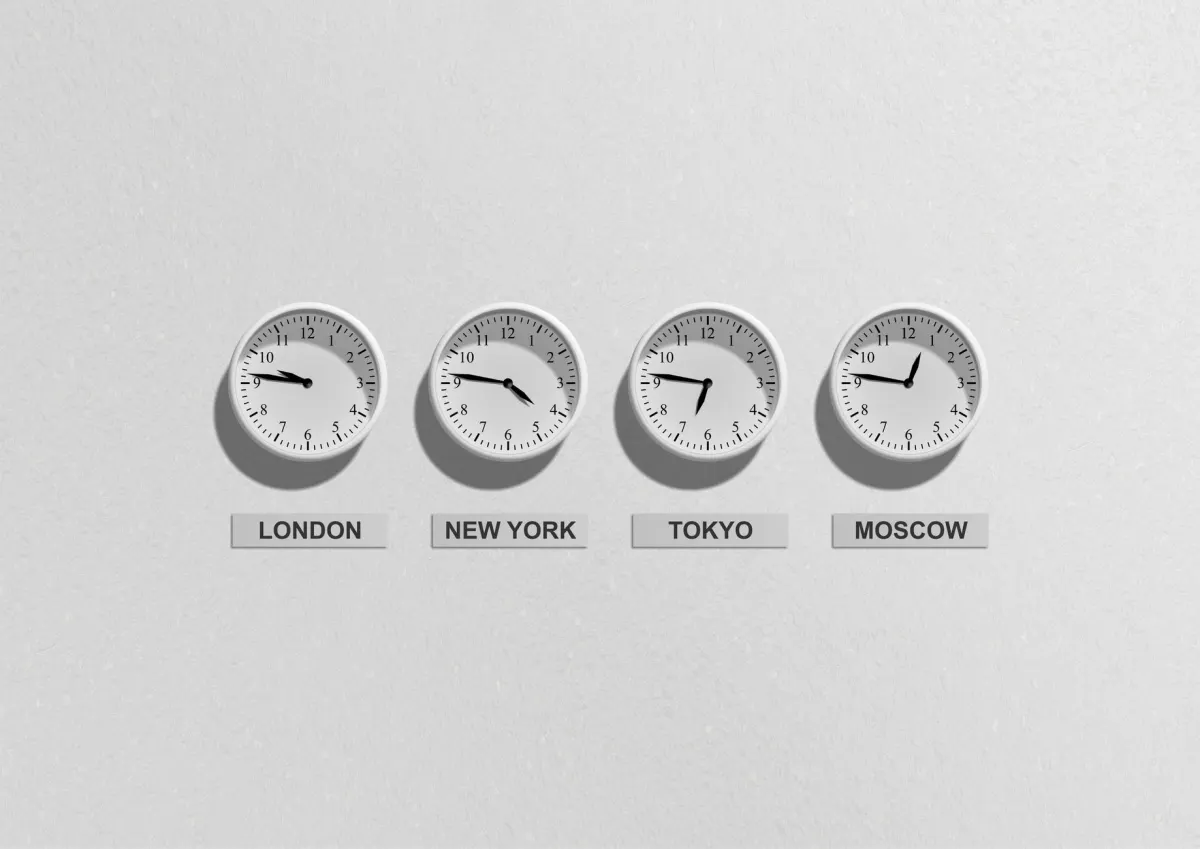
Was schiefgeht: Eine Diskrepanz zwischen der Zeitzone in Ihrem Planungstool und der erwarteten Zeitzone kann dazu führen, dass Beiträge zur falschen Uhrzeit veröffentlicht werden oder so wirken, als wären sie nie veröffentlicht worden.
So beheben Sie es:
- Öffnen Sie die Einstellungen Ihres Planungstools und überprüfen Sie, ob die Zeitzone mit Ihrer Zielgruppe übereinstimmt
- Bestätigen Sie, dass die im Content-Kalender angezeigten Zeiten Ihren Erwartungen entsprechen
- Beachten Sie, dass LinkedIns integrierter Planer standardmäßig die Zeitzone verwendet, die Ihr Webbrowser meldet
Lösung 8: API-Ratenlimitierung untersuchen
Was schiefgeht: LinkedIn begrenzt die Anzahl der API-Anfragen, die Drittanbieter-Tools in einem bestimmten Zeitraum stellen können. Wenn Ihr Planungstool diese Obergrenze erreicht, bleiben Beiträge in der Warteschlange und werden nicht veröffentlicht.
So beheben Sie es:
- Die Ratenlimitierung wird generell auf Tool-Ebene gehandhabt, nicht etwas, das Sie direkt beheben können
- Wenden Sie sich an den Support Ihres Planungstools, wenn Sie Ratenlimit-Probleme vermuten
- Verteilen Sie Ihre geplanten Beiträge über den Tag, anstatt sie alle auf einmal zu bündeln
- Wenn Ratenlimits ein wiederkehrendes Problem sind, kann ein Upgrade des Plans Ihres Planungstools Ihr API-Kontingent erhöhen
Lösung 9: Browser-Probleme beheben, die die native Planung beeinträchtigen
Was schiefgeht: Wenn Sie LinkedIns eigenen Planer über einen Desktop-Browser verwenden, können zwischengespeicherte Daten, veraltete Sitzungen oder störende Browser-Erweiterungen unerwartetes Verhalten verursachen.
So beheben Sie es:
- Löschen Sie den Cache und die Cookies Ihres Browsers für linkedin.com
- Versuchen Sie die Planung in einer privaten oder Inkognito-Browsersitzung
- Deaktivieren Sie vorübergehend Browser-Erweiterungen, die stören könnten
- Wechseln Sie zu einem völlig anderen Browser, um browserspezifische Fehler auszuschließen
Lösung 10: Die Veröffentlichung doppelter Inhalte vermeiden
Was schiefgeht: LinkedIns Algorithmus kann Beiträge erkennen und unterdrücken, die etwas stark ähneln, das Sie kürzlich veröffentlicht haben. Wenn ein geplanter Beitrag effektiv eine Kopie eines vorherigen ist, blockiert LinkedIn ihn entweder komplett oder kürzt seine Reichweite drastisch.
So beheben Sie es:
- Stellen Sie sicher, dass jeder geplante Beitrag unterschiedlichen Text enthält
- Wenn Sie bestehendes Material wiederverwerten, formulieren Sie Bildunterschriften substantiell um, anstatt sie unverändert zu kopieren
- Lassen Sie mindestens 24 Stunden zwischen der Veröffentlichung von Beiträgen mit ähnlichen Themen oder Botschaften
Proaktive Maßnahmen zur Vermeidung zukünftiger Fehler
- Verbindungen wöchentlich prüfen: Setzen Sie eine wiederkehrende Erinnerung, um Kontoverbindungen jeden Montag zu überprüfen
- Fehlerbenachrichtigungen aktivieren: Schalten Sie Push- oder E-Mail-Benachrichtigungen für Planungsfehler in den Einstellungen Ihres Tools ein
- Zuerst einen Testbeitrag durchführen: Bevor Sie den Inhalt einer ganzen Woche laden, überprüfen Sie, ob alles funktioniert, indem Sie einen einzelnen Beitrag planen
- LinkedIns Spezifikationen speichern: Halten Sie LinkedIns aktuelle Medien- und Zeichenanforderungen leicht zugänglich
- Kritische Beiträge nach dem Live-Gang überprüfen: Bestätigen Sie bei zeitkritischem oder wichtigem Content immer manuell die Veröffentlichung
FAQ
Mein LinkedIn-Beitrag wurde veröffentlicht, hat aber null Sichtbarkeit. Warum?
Null Sichtbarkeit ist ein Verbreitungsproblem, kein Veröffentlichungsfehler. Der Beitrag ging live, aber LinkedIns Algorithmus hat sich entschieden, ihn nicht zu verstärken. Typische Gründe sind die Veröffentlichung zu einer verkehrsarmen Stunde, das Einfügen externer Links direkt im Beitragstext (LinkedIn bestraft dies bei der Reichweite) oder der Beitrag hat einfach nicht genug frühes Engagement angezogen, um eine breitere Verbreitung auszulösen.
AdaptlyPost
Jetzt 7 Tage kostenlos testen
Plattformübergreifende Analysen
Sozialer Posteingang
KI-gestützter Assistent
Gibt es eine Möglichkeit, Inhalte aus einem fehlgeschlagenen geplanten Beitrag wiederherzustellen?
Bei Verwendung eines Drittanbieter-Tools wird Ihr Inhalt normalerweise in einem Entwurfsordner oder einer Warteschlange für fehlgeschlagene Beiträge aufbewahrt. Beheben Sie das zugrunde liegende Problem und planen Sie von dort aus neu. LinkedIns nativer Planer kann den Inhalt nach einem Fehler vollständig verlieren, also bewahren Sie immer eine Kopie Ihres Beitragstextes an einem anderen Ort auf.
Behandelt LinkedIn geplante Beiträge im Algorithmus anders?
Nein. LinkedIn hat öffentlich erklärt, dass Beiträge, die über den nativen Planer oder über zugelassene Drittanbieter-Integrationen veröffentlicht werden, die gleiche algorithmische Behandlung erhalten wie Inhalte, die manuell in Echtzeit gepostet werden.
Was passiert mit einem bereits eingeplanten LinkedIn-Beitrag, wenn das Verbindungstoken abläuft?
LinkedIn setzt die OAuth-Autorisierung, mit der Ihr Planungstool in Ihrem Namen veröffentlicht, in regelmäßigen Abständen außer Kraft. Läuft das Token ab, bleibt ein bereits eingeplanter Beitrag in der Warteschlange liegen und wird nie veröffentlicht, meist ohne Fehlermeldung. Verbinden Sie die LinkedIn-Integration in den Einstellungen Ihres Planungstools neu und planen Sie die fehlgeschlagenen Beiträge erneut ein.
Kann ich einen LinkedIn-Beitrag vom Handy aus planen?
LinkedIns integrierter Planer funktioniert nur über den Desktop-Browser, die mobile App unterstützt die Planung überhaupt nicht. Jeder Beitrag, den Sie einplanen wollen, muss also über einen Computer laufen, nicht über Ihr Handy.
Warum verhindert ein bit.ly-Link, dass ein geplanter LinkedIn-Beitrag veröffentlicht wird?
LinkedIns automatisierte Content-Moderation stuft gekürzte URLs, einschließlich bit.ly-Links, als verdächtig ein und kann einen Beitrag mit einem solchen Link still blockieren. Die Lösung ist, den gekürzten Link vor dem Einplanen durch die vollständige Zieladresse zu ersetzen. Wenn Sie denselben Inhalt manuell testweise veröffentlichen, zeigt sich, ob der Link tatsächlich das Problem war.
Welche Bildgröße und welches Format verlangt LinkedIn für geplante Beiträge?
LinkedIn akzeptiert Bilder im Format JPG, PNG oder GIF bis maximal 5 MB, mit 1200 x 627 Pixel als optimaler Größe. Ist die Datei größer, sollten Sie sie vor dem Einplanen komprimieren oder verkleinern, denn ein zu großes Bild kann ohne klare Fehlermeldung fehlschlagen.
Welche Kontorollen dürfen geplante Beiträge auf einer LinkedIn-Unternehmensseite veröffentlichen?
Für die Veröffentlichung auf einer LinkedIn-Unternehmensseite braucht Ihr Konto die Rolle Super admin, Content admin oder Analyst. Wurden Ihre Berechtigungen geändert oder wurden Sie als Admin entfernt, schlagen geplante Beiträge für diese Seite fehl. Prüfen Sie unter Admin-Tools und Administratoren verwalten auf der Unternehmensseite Ihre Rolle. Planen Sie über ein Drittanbieter-Tool, stellen Sie sicher, dass das verbundene Konto dieselbe Veröffentlichungsberechtigung hat.
Warum wurde mein LinkedIn-Beitrag zur falschen Uhrzeit veröffentlicht?
Eine falsch eingestellte Zeitzone in Ihrem Planungstool führt dazu, dass ein Beitrag zur falschen Stunde erscheint. Er kann dadurch auch so wirken, als wäre er nie veröffentlicht worden. LinkedIns integrierter Planer übernimmt standardmäßig die Zeitzone Ihres Webbrowsers, was nicht immer die gewünschte ist. Prüfen Sie die Einstellungen Ihres Planungstools und vergleichen Sie die Zeiten im Content-Kalender mit Ihren Erwartungen.
Warum unterdrückt LinkedIn einen geplanten Beitrag, der frühere Inhalte wiederholt?
LinkedIns Algorithmus kann erkennen, wenn ein geplanter Beitrag stark einem kürzlich veröffentlichten Beitrag ähnelt, und die Reichweite einschränken oder die Veröffentlichung ganz blockieren. Formulieren Sie Bildunterschriften bei Wiederverwendung von Inhalten inhaltlich neu, statt sie unverändert zu übernehmen, und lassen Sie mindestens 24 Stunden zwischen Beiträgen zu ähnlichen Themen liegen.
Setze das mit AdaptlyPost in die Praxis um
War dieser Artikel hilfreich?
Teilen Sie uns Ihre Meinung mit!
Sehen Sie uns öfter bei Google
Ein Klick macht AdaptlyPost zu einer bevorzugten Quelle. Unsere Artikel stehen dann weiter oben in Ihren Top-Meldungen, im KI-Modus und in den KI-Übersichten.
Bevor Sie gehen...
AdaptlyPost
Planen Sie Ihre Inhalte für alle Plattformen
Verwalten Sie alle Ihre Social-Media-Konten an einem Ort mit AdaptlyPost.
Plattformübergreifende Analysen
Sozialer Posteingang
KI-gestützter Assistent
Verwandte Artikel
Pinterest Probleme: Warum Ihr Pin nicht veröffentlicht wird
Die häufigsten Pinterest Probleme beim Posten: blockierter Ziel-Link, Bild außerhalb der Spezifikation oder abgelaufene Tool-Verbindung. 12 Ursachen.
Facebook-Beiträge planen: geplante Posts finden und bearbeiten
Wer Facebook Beiträge planen will, findet sie später an vier Orten: Meta Business Suite, Seiteneinstellungen, Aktivitätsprotokoll oder externes Tool.
LinkedIn-Posts planen: 7 Tools im Vergleich
Sieben Tools und der native Planer im Vergleich: Wie sich LinkedIn-Posts planen lassen, welche Zeiten tragen und welche Fehler die Veröffentlichung kippen.