
TL;DR, Kurze Antwort
14 Min. LesezeitSie brauchen **keine** 1.000 Abonnenten, um auf YouTube zu livestreamen. Diese Zahl ist veraltet.
Die Abonnentenhürde gilt nur für das Handy: Ein YouTube Livestream ohne 1000 Abonnenten funktioniert am Desktop über Studio, OBS oder ein Browser-Studio. Vorausgesetzt, das Konto ist verifiziert und freigeschaltet.
In diesem Leitfaden gehen wir alle verfügbaren Streaming-Optionen für 2026 durch: die Nutzung einer Webcam direkt in YouTube Studio, die Einrichtung von Encoder-Software wie OBS, die Nutzung browserbasierter Plattformen und die Verwendung von Drittanbieter-Mobile-Apps, um die 50-Abonnenten-Beschränkung für mobiles Streaming zu umgehen. Wir behandeln auch aktualisierte Altersanforderungen, gleichzeitige Zuschauerbegrenzungen für kleinere Kanäle und einen praktischen Fahrplan zur Monetarisierung.
Übersicht der YouTube-Livestream-Anforderungen 2026
Beginnen wir mit einem direkten Vergleich, was für jeden Streaming-Ansatz tatsächlich benötigt wird.
| Streaming-Methode | Minimum Abonnenten | Mindestalter | Wichtige Einschränkung |
|---|---|---|---|
| Desktop (YouTube Studio Webcam) | Keine | 16+ (solo) | Keine Overlays oder Screen-Sharing möglich |
| Desktop (Encoder, z.B. OBS) | Keine | 16+ (solo) | Software-Konfiguration erforderlich |
| Mobil (Offizielle YouTube App) | 50 (nur 18+) | 18+ | Wiederholungen standardmäßig Privat unter 1.000 |
| Mobil (Drittanbieter-Encoder) | Keine | 16+ (solo) | RTMP-Stream-Key muss konfiguriert werden |
| Browser-Plattform (StreamYard, Restream) | Keine | 16+ (solo) | Kostenlose Tarife enthalten Wasserzeichen und 720p-Limit |
Unabhängig von der gewählten Methode gelten drei universelle Voraussetzungen:
- Telefonnummer-Verifizierung ist Pflicht für Ihren Kanal.
- Eine 24-Stunden-Wartezeit muss nach der Erstverifizierung vergehen.
- Es dürfen keine aktiven Community-Richtlinien-Verwarnungen auf Ihrem Account aus den letzten 90 Tagen bestehen.
Die Quintessenz: Um sofort ohne Abonnenten zu streamen, verwenden Sie einen Desktop-Computer. Um von Ihrem Handy ohne Abonnenten live zu gehen, ist eine Drittanbieter-Encoder-App wie Streamlabs der Weg (Details unten).
Vorbereitung auf das Streaming: Verifizierung und Account-Einrichtung
YouTube hat einige erforderliche Einrichtungsschritte, bevor Sie senden dürfen. Erledigen Sie diese im Voraus, damit es keine Verzögerung gibt, wenn Sie bereit sind, live zu gehen.
Schritt 1: Telefonnummer-Verifizierung
Dieser Schritt ist nicht verhandelbar -- YouTube nutzt ihn, um zu bestätigen, dass Sie eine reale Person sind.
- Navigieren Sie zu youtube.com/verify, während Sie in Ihrem Google-Konto angemeldet sind.
- Wählen Sie Ihr Land und entscheiden Sie sich für SMS oder Anruf für den Verifizierungscode.
- Geben Sie Ihre Telefonnummer ein und klicken Sie auf "Code anfordern."
- Geben Sie den 6-stelligen Verifizierungscode ein, wenn er ankommt.
Dieser Schritt ermöglicht auch Uploads über 15 Minuten und benutzerdefinierte Thumbnail-Uploads.
Schritt 2: Die 24-Stunden-Wartezeit
YouTube setzt eine einmalige 24-Stunden-Verzögerung nach der Verifizierung durch, bevor der Streaming-Zugang aktiviert wird. Es gibt keine Abkürzung.
Nach dieser anfänglichen Wartezeit können Sie jederzeit live gehen ohne zusätzliche Verzögerungen. Wenn Sie ein bestimmtes Stream-Datum im Sinn haben, verifizieren Sie Ihren Kanal mindestens einen Tag vorher.
Schritt 3: Ihren Kanal in gutem Zustand halten
YouTubes Verwarnungssystem kann Ihre Streaming-Fähigkeit blockieren:
| Verwarnung | Konsequenz | Wie lange sie gilt |
|---|---|---|
| Erste | Einwöchige Sperre für Uploads, Streams und Posts | Bleibt 90 Tage aktiv |
| Zweite | Zweiwöchige Sperre für die gleichen Aktivitäten | Bleibt 90 Tage aktiv |
| Dritte (innerhalb von 90 Tagen nach der ersten) | Permanente Kanal-Löschung | Permanent |
Überprüfen Sie Ihren Status, indem Sie YouTube Studio besuchen und den Abschnitt "Kanal-Verstöße" auf Ihrem Dashboard kontrollieren.
Methode 1: Desktop-Webcam-Streaming über YouTube Studio
Dies ist der unkomplizierteste Ansatz zum Livestreaming. Keine zusätzliche Software wird benötigt, und es gibt keine Abonnenten-Schwelle. Sie brauchen nur einen Computer mit einer Webcam.
Ideal für: Q&A-Sessions, informelle Gespräche, Ankündigungen und alle, die zum ersten Mal streamen.
Schritt-für-Schritt-Prozess:

AdaptlyPost
Jetzt 7 Tage kostenlos testen
Plattformübergreifende Analysen
Sozialer Posteingang
KI-gestützter Assistent
- Gehen Sie zu YouTube Studio und klicken Sie oben rechts auf den "Erstellen"-Button.
- Wählen Sie "Livestream" aus dem Dropdown.
- Wählen Sie die "Webcam"-Option im linken Panel.
- Geben Sie den Stream-Titel, die Beschreibung und die Kategorie ein. Schreiben Sie beschreibende, keyword-reiche Titel -- etwas wie "Live Q&A: Erste Schritte in der Fotografie" funktioniert viel besser als "Mein erster Stream."
- Setzen Sie für Ihren ersten Stream die Sichtbarkeit auf Nicht gelistet, damit Sie alles privat testen können.
- Fügen Sie ein benutzerdefiniertes Thumbnail hinzu -- das hilft, wenn Leute die Stream-Wiederholung in der Suche finden.
- Klicken Sie auf "Livestream starten", um die Übertragung zu beginnen.
Was Sie nicht tun können: Die eingebaute Webcam-Option ist absichtlich minimalistisch. Screen-Sharing, Overlays, Kamerawechsel und benutzerdefinierte Grafiken sind nicht verfügbar. Dafür brauchen Sie einen Encoder.
2026 Neuerung -- Übungsmodus: YouTube bietet jetzt eine Probenfunktion, bei der Sie einen Stream privat starten, Ihr Setup überprüfen und dann mit einem einzigen Klick zur öffentlichen Übertragung wechseln können. Das nimmt die Sorge, versehentlich während der Einrichtung live zu gehen.
Methode 2: OBS Studio für professionelle Stream-Qualität (Kostenlos)
Wenn Sie Screen-Sharing, Grafik-Overlays, mehrere Kamerawinkel oder jede Art von Produktionsqualität brauchen, ist Encoder-Software unerlässlich. Ein Encoder kombiniert Ihre Audio- und Video-Inputs zu einem Stream und überträgt ihn an YouTube.
OBS Studio (Open Broadcaster Software) bleibt die erste Wahl. Es ist komplett kostenlos, Open-Source und betreibt alles von Solo-Creators bis zu großen E-Sport-Produktionen.
Ideal für: Gaming, Tutorials, Screen-Sharing-Präsentationen und Multi-Kamera-Produktionen.
Einrichtungsanleitung:
- Laden Sie OBS Studio von obsproject.com herunter. Version 32 hat die Standard-Streaming-Bitrate von 2.500 auf 6.000 Kbps aktualisiert, um aktuelle Qualitätserwartungen zu reflektieren.
- Navigieren Sie in YouTube Studio zum "Livestream"-Bereich und wählen Sie den "Stream"-Tab (nicht Webcam).
- YouTube generiert einen einzigartigen Stream-Key -- dieser private Code verbindet OBS mit Ihrem Kanal. Halten Sie diesen Key vertraulich.
- Kopieren Sie den Key.
- Öffnen Sie in OBS Einstellungen > Stream, wählen Sie "YouTube - RTMPS" als Service und fügen Sie Ihren Stream-Key ein.
- Fügen Sie Ihre Video- und Audio-Quellen im unteren Panel von OBS hinzu: Webcam-Feed, Bildschirmaufnahme, Bilder, Text usw.
- Klicken Sie auf "Streaming starten" in OBS, um Ihren Feed an YouTube zu senden.
- Gehen Sie zurück zu YouTube Studio und klicken Sie auf "Livestream starten", um alles öffentlich zu machen.
Empfohlene Encoding-Einstellungen:
| Auflösung | Bitrate-Bereich | Minimale Upload-Geschwindigkeit |
|---|---|---|
| 720p @ 30fps | 2.500-4.000 Kbps | 5+ Mbps |
| 1080p @ 30fps | 4.500-6.000 Kbps | 8+ Mbps |
| 1080p @ 60fps | 6.000-9.000 Kbps | 10+ Mbps |
Wählen Sie CBR (Constant Bitrate) für die Rate-Control. Wenn Ihr System eine NVIDIA-, AMD- oder Apple-Silicon-GPU hat, nutzen Sie Hardware-Encoding (NVENC, AMF oder VideoToolbox), um Arbeit von Ihrer CPU abzuladen.
Testen Sie Ihre Verbindung auf Speedtest.net. Als Faustregel halten Sie Ihre Streaming-Bitrate unter 80% Ihrer verfügbaren Upload-Bandbreite.
Methode 3: Vom Handy live gehen ohne Abonnenten (Drittanbieter-Apps)
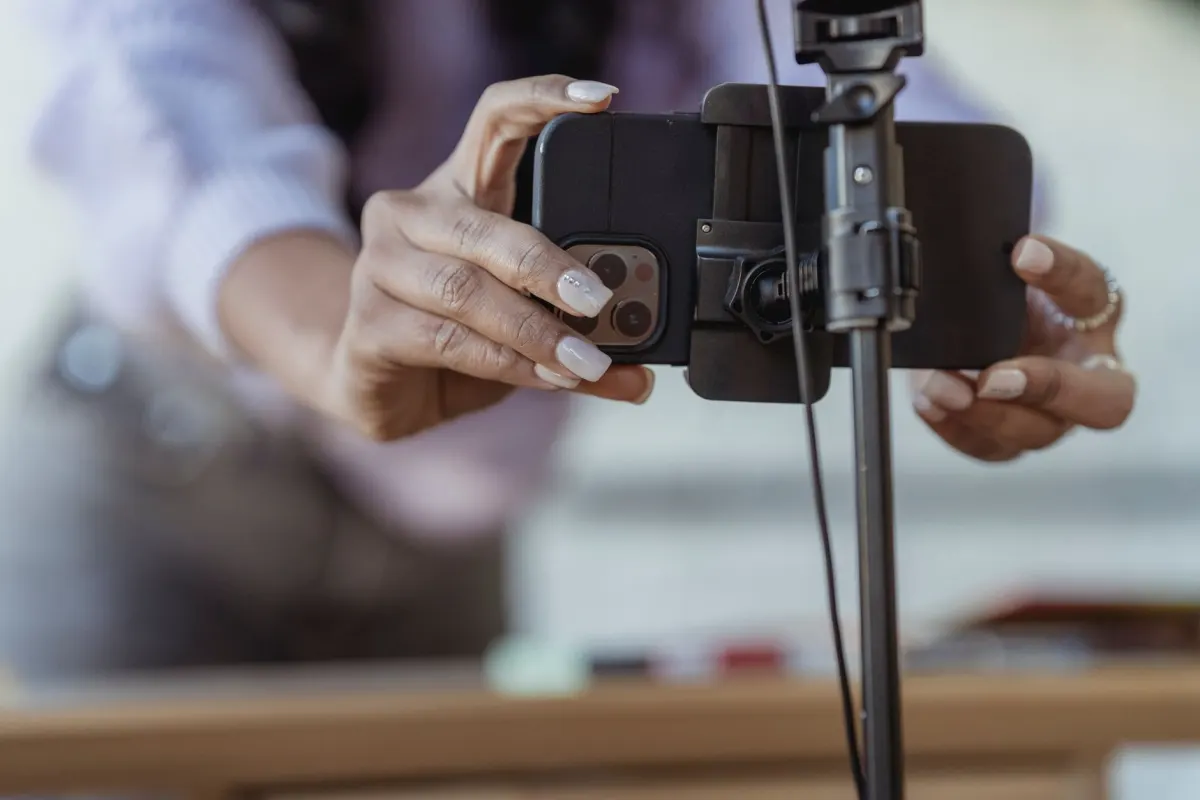
Hier ist, was die meisten Streaming-Guides übersehen. Die offizielle YouTube-Mobile-App verlangt 50 Abonnenten und erfordert ein Alter von 18+. Drittanbieter-Encoder-Apps nutzen jedoch RTMP-Stream-Keys -- exakt das gleiche Protokoll wie OBS -- um sich mit YouTube zu verbinden. Weil YouTube diese als Encoder-Streams und nicht als Mobile-App-Streams klassifiziert, gilt die 50-Abonnenten-Regel nicht.
Das bedeutet, Sie können von Ihrem Handy aus senden, selbst mit einem brandneuen Kanal ohne Abonnenten.
Streamlabs Mobile (iOS und Android) -- Top-Empfehlung
Streamlabs führt den Markt für mobiles Streaming an. Es unterstützt On-Screen-Alerts, benutzerdefinierte Overlays, Grafiken und verbindet sich mit YouTube, Twitch, TikTok, Facebook und anderen Plattformen.
So starten Sie:
- Installieren Sie Streamlabs aus dem App Store oder Google Play.
- Starten Sie die App und melden Sie sich mit Ihren Google/YouTube-Anmeldedaten an.
- Wenn Sie unter 50 Abonnenten haben und die App keinen Stream automatisch einrichten kann, öffnen Sie YouTube Studio im Browser Ihres Handys, planen Sie einen Stream manuell und kopieren Sie den RTMP-Stream-Key.
- Fügen Sie den Key in Streamlabs unter der benutzerdefinierten RTMP-Konfiguration ein.
- Richten Sie Ihre Kamera, Ihr Mikrofon und eventuelle Overlays ein.
- Tippen Sie auf "Live gehen."
PRISM Live Studio (iOS und Android) -- Am besten für kreative Features
PRISM Live Studio von NAVER bietet ein kostenloses Erlebnis mit eingebauten visuellen Filtern, Effekten und sogar einem VTuber-Modus mit Motion-Tracking.
AdaptlyPost
Jetzt 7 Tage kostenlos testen
Plattformübergreifende Analysen
Sozialer Posteingang
KI-gestützter Assistent
- Der kostenlose Tarif bewältigt grundlegendes YouTube-Streaming
- PRISM Plus (9,99$/Monat) schaltet gleichzeitiges Streaming auf bis zu 6 Plattformen frei
Zusätzliche Mobile-Encoder-Optionen
| App | Verfügbarkeit | Stärke |
|---|---|---|
| Larix Broadcaster | iOS, Android | Ressourcenschonendes IRL-Streaming |
| CameraFi Live | Android | Feature-reiches Mobile-Broadcasting |
| Omlet Arcade | iOS, Android | Mobile-Gaming-Übertragungen |
Die Browser-Methode (Keine App-Installation)
Sie können die Installation jeder App komplett überspringen. Öffnen Sie einfach YouTube Studio im Browser Ihres Handys (Chrome, Safari usw.). YouTube interpretiert dies als Desktop-Session und erlaubt Ihnen, die Webcam-Streaming-Funktion mit null Abonnenten zu nutzen. Es ist nicht so flüssig wie eine dedizierte App, aber es erfüllt seinen Zweck.
Methode 4: Browser-basierte Studios (StreamYard und Restream)
Für Creator, die OBS zu komplex finden, aber mehr als YouTubes grundlegende Webcam-Option brauchen, treffen browser-basierte Streaming-Tools den Sweet Spot. Sie bieten professionelle Funktionen -- gebrandete Overlays, Gast-Einladungen, Screen-Sharing -- alles über eine Web-Oberfläche.
StreamYard
StreamYard ist weit verbreitet für Podcasts, Interviews und Multi-Personen-Streams.
| Plan | Monatliche Kosten | Max. Auflösung | Gleichzeitige Ziele | Branding |
|---|---|---|---|---|
| Free | 0$ | 720p | 1 | StreamYard-Wasserzeichen |
| Core | 35,99$/Mo (jährlich) | 1080p | Mehrere | Kein Wasserzeichen |
Der kostenlose Tarif begrenzt Sie auf 20 Stunden Streaming monatlich mit einem einzelnen Ziel und enthält ein Wasserzeichen. Für den Einstieg ist das in Ordnung, regelmäßige Streamer werden aber upgraden wollen.
Restream
Restream ist auf Multistreaming spezialisiert -- Ihre Übertragung gleichzeitig an mehrere Plattformen senden.
| Plan | Monatliche Kosten | Plattform-Limit | Branding |
|---|---|---|---|
| Free | 0$ | 2 Plattformen | Restream-Wasserzeichen |
| Standard | 16$/Mo | 3 Plattformen | Kein Wasserzeichen |
Für Multistreaming mit kleinem Budget ist Restreams kostenloser Plan StreamYard überlegen, da er 2 gleichzeitige Ziele kostenlos unterstützt. Keine der Plattformen erfordert ein Mindest-Abonnentenzahl.
Equipment-Essentials: Was die Stream-Qualität wirklich beeinflusst
Teures Equipment ist nicht nötig, um zu starten, aber ein paar kluge Investitionen bringen viel.
Audio vor Video priorisieren
Zuschauer akzeptieren mittelmäßiges Video, aber schlechtes Audio führt zu sofortigem Abspringen. Wenn Sie nur eine Sache upgraden können, wählen Sie ein ordentliches Mikrofon. Ein 30$-USB-Mikrofon übertrifft jedes eingebaute Laptop-Mikrofon dramatisch.
Die richtige Beleuchtung
Ein Ringlicht ist nett, aber optional. Positionieren Sie sich tagsüber mit Blick auf ein Fenster für natürliches Licht. Stellen Sie abends eine Schreibtischlampe hinter Ihren Bildschirm, gerichtet auf Ihr Gesicht. Das Einzige, was Sie vermeiden sollten: Gegenlicht von einem Fenster hinter Ihnen, das Sie zur dunklen Silhouette macht.
Netzwerkstabilität
Wenn möglich, verbinden Sie sich über kabelgebundenes Ethernet statt WLAN. Drahtlose Verbindungen sind von Natur aus unberechenbar. Ein stabiler 1080p-Stream erfordert mindestens 8-10 Mbps konstante Upload-Geschwindigkeit. Führen Sie immer einen Geschwindigkeitstest vor jeder Übertragung durch.
30-Minuten-Pre-Stream-Checkliste
Erledigen Sie diese Checks ungefähr eine halbe Stunde vor dem Live-Gang:
- Audiotest. Nehmen Sie einen kurzen Clip auf und hören Sie ihn auf Klarheit und unerwünschte Hintergrundgeräusche ab.
- Beleuchtungscheck. Stellen Sie sicher, dass Ihr Gesicht gleichmäßig und klar beleuchtet ist.
- Geschwindigkeitstest. Bestätigen Sie, dass Ihre Upload-Geschwindigkeit Ihre Ziel-Bitrate übersteigt.
- Privater Teststream. Nutzen Sie den Übungsmodus oder eine nicht gelistete Übertragung, um alles end-to-end zu verifizieren.
- Unbenötigte Anwendungen schließen. Befreien Sie Rechenleistung und Bandbreite.
Wichtige Details für kleinere Kanäle: Auto-Privat und Zuschauer-Caps
Zwei weniger bekannte Einschränkungen betreffen Kanäle unter 1.000 Abonnenten:
Wiederholungen standardmäßig auf Privat
Sobald Ihr Stream endet, ändert YouTube automatisch die Sichtbarkeit der Wiederholung auf Privat für Kanäle unter 1.000 Abonnenten. Ihre Aufzeichnung ist nicht auffindbar, es sei denn, Sie passen die Einstellung manuell an.
So beheben Sie es: Navigieren Sie in YouTube Studio zu Content > Live, finden Sie Ihren Stream, klicken Sie auf "Sichtbarkeit" und wechseln Sie zu Öffentlich oder Nicht gelistet.
Mögliche gleichzeitige Zuschauer-Limits
Basierend auf Creator-Berichten können Kanäle unter 1.000 Abonnenten ein Soft-Cap bei gleichzeitigen Zuschauern erfahren, grob berechnet als *Ihre Abonnentenzahl plus 25. Ein Kanal mit 100 Abonnenten könnte also bei etwa 125 gleichzeitigen Zuschauern seinen Höchststand erreichen.
AdaptlyPost
Jetzt 7 Tage kostenlos testen
Plattformübergreifende Analysen
Sozialer Posteingang
KI-gestützter Assistent
YouTube hat diese Formel nicht offiziell bestätigt. Die Beschränkung scheint hauptsächlich Mobile-App-Streams zu betreffen und verschwindet, sobald Sie 1.000 Abonnenten überschreiten.
- Wiederholungen werden nach dem Stream automatisch auf Privat gesetzt
- Gleichzeitige Zuschauer können nahe Abonnentenzahl plus 25 gedeckelt sein
- Wiederholungen bleiben automatisch Öffentlich
- Kein Limit für gleichzeitige Zuschauer
Aktualisierte Altersanforderungen für YouTube-Livestreaming (Juli 2025)
Ab dem 20. März 2024 hat YouTube das Mindestalter für Solo-Livestreaming von 13 auf 16 Jahre erhöht:
| Altersgruppe | Solo-Streaming erlaubt? | Anforderungen |
|---|---|---|
| 18+ | Ja | Voller Zugang (50 Abo für Mobile App, 0 für Desktop/Encoder) |
| 16-17 | Ja (nur Desktop) | Mobile-App-Streaming nicht verfügbar |
| 13-15 | Erwachsenenaufsicht erforderlich | Ein Erwachsener muss im Bild und aktiv beteiligt sein |
| Unter 13 | Nicht erlaubt | YouTube-Nutzung gänzlich untersagt (COPPA) |
Creator im Alter von 13-15, die ohne einen sichtbaren, teilnehmenden Erwachsenen streamen, riskieren die Deaktivierung des Live-Chats, Feature-Einschränkungen oder die Entfernung des Streams. Wiederholte Verstöße können zur vorübergehenden Sperrung der Streaming-Privilegien führen.
Strategien zur Stream-Promotion und Zuschauer-Gewinnung
Einen Stream zu starten ist nur die halbe Herausforderung. Ohne gezielte Promotion weiß Ihr Publikum nicht, dass Sie senden.
Im Voraus planen und terminieren
Vermeiden Sie es, spontan live zu gehen. Nutzen Sie in YouTube Studio Erstellen > Livestream > Planen, um ein spezifisches Datum und eine Uhrzeit festzulegen. YouTube erzeugt einen teilbaren Link, und Zuschauer können auf "Erinnerung setzen" tippen, um zur Startzeit eine Benachrichtigung zu erhalten.
Plattformübergreifende Promotion
Sobald Sie einen Stream-Link haben, verteilen Sie ihn breit:
- Instagram und Facebook Stories: Fügen Sie einen Countdown-Sticker für Vorfreude hinzu.
- X (ehemals Twitter): Teilen und pinnen Sie den Link an Ihr Profil.
- LinkedIn: Erstellen Sie ein Event und laden Sie Ihr Netzwerk ein.
- YouTube Community Tab: Posten Sie eine direkte Ankündigung, falls verfügbar.
Ein Tool, das einen Post für mehrere Social-Media-Konten plant, vereinfacht dies erheblich. Statt auf jeder Plattform einzeln zu posten, planen Sie alles im Voraus -- Teaser ein paar Tage vorher, eine Erinnerung am Tag zuvor und einen "Jetzt live"-Beitrag zur Stream-Zeit. Das umfasst Instagram, Facebook, X, TikTok, LinkedIn und mehr von einem einzigen Dashboard.
Für optimales Timing Ihrer Ankündigungen lesen Sie unseren Leitfaden zur besten Zeit zum Posten in sozialen Medien.
Ihren Stream in mehrere Content-Stücke verwandeln
Ein Livestream kann den Content einer ganzen Woche generieren:
- YouTube Shorts: YouTubes KI kann jetzt automatisch Highlight-Clips aus Streams generieren. Sie können auch manuell die besten Segmente auswählen. Lesen Sie dazu unseren Leitfaden, wie man YouTube Shorts plant.
- TikTok und Instagram Reels: Exportieren Sie vertikale Clips für plattformübergreifendes Posten. Unser Leitfaden zum Planen von Instagram Reels vs. TikTok-Videos erklärt, wie Sie diesen Workflow handhaben.
- Geschriebener Content: Destillieren Sie wichtige Erkenntnisse in Blogartikel, LinkedIn-Posts oder X-Threads.
Das passt in eine breitere Content-Repurposing-Strategie, die maximalen Wert aus jedem Content-Stück herausholt.
YouTube Live Plattform-Updates für 2026
Beim Made on YouTube 2025-Event enthüllte YouTube sein bisher größtes Set an Live-Feature-Upgrades. Diese werden im Laufe von 2026 ausgerollt:
- Dual-Format-Streaming: Gehen Sie gleichzeitig in horizontal und vertikal live. Vertikale Zuschauer entdecken Ihren Stream im Shorts-Feed, und beide Formate teilen sich einen einheitlichen Chat.
- Live-Reaktionen: Starten Sie einen vertikalen Stream von Ihrem Handy und reagieren Sie in Echtzeit auf die Übertragung eines anderen Creators.
- Übungsmodus: Proben Sie Ihr komplettes Setup, ohne öffentlich zu gehen. Wenn alles bereit ist, wechseln Sie mit einem Klick zu live.
- KI-generierte Highlights: YouTube identifiziert herausragende Momente aus Ihrem Stream und produziert automatisch teilbare Shorts.
- Nur-Mitglieder-Streams: Wechseln Sie mitten im Stream von öffentlich auf nur für Mitglieder, ohne Unterbrechung.
- Side-by-Side-Ads: Ein neues Werbeformat, das neben Ihrem Stream-Content angezeigt wird und Unterbrechungen mitten im Stream vermeidet.
Im Q2 2025 konsumierten über 30% der täglich eingeloggten YouTube-Nutzer Live-Content, und diese Updates signalisieren YouTubes Engagement, Live-Broadcasting für alle Creator zugänglich zu machen.
Auf 1.000 Abonnenten hinarbeiten: Ein praktischer Ansatz
Obwohl Streaming ohne 1.000 Abonnenten absolut möglich ist, bringt das Erreichen dieses Meilensteins echte Vorteile:
- Natives mobiles Streaming ohne Workarounds
- YouTube-Partnerprogramm-Einnahmen aus Werbung (mit 4.000 Wiedergabestunden)
- Stream-Wiederholungen, die automatisch Öffentlich bleiben
- Keine gleichzeitige Zuschauer-Begrenzung mehr
Aktuelle YouTube-Partnerprogramm (YPP) Stufen
YouTube bietet eine zweistufige Monetarisierungsstruktur:
AdaptlyPost
Jetzt 7 Tage kostenlos testen
Plattformübergreifende Analysen
Sozialer Posteingang
KI-gestützter Assistent
| Stufe | Abonnenten-Schwelle | Wiedergabestunden / Shorts-Aufrufe | Freigeschaltete Funktionen |
|---|---|---|---|
| Stufe 1 (Fan-Finanzierung) | 500 | 3.000 Stunden ODER 3M Shorts-Aufrufe | Super Chat, Mitgliedschaften, Geschenke |
| Stufe 2 (Volle Monetarisierung) | 1.000 | 4.000 Stunden ODER 10M Shorts-Aufrufe | Alles in Stufe 1 plus Werbeeinnahmen und YouTube-Premium-Einnahmen |
Die wichtige Erkenntnis: Sie können bereits ab 500 Abonnenten über Super Chat von Livestreams verdienen -- Sie müssen nicht auf 1.000 warten.
Effektive Wachstumstaktiken
- Verpflichten Sie sich einer spezifischen Nische. "Holzarbeiten für kleine Wohnungen" zieht viel schneller Abonnenten an als ein Kanal mit zufälligen Themen. YouTubes Algorithmus bevorzugt fokussierten, konsistenten Content.
- Schreiben Sie für die Suche. Platzieren Sie Keywords, nach denen Ihre Zielgruppe tatsächlich sucht, in Titeln und Beschreibungen. Ein YouTube-Beschreibungsgenerator kann dies vereinfachen.
- Produzieren Sie YouTube Shorts. Ein viraler Short kann über Nacht Tausende neuer Abonnenten bringen. Schneiden Sie Ihre besten Livestream-Momente mit YouTubes integrierten KI-Tools.
- Antworten Sie auf jeden Kommentar. Besonders am Anfang baut das Beantworten aller Kommentare Community auf und zeigt YouTube, dass Ihr Content Gespräche erzeugt.
- Überwachen Sie Engagement-Metriken. Unser YouTube-Engagement-Rechner hilft Ihnen, Interaktionsraten zu verfolgen und Ihre best-performenden Inhalte zu identifizieren.
- Halten Sie einen regelmäßigen Zeitplan ein. Nutzen Sie einen Content-Kalender, um konsistent zu bleiben. Streben Sie mindestens einen Upload pro Woche zusätzlich zu Ihren Streams an.
Häufig gestellte Fragen
Warum kann ich nicht von meinem Handy aus auf YouTube live gehen?
Die offizielle YouTube-Mobile-App benötigt 50 Abonnenten (und Sie müssen 18+ sein). Mit weniger als 50 können Sie das umgehen, indem Sie eine Drittanbieter-Encoder-App wie Streamlabs oder PRISM Live Studio verwenden, die sich beide über einen RTMP-Stream-Key verbinden. Eine weitere Option ist, YouTube Studio im Browser Ihres Handys zu öffnen -- YouTube behandelt das als Desktop-Session ohne Abonnenten-Anforderungen.
Gilt die 1.000-Abonnenten-Regel für YouTube-Livestreaming noch?
Nein. Das ist der hartnäckigste Mythos über YouTube-Streaming. YouTube hat früher 1.000 Abonnenten für mobiles Streaming verlangt, hat es aber auf 50 Abonnenten für Erwachsene ab 18 Jahren gesenkt. Desktop- und Encoder-Streaming hat nie eine Abonnenten-Schwelle gehabt. Jeder kann von einem Computer mit null Abonnenten streamen.
Kann ich mit Livestreams Geld verdienen, bevor ich 1.000 Abonnenten erreiche?
Teilweise ja. Das erweiterte Partnerprogramm ermöglicht Einnahmen durch Super Chat, Kanal-Mitgliedschaften und Geschenke bereits ab 500 Abonnenten (kombiniert mit 3.000 Wiedergabestunden oder 3M Shorts-Aufrufen). Volle Werbeeinnahmen beginnen ab 1.000 Abonnenten. Unter 500 können Sie trotzdem Affiliate-Produkte, eigene Angebote oder Dienstleistungen während der Übertragungen bewerben.
Welche kostenlose Software eignet sich am besten für YouTube-Livestreaming?
OBS Studio gilt allgemein als Standard. Es ist kostenlos, Open-Source und bewältigt benutzerdefinierte Szenen, Overlays, Screen-Capture, Multi-Kamera-Konfigurationen und mehr. Version 32 führte einen Plugin-Manager, verbesserte NVIDIA-RTX-Audioverarbeitung und eine 6.000 Kbps Standard-Bitrate ein. Für eine einfachere Alternative ohne Installation funktioniert YouTubes integrierte Webcam-Funktion in YouTube Studio gut.
Warum wurde meine Stream-Wiederholung auf Privat gesetzt?
YouTube erzwingt die Sichtbarkeit Privat für Stream-Wiederholungen, wenn der sendende Kanal unter 1.000 Abonnenten hat. Um das zu ändern, gehen Sie zu YouTube Studio > Content > Live-Tab, wählen Sie Ihren Stream und passen Sie die Sichtbarkeit manuell auf Öffentlich oder Nicht gelistet an.
Gibt es Zuschauer-Limits bei Livestreams für kleine Kanäle?
Creator-Daten deuten darauf hin, dass Kanäle unter 1.000 Abonnenten ein gleichzeitiges Zuschauer-Limit von ungefähr Abonnentenzahl + 25 erreichen könnten. Ein Kanal mit 200 Abonnenten könnte beispielsweise bei etwa 225 gleichzeitigen Zuschauern gedeckelt sein. YouTube hat keine offizielle Spezifikation veröffentlicht, aber die Einschränkung scheint sich bei 1.000 Abonnenten aufzuheben.
Was ist das Mindestalter für Livestreaming auf YouTube?
Seit dem 28. August 2024 erfordert Solo-Livestreaming ein Mindestalter von 16 Jahren. 13- bis 15-Jährige können nur an Streams teilnehmen, bei denen ein beaufsichtigender Erwachsener sichtbar im Bild und aktiv beteiligt ist. Die Mobile App erfordert speziell ein Alter von 18+ für Livestreaming.
Kann ich auf YouTube und andere Plattformen gleichzeitig streamen?
Absolut -- das ist als Multistreaming bekannt. Dienste wie Restream (kostenlos für 2 Plattformen) oder Streamlabs lassen Sie Ihre Übertragung an YouTube, Twitch, Facebook und andere Dienste von einer einzigen Quelle senden. YouTubes Nutzungsbedingungen setzen keine Beschränkungen für Multistreaming. Für plattformübergreifende Promotion kann AdaptlyPost Ankündigungen über jede Plattform planen, damit Ihr Publikum weiß, wo es Sie findet.
Welche Upload-Geschwindigkeit brauche ich für YouTube-Livestreaming?
Bei 720p planen Sie mindestens 5 Mbps Upload ein. Für 1080p bei 30fps streben Sie 8-10 Mbps an. Für 1080p bei 60fps zielen Sie auf 10+ Mbps. Bevorzugen Sie immer eine kabelgebundene Ethernet-Verbindung gegenüber WLAN für Zuverlässigkeit. Halten Sie Ihre Streaming-Bitrate unter 80% Ihrer gesamten Upload-Kapazität.
Schnellreferenz: Livestreaming-Checkliste
- Verifizieren Sie Ihren Kanal: Besuchen Sie
youtube.com/verifyund schließen Sie die Telefon-Verifizierung ab. - Warten Sie 24 Stunden: Der Streaming-Zugang wird einen Tag nach der Verifizierung aktiviert. Planen Sie entsprechend.
- Bestätigen Sie den Kanal-Status: Stellen Sie sicher, dass keine aktiven Community-Richtlinien-Verwarnungen vorliegen.
- Wählen Sie Ihre Streaming-Methode:
- Desktop Webcam (YouTube Studio): Einfachste Option, keine Software, 0 Abonnenten.
- Desktop Encoder (OBS Studio): Volle Produktionsfeatures, kostenlos, 0 Abonnenten.
- Mobile Encoder App (Streamlabs): Handy-Streaming, 0 Abonnenten, umgeht das 50-Abo-Mobile-Limit.
- Browser-Plattform (StreamYard/Restream): Benutzerfreundliche Oberfläche, Gast-Support, 0 Abonnenten.
- YouTube Mobile App: Erfordert 50 Abonnenten und Alter 18+.
- Planen und bewerben Sie: Erstellen Sie einen geplanten Stream für einen teilbaren Link. Bewerben Sie ihn auf allen Social-Media-Plattformen.
- Führen Sie technische Checks durch: Nutzen Sie den Übungsmodus oder einen privaten Stream, um Audio, Video und Konnektivität zu testen.
- Nach dem Stream: Wechseln Sie die Sichtbarkeit der Wiederholung von Privat auf Öffentlich, wenn Ihr Kanal weniger als 1.000 Abonnenten hat.
Was ist der Practice Mode von YouTube?
Mit dem Practice Mode können Sie Ihr komplettes Stream-Setup proben, ohne live zu gehen. Sie starten privat, prüfen Kamera, Audio und Overlays und wechseln dann mit einem Klick in die öffentliche Übertragung, sobald alles passt. YouTube kündigte das Feature beim Made on YouTube 2025 Event an, im Rahmen der Live-Updates, die bis 2026 ausgerollt werden, und beseitigt damit das Risiko, mitten in der Einrichtung versehentlich live zu gehen.
Setze das mit AdaptlyPost in die Praxis um
War dieser Artikel hilfreich?
Teilen Sie uns Ihre Meinung mit!
Sehen Sie uns öfter bei Google
Ein Klick macht AdaptlyPost zu einer bevorzugten Quelle. Unsere Artikel stehen dann weiter oben in Ihren Top-Meldungen, im KI-Modus und in den KI-Übersichten.
Bevor Sie gehen...
AdaptlyPost
Planen Sie Ihre Inhalte für alle Plattformen
Verwalten Sie alle Ihre Social-Media-Konten an einem Ort mit AdaptlyPost.
Plattformübergreifende Analysen
Sozialer Posteingang
KI-gestützter Assistent
Verwandte Artikel
Social Media Audit: Schritt-für-Schritt-Anleitung (2026)
Profile erfassen, Zahlen prüfen, Lücken schließen: Wie ein Social Media Audit abläuft, welche Vorlage hilft und wie daraus ein konkreter Aktionsplan wird.
Instagram Posts planen klappt nicht? 10 schnelle Lösungen
Meist liegt es am Kontotyp, an abgelaufenen Zugriffstokens oder am Medienformat: So finden Sie die Ursache, wenn Instagram Beiträge planen fehlschlägt.
Instagram-Foto kann nicht gepostet werden: 15 Lösungen
Hängt der Upload oder Instagram Story hochladen geht nicht? Meist liegt es an Cache, Medienformat oder Kontolimits – 15 Lösungen nach Aufwand sortiert.