
TL;DR, Kurze Antwort
15 Min. LesezeitNutzen Sie YouTube Clips für schnelles Teilen (5–60 Sek. Highlights), Studio Editor für permanente Schnitte, „Als Short bearbeiten" für Kanalwachstum, KI-Clipper für Skalierung und lokale Editoren für volle kreative Kontrolle.
Die besten 15 bis 60 Sekunden aus einem langen Upload herauszuholen ist genau das, was es bedeutet, YouTube-Videoinhalte in teilbaren Content zu verwandeln. Die Lösung heißt Clipping: die überzeugendsten 15 bis 60 Sekunden aus einem längeren Video herausschneiden und daraus teilbaren Content machen.
Allerdings kann "Clipping" je nach Ziel ganz unterschiedliche Arbeitsabläufe meinen. YouTubes native Clip-Funktion, der Studio-Editor, die Option "In ein Short umwandeln", KI-gestützte Auto-Clipper und klassische Schnittsoftware erfüllen jeweils andere Zwecke und bringen eigene Einschränkungen mit. Die falsche Methode zu wählen kostet wertvolle Zeit und kann den ursprünglichen Upload unter Umständen unwiderruflich verändern.
Dieser Leitfaden geht 2026 alle verfügbaren Methoden durch, zeigt, wann welche die richtige Wahl ist, und nennt die idealen Clip-Längen für jede Plattform, auf der Sie veröffentlichen möchten.
So clippen Sie ein YouTube-Video: die wichtigsten Strategien
Bevor Sie irgendetwas zuschneiden, sollten Sie die drei nativen YouTube-Funktionen verstehen. Sie erfüllen unterschiedliche Zwecke, und sie zu verwechseln ist einer der häufigsten Fehler von Creators.
| Feature | Funktion | Dauer | Neues Video erstellt? | Auf dem Kanal sichtbar? | Monetarisierbar? |
|---|---|---|---|---|---|
| Clips | Erstellt aus einem vorhandenen Video ein teilbares Highlight über einen Link | 5-60 Sek. | Nein, verlinkt zurück zum Original | Nein | Nein (das Originalvideo generiert die Einnahmen) |
| Shorts | Veröffentlicht ein komplett neues, eigenständiges Kurzvideo auf Ihrem Kanal | Bis zu 3 Min. | Ja, als separater Upload | Ja, erscheint im Shorts-Feed | Ja |
| Timestamps | Führt Zuschauer zu einem bestimmten Moment im Video | Entfällt (startet an der gewählten Stelle) | Nein | Nein | Nein |
Wählen Sie Clips, wenn Sie einen bestimmten Moment aus einem beliebigen Video (Ihrem eigenen oder dem eines anderen Creators) hervorheben wollen, ohne neuen Content zu produzieren. Der Clip verlinkt Zuschauer zurück zum Original und erhält so die volle Anerkennung und Wiedergabezeit.
Wählen Sie Shorts, wenn Sie Ihr Long-Form-Material in ein eigenständiges Stück umwandeln wollen, das auf Ihrem Kanal erscheint, im Shorts-Feed auftaucht und eigene Einnahmen generiert.
Wählen Sie Timestamps, wenn Sie jemanden einfach nur auf einen bestimmten Moment hinweisen wollen, ganz ohne Schnitt, nur mit einem Link, der die Wiedergabe an der richtigen Sekunde startet.
Ein häufiger Fehler: Creator, die Content wiederverwenden wollen, greifen zum Clip-Tool, obwohl sie eigentlich Shorts produzieren sollten. Clips erscheinen nie auf Ihrem Kanal und können keine Einnahmen generieren. Für Content, der Ihrem Wachstum dient, brauchen Sie ein Short oder einen separaten Upload.
- Verlinkt zurück zum Originalvideo, kein neuer Upload
- Erscheint nie auf Ihrem Kanal
- Kann keine Einnahmen generieren
- Shorts werden als eigenständiges Video auf Ihrem Kanal veröffentlicht
- Erscheint im Shorts-Feed
- Generiert eigene Einnahmen
Methode 1: Die native Clip-Funktion von YouTube (Desktop und Mobil)
Das Clip-Tool ist die einfachste Option, die YouTube bietet. Es erstellt einen teilbaren Ausschnitt aus jedem geeigneten Video, ob dem eigenen oder einem fremden, ganz ohne Herunterladen, Bearbeiten oder Hochladen.
Was es liefert: Einen Link zu einem 5 bis 60 Sekunden langen Abschnitt, der in einer Schleife abläuft und mit einer Schaltfläche "Vollständiges Video ansehen" zurück zum Ausgangsvideo führt.
Was es nicht liefert: Eine herunterladbare Videodatei, einen neuen Upload auf Ihrem Kanal oder Bearbeitungsfunktionen (keine Untertitel, Filter oder Zuschnitte). Wenn Sie eine eigenständige Videodatei brauchen, laden Sie Ihr eigenes Video zuerst aus YouTube Studio herunter und nutzen Sie dann eine der unten beschriebenen Bearbeitungsmethoden.
Schritte am Desktop
- Rufen Sie das gewünschte Video auf youtube.com auf
- Klicken Sie unterhalb des Players auf das Scherensymbol mit der Beschriftung Clip (neben Gefällt mir, Teilen und Speichern)
- Rechts erscheint das Panel "Clip erstellen"
- Verschieben Sie den blauen Regler, um Ihren Ausschnitt festzulegen, mindestens 5 Sekunden, maximal 60
- Geben Sie einen Titel ein (bis zu 140 Zeichen)
- Klicken Sie auf Clip teilen, um einen Link zu erhalten oder direkt in sozialen Netzwerken zu teilen
Schritte am Handy (Android und iOS)
- Öffnen Sie die YouTube-App und starten Sie das Video
- Tippen Sie unter dem Video auf Clip (wischen Sie die Aktionsleiste nach links, falls sie nicht sichtbar ist)
- Legen Sie mit dem Regler Ihr 5 bis 60 Sekunden langes Fenster fest
- Fügen Sie einen Titel hinzu und tippen Sie auf Clip teilen
Wenn die Schaltfläche Clip fehlt: Möglicherweise hat der Ersteller des Videos das Clippen deaktiviert, oder das Video ist kürzer als 2 Minuten. Auch private, nicht gelistete oder als "für Kinder gemacht" gekennzeichnete Inhalte lassen sich nicht clippen. Sehr neue oder sehr kurze Livestreams bieten die Option ebenfalls oft nicht.
Methode 2: Trimmen und Schneiden im YouTube Studio
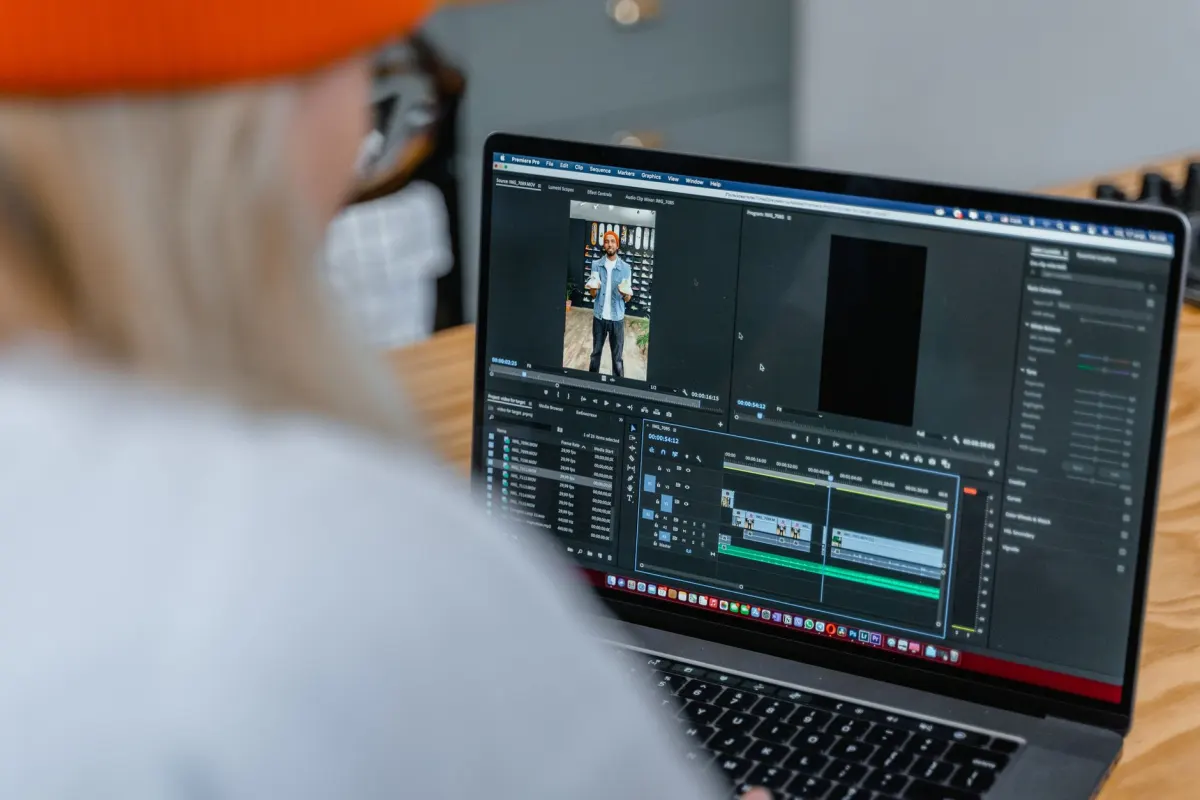
Der in YouTube Studio integrierte Editor trimmt Anfang und Ende oder entfernt Abschnitte aus der Mitte von Videos, die bereits auf Ihrem Kanal liegen. Anders als das Clip-Tool verändert diese Methode das bestehende Video dauerhaft, statt einen teilbaren Ausschnitt zu erzeugen.
Geeignet für: das Entfernen eines zähen Einstiegs, das Löschen eines Fehlers oder das Straffen eines Live-Videos nach der Veröffentlichung, alles ohne erneutes Hochladen.

AdaptlyPost
Jetzt 7 Tage kostenlos testen
Plattformübergreifende Analysen
Sozialer Posteingang
KI-gestützter Assistent
Nicht geeignet für: das Erstellen eines neuen, separaten Clips. Nutzen Sie dafür Shorts oder die Download-und-Bearbeiten-Methode.
Schritt-für-Schritt-Anleitung
- Melden Sie sich bei studio.youtube.com an
- Klicken Sie links in der Seitenleiste auf Inhalte
- Klicken Sie auf Titel oder Thumbnail des Videos, das Sie bearbeiten möchten
- Wählen Sie im linken Menü Editor
- Klicken Sie auf Trimmen & Schneiden
Anfang oder Ende trimmen: Ziehen Sie die blauen Ränder der Timeline nach innen, um unerwünschtes Material zu entfernen.
Einen mittleren Abschnitt entfernen: Klicken Sie auf Neuer Schnitt und setzen Sie die Trennmarkierungen um den zu entfernenden Teil. Alles zwischen den Markierungen wird gelöscht.
- Klicken Sie auf Vorschau, um das Ergebnis zu prüfen
- Klicken Sie auf Speichern, sobald Sie zufrieden sind
Wichtige Hinweise
- Änderungen sind unumkehrbar. YouTube verlangt, dass Sie das Kästchen "Ich bestätige, dass diese Änderungen dauerhaft sind" aktivieren. Es gibt keine Rückgängig-Funktion. Laden Sie sich zur Sicherheit eine Kopie des Originals herunter, falls Sie die Änderung später bereuen könnten.
- Videos mit 100.000 oder mehr Aufrufen sind eingeschränkt. Bei stark aufgerufenen Inhalten können Sie Trimm-Änderungen nicht direkt speichern. Nutzen Sie stattdessen "Als neues Video speichern", um einen separaten Upload zu erstellen.
- Die Verarbeitung erfolgt nicht sofort. Nach dem Speichern kann es einige Minuten dauern, bis die Änderungen im veröffentlichten Video sichtbar sind.
Methode 3: Ein Video in ein YouTube Short umwandeln
Das ist der Ansatz, den die meisten Creator eigentlich brauchen, wenn sie von „Clipping" eines Videos sprechen. Dabei wird ein Abschnitt aus einem Long-Form-Upload extrahiert und als neues YouTube Short auf Ihrem Kanal veröffentlicht.
Seit Oktober 2024 unterstützen YouTube Shorts Längen bis zu 3 Minuten (zuvor waren es maximal 60 Sekunden). Jedes vertikale oder quadratische Video unter 3 Minuten wird automatisch als Short eingestuft.
Über YouTube Studio (Desktop)
- Öffnen Sie studio.youtube.com
- Klicken Sie auf Content und suchen Sie das Video, das Sie weiterverwenden möchten
- Klicken Sie auf das Drei-Punkte-Menü und wählen Sie Edit into a Short
- Der Shorts-Editor öffnet sich mit Ihrem geladenen Video
- Wählen Sie bis zu 60 Sekunden über die Zeitleiste aus (der integrierte Shorts-Editor begrenzt Auswahlen aktuell auf 60 Sekunden, obwohl Shorts bis zu 3 Minuten laufen können. Für längere Shorts laden Sie das Video separat hoch)
- Fügen Sie Text-Overlays, Filter, Voiceover oder Musik hinzu
- Füllen Sie Titel, Beschreibung und Sichtbarkeitseinstellungen aus
- Klicken Sie auf Upload Short
Über die YouTube Mobile App
- Öffnen Sie YouTube und gehen Sie zum entsprechenden Video
- Tippen Sie auf Remix (oder das Drei-Punkte-Menü) und wählen Sie Edit into a Short
- Markieren Sie Ihren Abschnitt und nehmen Sie Bearbeitungen vor
- Veröffentlichen Sie es als Short
Hilfreicher Tipp: Shorts, die aus bestehenden Videos erstellt werden, übernehmen einen Teil des SEO-Werts des Originals. Bauen Sie relevante Keywords in Titel und Beschreibung des Shorts ein und verlinken Sie in der Beschreibung auf das Ausgangsvideo, um den Traffic in beide Richtungen zu lenken. Für optimierte Metadaten hilft Ihnen der YouTube Description Generator.
Methode 4: KI-gestützte Auto-Clipping-Tools
Das ist der moderne Ansatz, den die meisten Anleitungen übersehen, und so arbeiten Creator, die im großen Stil wiederverwerten, tatsächlich. KI-Clipping-Tools scannen Ihre Langform-Videos, identifizieren die interessantesten Segmente und erstellen automatisch mehrere kurze Clips, komplett mit Untertiteln, Neuausrichtung und plattformoptimiertem Format.
Statt eine 45-minütige Aufnahme manuell nach der besten halben Minute zu durchsuchen, erledigt die KI das in einem Bruchteil der Zeit.
Der KI-Clipping-Prozess
- Fügen Sie eine YouTube-URL ein oder laden Sie Ihre Videodatei hoch
- Die KI untersucht Sprechrhythmus, visuelle Übergänge, Engagement-Hooks und Themenwechsel
- Sie erzeugt mehrere Clip-Kandidaten (meist 5-15 pro Video), jeweils bewertet nach erwartetem Engagement
- Sehen Sie sich die Vorschläge an, nehmen Sie Anpassungen vor und exportieren Sie im passenden Format für jede Plattform
Führende KI-Clipping-Tools 2026
Opus Clip Der dominierende Anbieter in diesem Bereich. Geben Sie eine beliebige YouTube-URL ein, und das Tool erzeugt vertikale Clips mit automatischen Untertiteln, KI-gesteuerter Neuausrichtung (hält den Sprecher zentriert) und einem "Virality Score" pro Clip. Die kostenlose Stufe umfasst 60 Minuten Verarbeitung im Monat mit Wasserzeichen. Bezahlte Stufen entfernen das Wasserzeichen und bringen Markenvorlagen sowie direkte Veröffentlichung mit.
Descript Umfassender als ein reines Clipping-Tool, es funktioniert als vollständige Editing-Suite. Die KI-Highlight-Erkennung und die transkriptbasierte Bearbeitung (das Video wird über den Text bearbeitet) machen es hervorragend geeignet für die Wiederverwertung. Ideal für Creator, die feine Kontrolle über das fertige Produkt wollen.
Riverside Magic Clips Entwickelt für Podcasts und Interviews, die über Riverside aufgenommen wurden. Magic Clips nutzt KI, um Schlüsselmomente zu finden, und erzeugt Clips direkt aus Ihren Aufnahmen. Tief integriert, aber beschränkt auf Inhalte, die auf ihrer Plattform produziert wurden.
CapCut (Desktop) CapCuts Auto-Reframe- und Auto-Untertitel-Funktionen machen es zu einer soliden kostenlosen Wahl für KI-unterstütztes Clipping. Das Segment wählen Sie weiterhin selbst aus, aber die KI übernimmt die vertikale Neuausrichtung und die Erstellung der Untertitel.
Szenarien, in denen sich KI-Clipping lohnt
- Sie veröffentlichen wöchentlich Langform-Inhalte und wollen mehrere Shorts/Reels/TikToks aus jedem Video
- Sie wollen ausprobieren, welche Momente ankommen, ohne Dutzende Clips von Hand zu erstellen
- Sie brauchen automatische Untertitel und vertikale Neuausrichtung, ohne die Arbeit selbst zu machen
- Sie betreuen mehrere Kanäle und müssen Social-Media-Beiträge automatisieren, und zwar im großen Maßstab
Wann manuelles Clipping die bessere Wahl ist
- Sie haben eine präzise kreative Vision für jeden Clip (die KI kann Ihre Vorlieben nicht vorhersehen)
- Ihre Inhalte sind überwiegend visuell mit wenig Dialog (die KI stützt sich stark auf Sprachanalyse)
- Sie erstellen nur gelegentlich Clips, der Einrichtungsaufwand für ein neues Tool lohnt sich bei seltener Nutzung nicht
- 2-5 Minuten zur Verarbeitung eines halbstündigen Videos
- Liefert etwa 80% des fertigen Produkts
- Clips brauchen eventuell Feinschliff, um zu Ihrem Stil zu passen
- 1-2 Stunden zum Finden von Momenten, Untertiteln und Neuformatieren
- Volle kreative Kontrolle über jeden Clip
- Für einen gelegentlichen Einzelclip völlig ausreichend
Methode 5: Lokal herunterladen und bearbeiten
Wenn Sie völlige Freiheit bei der Bearbeitung brauchen, etwa benutzerdefinierte Übergänge, Farbkorrektur, Bild-im-Bild-Layouts oder das Zusammenführen von Clips aus mehreren Videos, müssen Sie die Datei herunterladen und in einer speziellen Software arbeiten.
Eigene YouTube-Videos herunterladen
Über YouTube Studio:
- Gehen Sie zu studio.youtube.com > Inhalte
- Klicken Sie auf das Drei-Punkte-Menü neben Ihrem Video
- Wählen Sie Herunterladen für die MP4-Datei in Originalqualität
Hinweis: Laden Sie nur Videos herunter, die Ihnen gehören. Das Herunterladen der Arbeit eines anderen Creators erfordert dessen ausdrückliche Zustimmung und muss dem Urheberrecht entsprechen.
AdaptlyPost
Jetzt 7 Tage kostenlos testen
Plattformübergreifende Analysen
Sozialer Posteingang
KI-gestützter Assistent
Empfohlene kostenlose Editoren
CapCut (Desktop) ist kostenlos, einsteigerfreundlich und bietet starke automatische Untertitel sowie Vorlagen. Am besten geeignet für die Produktion von Shorts, Reels und TikToks.
iMovie (Mac/iOS) ist auf Apple-Geräten vorinstalliert. Die Timeline-Bearbeitung ist unkompliziert und unterstützt einfache Schnitte und Übergänge gut, wobei die Formatoptionen begrenzt sind.
DaVinci Resolve (Windows/Mac/Linux) ist ein wirklich kostenloser Editor auf professionellem Niveau. Die Lernkurve ist steil, dafür bietet er unübertroffene Farbkorrektur- und Audio-Tools. Für einfache Clips überdimensioniert, aber ideal, wenn Sie filmreife Qualität wollen.
Standard-Workflow zum Clippen
- Laden Sie Ihr Video über YouTube Studio herunter
- Importieren Sie es in den Editor Ihrer Wahl
- Isolieren Sie den benötigten Abschnitt (Start- und Endpunkt festlegen)
- Stellen Sie das Seitenverhältnis auf 9:16 um, wenn Sie Shorts, Reels oder TikTok anvisieren. Nutzen Sie den YouTube Shorts Safe Zone Checker, um sicherzustellen, dass nichts Wichtiges von UI-Overlays verdeckt wird
- Fügen Sie Untertitel hinzu (unverzichtbar, da der Großteil der Kurzvideos ohne Ton angeschaut wird)
- Exportieren Sie in 1080x1920 für vertikal oder 1920x1080 für horizontal
- Laden Sie es auf die gewünschte Plattform hoch
Clips plattformübergreifend verteilen
Den Clip zu erstellen ist nur die halbe Arbeit. Ihn auf jede Plattform zu bringen, auf der sich das Publikum aufhält, ist die andere Hälfte, und jede Plattform hat eigene Vorgaben.
Ideale Clip-Länge je Plattform
| Plattform | Maximale Länge | Bestperformende Länge | Seitenverhältnis | Wissenswert |
|---|---|---|---|---|
| YouTube Shorts | 3 Minuten | 50-58 Sekunden | 9:16 | Die Abschlussrate ist das wichtigste Signal, also kompakt halten |
| TikTok | 60 Minuten | 24-38 Sekunden | 9:16 | Die ersten 2 Sekunden müssen die Zuschauer fesseln |
| Instagram Reels | 3 Minuten | 15-30 Sekunden | 9:16 | Clips im Bereich von 7-15 Sekunden erzeugen die meisten Loops und Shares |
| X (Twitter) | 2 Min. 20 Sek. | 30-45 Sekunden | 16:9 oder 9:16 | Nativ hochgeladenes Video schneidet besser ab als geteilte Links |
| 10 Minuten | 30-90 Sekunden | 16:9 oder 1:1 | Der professionelle Kontext verlangt Inhalte mit klarem Mehrwert | |
| Facebook Reels | 3 Minuten | 15-30 Sekunden | 9:16 | Die Performance-Muster ähneln denen von Instagram Reels |
Das übergeordnete Prinzip: Tempo zählt mehr als reine Länge. Ein straff geschnittener 45-Sekunden-Clip ohne Leerlauf schlägt einen zähen 15-Sekunden-Clip jedes Mal. Schneiden Sie konsequent, jeder Moment, der die nächste Sekunde Aufmerksamkeit nicht rechtfertigt, sollte raus.
Verteilung über mehrere Plattformen
Wenn Sie ein einzelnes YouTube-Video in Clips für 4-5 Plattformen verwandeln möchten, gibt es zwei Wege:
Manuell: Den Clip exportieren und einzeln auf jeder Zielplattform hochladen. So lassen sich Untertitel, Hashtags und Beschreibungen pro Plattform anpassen, allerdings kostet das Zeit. Tools wie der YouTube Hashtag Generator und der TikTok Hashtag Generator beschleunigen die plattformspezifische Anpassung.
Einen Scheduler nutzen: Ein plattformübergreifendes Tool wie AdaptlyPost erlaubt es, einmal hochzuladen und von einem einzigen Dashboard aus an YouTube, TikTok, Instagram, X, LinkedIn und Facebook zu verteilen. Das ist deutlich schneller, wenn Sie wöchentlich mehrere Clips über mehrere Konten verteilen.
Wenn Sie Ihre regulären Social-Media-Inhalte bereits planen, hält das Einbinden von Clips in denselben Workflow alles in einem Content-Kalender gebündelt, statt es über separate Apps zu verstreuen.
Ähnliche Artikel: Wie man YouTube Shorts plant | Wie man TikTok-Beiträge plant | Wie man Beiträge auf X plant | Wie man Instagram Reels plant
Urheberrecht und Fair-Use-Überlegungen
Eigenes Material zu clippen ist unkompliziert, es gehört Ihnen, Sie können es verwenden, wie Sie möchten. Bei Inhalten anderer wird es komplizierter.
Das native Clip-Tool respektiert die Rechte der Ersteller
Die integrierte Clip-Funktion von YouTube auf das Video eines anderen Erstellers anzuwenden, bewegt sich innerhalb der YouTube-Bedingungen. Der Clip verlinkt zurück auf das Original, der Ersteller erhält die Wiedergabezeit gutgeschrieben, und es entsteht kein separater Upload. Das System funktioniert hier genau wie vorgesehen.
Herunterladen und erneutes Hochladen birgt Risiken
Wenn Sie das Video eines anderen Erstellers herunterladen, einen Ausschnitt extrahieren und ihn anderswo hochladen, drohen ein Content-ID-Anspruch oder ein Urheberrechts-Strike, selbst wenn Sie einen Kommentar oder andere Bearbeitungen hinzufügen. Das Content-ID-System von YouTube gleicht Audio- und Video-Fingerabdrücke automatisch ab.
Fair Use existiert, ist aber deutlich enger gefasst, als viele annehmen. Wirklich transformative Nutzung, etwa fundierter Kommentar, Kritik, eine Lehranalyse oder Parodie, kann infrage kommen, aber ein Clip mit einem kleinen Reaction-Overlay erreicht die rechtliche Schwelle in der Regel nicht.
AdaptlyPost
Jetzt 7 Tage kostenlos testen
Plattformübergreifende Analysen
Sozialer Posteingang
KI-gestützter Assistent
Praktische Richtlinien
- Eigene Inhalte: Clippen, umgestalten und verteilen, wie Sie möchten
- Inhalte anderer über das YouTube-Clip-Tool: Unbedenklich, der Link verweist zurück auf die Quelle
- Heruntergeladene und erneut hochgeladene Inhalte anderer: Birgt urheberrechtliches Risiko. Holen Sie eine ausdrückliche Erlaubnis ein oder stellen Sie sicher, dass die Nutzung wirklich transformativ ist
- Musik in Clips: Lizenzierte Titel sind in YouTube Shorts in der Regel bis zu 90 Sekunden erlaubt, manche sind jedoch auf 30 oder 60 Sekunden begrenzt. Wird das Lizenzfenster überschritten, kann der Ton automatisch stummgeschaltet werden
Häufig gestellte Fragen
Kann man jedes YouTube-Video clippen?
Nicht immer. Der Ersteller muss das Clipping aktiviert haben (standardmäßig ist es aktiv, aber manche schalten es aus). Das Video muss außerdem öffentlich sein, länger als 2 Minuten dauern und darf nicht als "für Kinder gemacht" markiert sein. Private, nicht gelistete und altersbeschränkte Inhalte können von Zuschauern in der Regel nicht geclippt werden. Wenn das Scheren-Symbol nicht angezeigt wird, greift eine dieser Einschränkungen. Eigene Uploads lassen sich über YouTube Studio jederzeit clippen, unabhängig davon.
Was unterscheidet Clipping von Trimming bei YouTube?
Clipping (über das Clip-Tool) erzeugt einen teilbaren Ausschnitt von 5 bis 60 Sekunden, der auf das Quellvideo zurückverlinkt, ohne etwas daran zu verändern. Trimming (über YouTube Studio) entfernt dauerhaft Material vom Anfang, Ende oder aus der Mitte eines veröffentlichten Videos. Beide erfüllen völlig unterschiedliche Zwecke: Clipping dient dem Teilen von Momenten, Trimming dem Bearbeiten des veröffentlichten Inhalts. Ein Clip ist vorübergehend und teilbar, ein Trim ist endgültig und destruktiv.
Kann man einen YouTube Short mit dem Video einer anderen Person erstellen?
Die Funktion "Remix" baut tatsächlich einen Ausschnitt aus dem Video eines anderen Erstellers in einen Short ein. Der ursprüngliche Ersteller kann dies jedoch deaktivieren. Wer fremde Inhalte herunterlädt und als Short auf dem eigenen Kanal hochlädt, riskiert eine Urheberrechtsbeanstandung oder einen Strike über Content ID. Um die Arbeit anderer zu teilen, ist das native Clip-Tool der sicherste Weg, da es den ursprünglichen Ersteller korrekt zuordnet und keinen neuen Upload auf dem eigenen Kanal erzeugt.
Wie schneiden KI-Clipping-Tools im Vergleich zur manuellen Bearbeitung ab?
KI-Tools wie Opus Clip oder Descript analysieren ein Video und generieren automatisch mehrere Clip-Vorschläge, meist innerhalb von 2 bis 5 Minuten für ein halbstündiges Video. Dasselbe manuell zu erledigen kann 1 bis 2 Stunden dauern, um die besten Momente zu finden, Grenzen festzulegen, Untertitel hinzuzufügen und das Format für vertikale Ansicht anzupassen. Der Kompromiss liegt bei der kreativen Kontrolle: KI liefert etwa 80 % des Endergebnisses sehr schnell, aber die Clips brauchen oft noch Feinschliff, um zum eigenen Stil zu passen. Für Creator, die wöchentlich Langform-Inhalte veröffentlichen und 5 bis 10 Clips pro Video benötigen, sparen KI-Tools Stunden. Für den gelegentlichen Einzel-Clip funktioniert die manuelle Bearbeitung gut genug.
Wie lang sollte ein Clip für die plattformübergreifende Veröffentlichung idealerweise sein?
Die Plattform spielt eine Rolle, aber kürzer gewinnt in der Regel. Bestwert bei TikTok: 24 bis 38 Sekunden. Instagram Reels: 15 bis 30 Sekunden, wobei Clips von 7 bis 15 Sekunden die meisten Loops und Shares erzielen. YouTube Shorts: 50 bis 58 Sekunden bieten genug Substanz bei weiterhin starken Abschlussraten. X (Twitter): unter 45 Sekunden angesichts des schnell scrollenden Feeds. Auf allen Plattformen gilt die universelle Regel, in den ersten 2 Sekunden Aufmerksamkeit zu gewinnen und jeden Moment konsequent zu entfernen, der es nicht schafft, den nächsten zu rechtfertigen.
Tragen YouTube-Clips zum Kanalwachstum bei?
YouTube Clips (das Teilen-Tool) haben einen moderaten direkten Effekt, sie leiten einen Teil der Zuschauer über den Link "Vollständiges Video ansehen" zurück. Der eigentliche Wachstumsmotor ist jedoch, aus der eigenen Langform-Bibliothek Shorts zu produzieren. Shorts erscheinen im eigenen Shorts-Feed von YouTube, der einen eigenen Empfehlungsalgorithmus und eine enorme Reichweite hat. Creator, die regelmäßig Langform-Inhalte in Shorts umwandeln, verzeichnen häufig ein deutlich schnelleres Abonnentenwachstum, weil Shorts ihre Arbeit Zuschauern zeigen, die ein 30-minütiges Video über die klassische Suche nie entdeckt hätten.
Kann ich die Videodatei aus dem Clip-Tool von YouTube herunterladen?
Das Clip-Tool erzeugt einen Link, keine Videodatei, es gibt also nichts, das sich auf dem eigenen Gerät speichern lässt. Es fehlen außerdem Bearbeitungsoptionen wie Untertitel, Filter oder Zuschneiden. Wer eine tatsächliche Datei zum Behalten oder Bearbeiten braucht, lädt das Quellvideo über YouTube Studio herunter und arbeitet in einem separaten Editor weiter.
Was passiert, wenn ich einen in YouTube Studio gespeicherten Trim rückgängig machen muss?
Nichts bringt das Original zurück, sobald ein Trim in Studio gespeichert wurde: YouTube verlangt ein Häkchen zur Bestätigung, dass die Änderungen dauerhaft sind, und es gibt keine Rückgängig-Funktion. Vor dem Trimmen ein Backup des Videos herunterladen, falls Sie die Bearbeitung später bereuen. Bei Videos mit 100.000 oder mehr Aufrufen blockiert YouTube das direkte Speichern von Trims und verweist stattdessen auf "Als neues Video speichern".
Wie lang kann ein YouTube Short 2026 tatsächlich sein?
YouTube Shorts können bis zu 3 Minuten lang sein, eine Grenze, die im Oktober 2024 das alte Limit von 60 Sekunden ersetzt hat. Das integrierte Tool "In einen Short umwandeln" begrenzt die Auswahl weiterhin auf 60 Sekunden, weshalb ein längerer Short einen separaten Upload statt des In-App-Editors benötigt.
Kann ich lizenzierte Musik in einem YouTube Short verwenden, ohne dass der Ton stummgeschaltet wird?
Lizenzierte Titel sind für YouTube Shorts in der Regel bis 90 Sekunden freigegeben, manche Titel unterliegen aber engeren Grenzen von 30 oder 60 Sekunden. Wird das Lizenzfenster eines Titels überschritten, kann YouTube den Ton des Shorts automatisch stummschalten.
Fazit
Welche Clipping-Methode am besten passt, hängt ganz von Ihrem Ziel ab. Für schnelles Teilen ist das integrierte Clip-Tool ideal. Für dauerhafte Änderungen an bereits veröffentlichten Videos nutzen Sie YouTube Studio mit Vorsicht. Um Ihren Kanal zu vergrößern, produzieren Sie Shorts aus Ihren stärksten Momenten. Für die Wiederverwertung in großem Maßstab setzen Sie auf KI-Clipper. Und wenn Sie die volle kreative Kontrolle brauchen, laden Sie das Video herunter und bearbeiten es lokal. Egal für welchen Weg Sie sich entscheiden: Ein fertiger Clip ist auf mehreren Netzwerken mehr wert als auf einem, daher ist die Verbreitung als ein Beitrag auf allen sozialen Medien der letzte Schritt im Workflow.
Die Creator, die durch Clipping am schnellsten wachsen, sind nicht zwangsläufig die mit den ausgefeiltesten Tools, sondern die, die konstant dranbleiben. Ein Short pro Langform-Video, veröffentlicht in derselben Woche und über Plattformen hinweg verteilt mit einem Scheduling-Tool, summiert sich über Monate hinweg zu erheblicher Reichweite.
Wählen Sie Ihr bestperformendes Video aus. Schneiden Sie die besten 30 Sekunden heraus. Posten Sie sie als Short. Dieser eine Schritt bringt den Prozess ins Rollen.
Weiterführende Artikel: Content-Repurposing-Strategien | Wie Sie das Engagement in sozialen Medien verbessern | Beste Uhrzeit zum Hochladen eines YouTube-Videos
Setze das mit AdaptlyPost in die Praxis um
War dieser Artikel hilfreich?
Teilen Sie uns Ihre Meinung mit!
Sehen Sie uns öfter bei Google
Ein Klick macht AdaptlyPost zu einer bevorzugten Quelle. Unsere Artikel stehen dann weiter oben in Ihren Top-Meldungen, im KI-Modus und in den KI-Übersichten.
Bevor Sie gehen...
AdaptlyPost
Planen Sie Ihre Inhalte für alle Plattformen
Verwalten Sie alle Ihre Social-Media-Konten an einem Ort mit AdaptlyPost.
Plattformübergreifende Analysen
Sozialer Posteingang
KI-gestützter Assistent
Verwandte Artikel
YouTube Shorts planen: Beste Zeiten und Praktiken
YouTube Shorts planen geht im Studio oder per Tool – hier die Schritte für Desktop und Mobil, dazu bessere Zeitfenster und ein Workflow für Serien.
YouTube Shorts planen: Studio, App und Tools (2026)
Über YouTube Studio, das Smartphone oder ein Drittanbieter-Tool YouTube Shorts planen – mit optimalen Posting-Zeiten und Tipps für längere Clips.
So formatieren Sie Text auf YouTube: Der geheime Trick, den alle übersehen (Fett, Kursiv & mehr)
YouTube hat keine Formatierungsbuttons; Text auf YouTube formatieren geht über Unicode-Konverter für fett, kursiv und durchgestrichen. Plus Fallstricke.