Özetle, Kısa Cevap
11 dk okumaAdaptlyPost tarayıcı eklentisi Chrome Web Store, Microsoft Edge Add-ons ve Firefox Add-ons'ta yer alıyor. Eklentiyi kurun, app.adaptlypost.com/api-tokens adresinde bir API token'ı oluşturun, token'ı açılır pencereye yapıştırın ve AdaptlyPost'ta bağladığınız hesaplar görünsün. Gönderinizi yazın, hesapları seçin, ardından hemen paylaşın, planlayın veya taslak olarak kaydedin. Eklenti 13 ağa paylaşım yapar, siz yazarken her ağın karakter sınırını gösterir, bir görsele, alıntıya veya bağlantıya sağ tıklayarak gönderi başlatır ve her ağ onayladığında masaüstü bildirimi gönderir.
AdaptlyPost sosyal medya Chrome eklentisi, tarayıcınızın araç çubuğuna bir gönderi oluşturucu yerleştirir; böylece okuduğunuz sayfadan ayrılmadan 13 ağda yayın yapabilir veya gönderi planlayabilirsiniz. Aynı eklenti Chrome Web Store, Microsoft Edge Add-ons ve Firefox Add-ons'ta yer alır ve tek bir API token'ıyla bağlanır.
Çoğu planlama aracı sizi sayfadan ayrılmak zorunda bırakır. Paylaşmaya değer bir makale bulursunuz, yeni sekme açarsınız, panele giriş yaparsınız, bağlantıyı yapıştırır, saat seçer ve geri dönersiniz. Eklenti bu yolu araç çubuğunda tek tıklamaya ya da paylaşmak istediğiniz şeye sağ tıklamaya indirir.
Kısacası: tarayıcınızın mağazasından AdaptlyPost: AI Social Media Scheduler eklentisini kurun, app.adaptlypost.com/api-tokens adresinde bir API token'ı oluşturun, araç çubuğundaki simgeye tıklayın ve token'ı yapıştırın. AdaptlyPost'ta bağladığınız hesaplar görünür. Gönderinizi yazın, hesapları seçin ve Post now, Schedule veya Save draft seçeneğini kullanın.
AdaptlyPost sosyal medya Chrome eklentisi nedir?
Mağazalarda "AdaptlyPost: AI Social Media Scheduler" adıyla yer alan AdaptlyPost eklentisi, AdaptlyPost çalışma alanınızdaki sosyal hesaplar için gönderi yazan, planlayan ve yayınlayan bir araç çubuğu penceresidir. post.adaptlypost.com adresindeki AdaptlyPost API'siyle konuşur, bu yüzden gönderdiği her paylaşım web uygulamasında oluşturulanlarla aynı kuyruğa ve takvime düşer.
Eklenti ikinci bir panel değil, hızlı bir yoldur. İçerik takvimi, analizler, onaylar ve ekip üyelikleri AdaptlyPost web uygulamasında kalır. Eklenti, bulunduğunuz sayfadan hemen yazmak istediğiniz gönderiyi üstlenir.
Hangi tarayıcılara kurabilirsiniz?
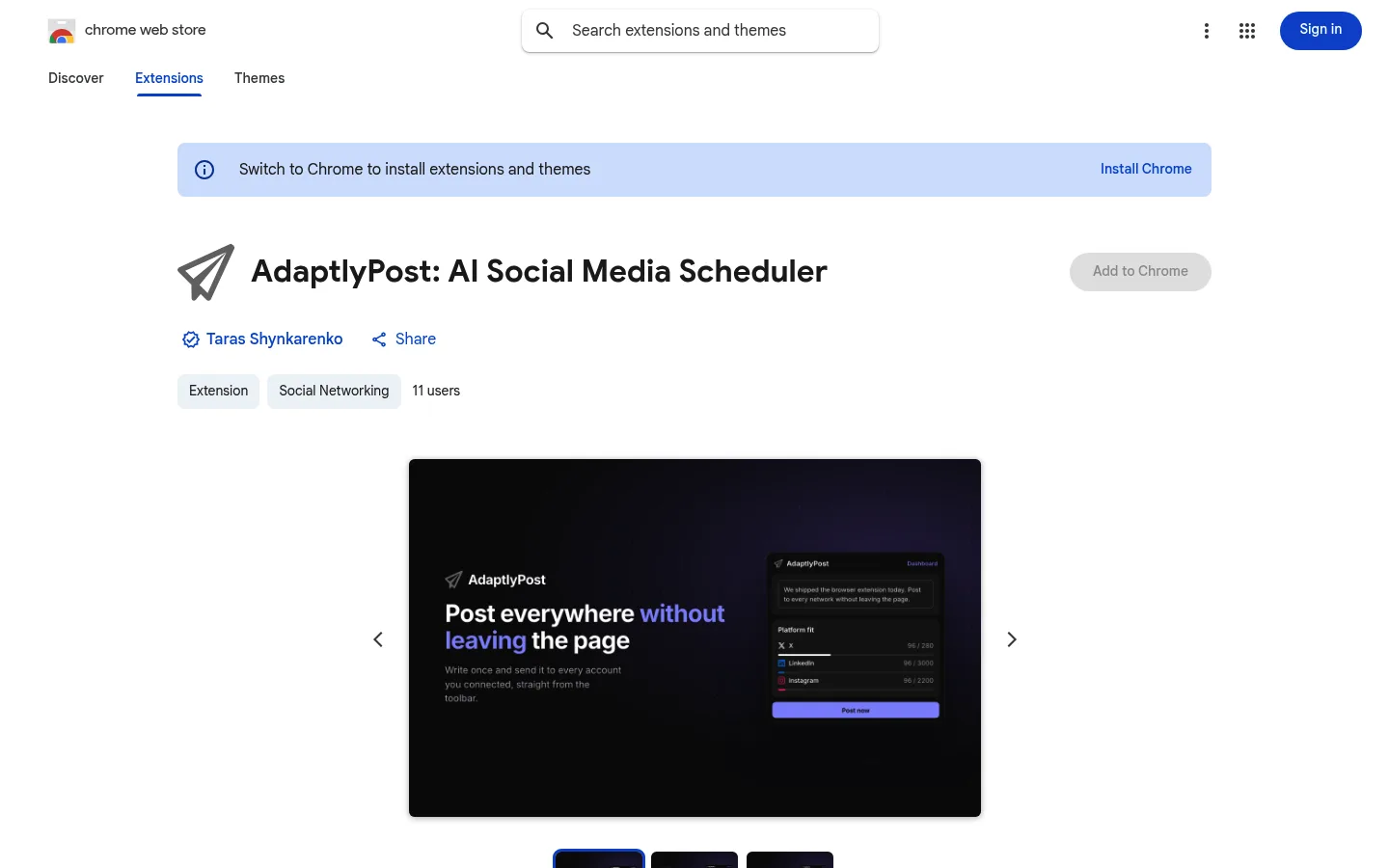
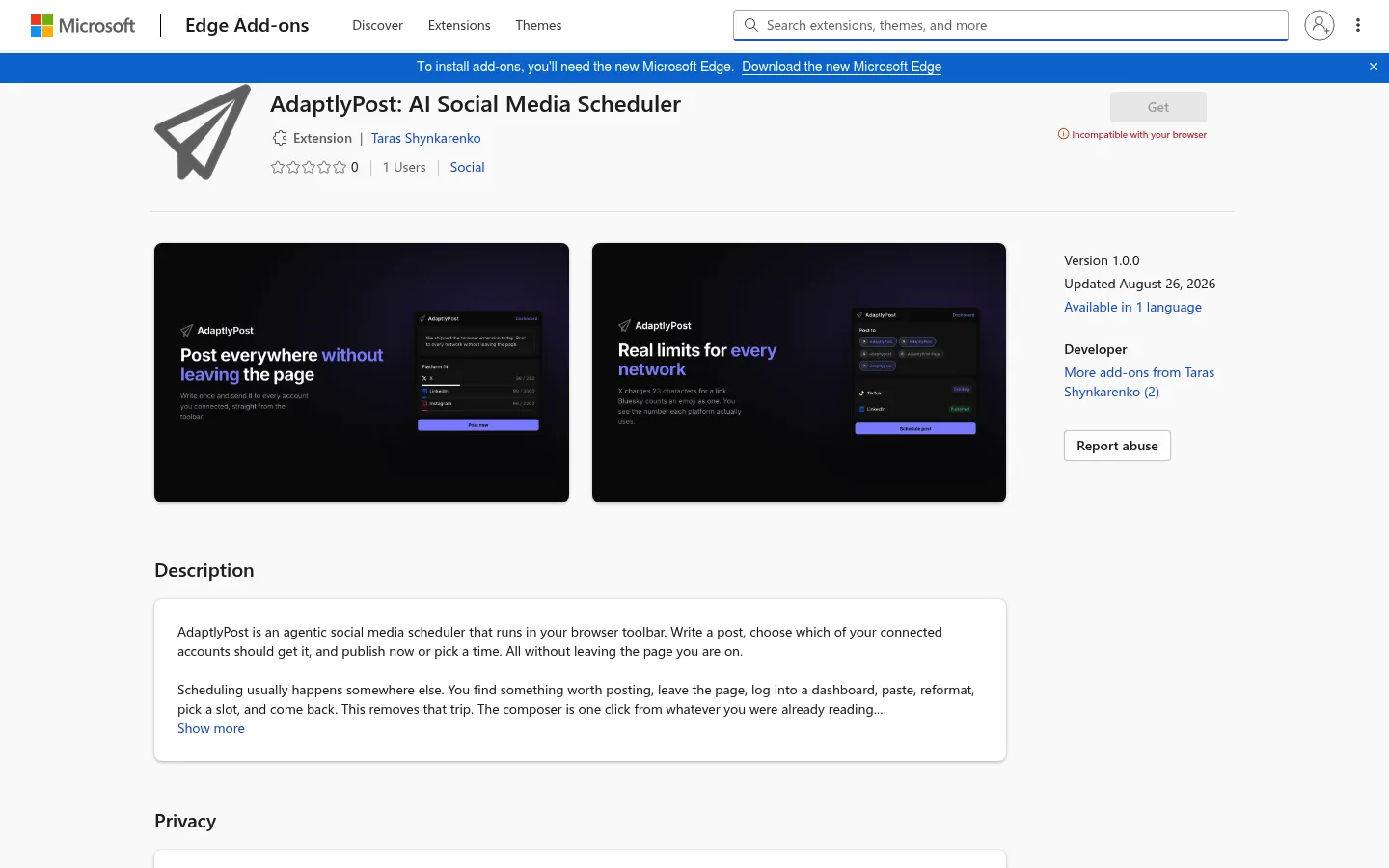
AdaptlyPost eklentiyi üç mağazada yayınlıyor: Chrome Web Store, Microsoft Edge Add-ons ve Firefox Add-ons. Üçü de aynı 1.0.0 sürümünü kurar ve tarayıcı eklentileri sayfası her mağaza kaydına bağlantı verir.
- Chrome: Social Networking kategorisinde Chrome Web Store'daki AdaptlyPost.
- Edge: Social kategorisinde Microsoft Edge Add-ons'taki AdaptlyPost.
- Firefox: Firefox Add-ons'taki AdaptlyPost.
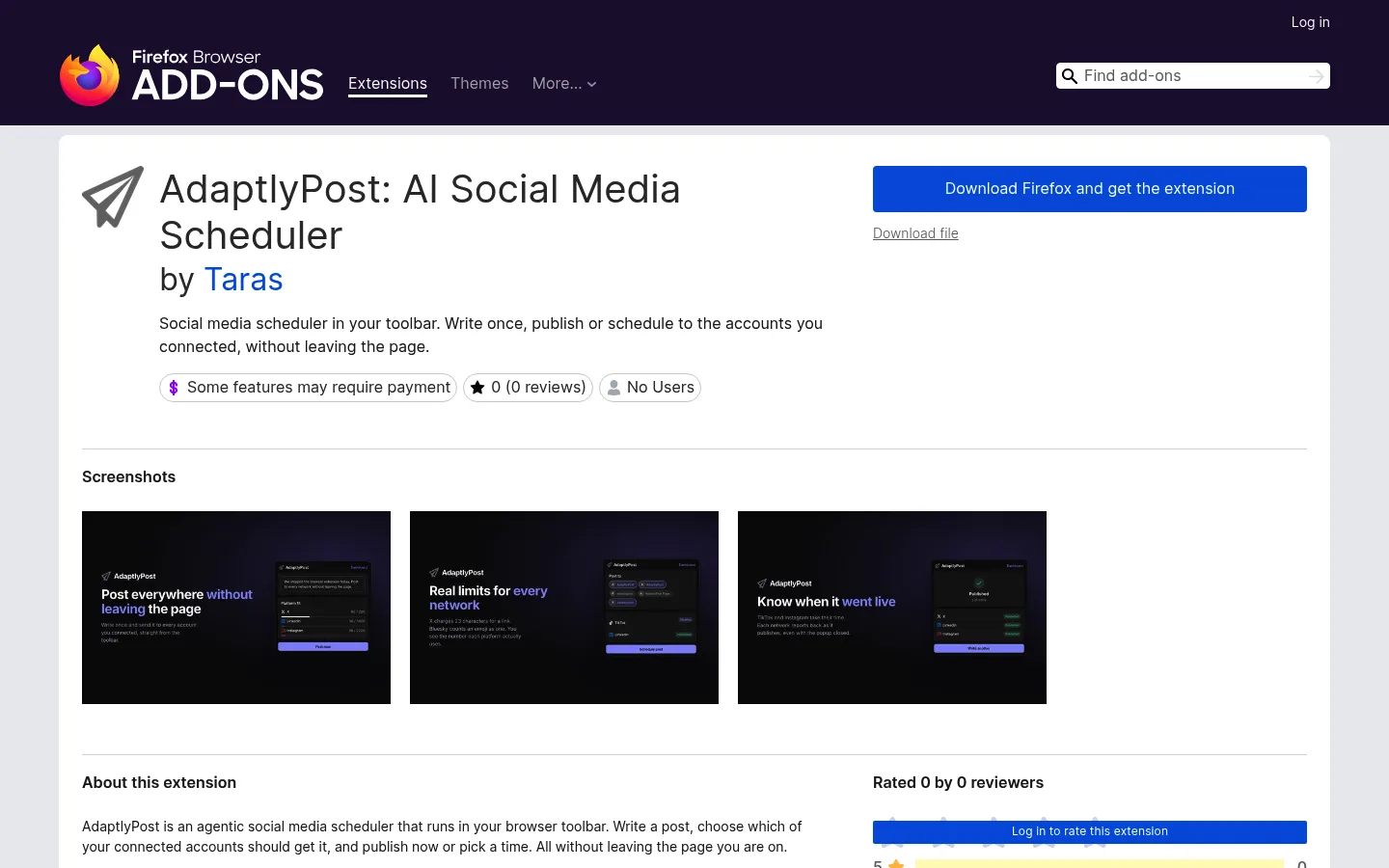
Tarayıcı eklentileri sayfasında Opera sürümü yakında geliyor olarak listeleniyor.
Kurmadan önce nelere ihtiyacınız var?
En az bir sosyal hesabın bağlı olduğu bir AdaptlyPost hesabına ve bir API token'ına ihtiyacınız var. Her AdaptlyPost planı tarayıcı eklentilerini içerir ve her plan 7 günlük ücretsiz denemeyle başlar.
Sosyal hesapları eklentide değil, AdaptlyPost web uygulamasında bağlarsınız. Eklenti çalışma alanınızda zaten bulunan hesapları okur ve yeni hesap eklemek için bir ekranı yoktur. Sonradan yeni bir hesap bağlarsanız Accounts adımında Refresh düğmesine basın, hesap görünür.
Eklentiyi AdaptlyPost hesabınıza nasıl bağlarsınız?
Eklenti, açılır pencereye bir kez yapıştırdığınız AdaptlyPost API token'ıyla bağlanır. Eklentinin içinde oturum açma formu yoktur.
- Eklentiyi tarayıcınızın mağazasından kurun ve araç çubuğuna sabitleyin.
- AdaptlyPost'ta API token'ları sayfasını açın ve bir token oluşturun. Açılır penceredeki "Create a token" düğmesi aynı sayfayı açar.
- Token'ın tamamını kopyalayın. AdaptlyPost token'ları
adaptly_ile başlar ve eksik bir parça yapıştırırsanız açılır pencere bunu belirtir. - Araç çubuğundaki AdaptlyPost simgesine tıklayın, token'ı yapıştırın ve Connect düğmesine basın.
- Bağlı hesaplarınız yüklenmiş olarak gönderi oluşturucu açılır.
Token cihazınızdaki yerel tarayıcı depolamasında kalır ve yalnızca AdaptlyPost API'sine gider. Kimlik doğrulama belgeleri, token'ların ve çalışma alanı rollerinin nasıl çalıştığını açıklar. Eklentinin erişimini kesmek için açılır pencerede Disconnect düğmesine basın ya da API token'ları sayfasından token'ı silin; bu, eklentinin herhangi bir şey okumasını veya yazmasını durdurur.
Araç çubuğundan nasıl paylaşım yapar veya gönderi planlarsınız?
Araç çubuğundan üç adımda paylaşım yaparsınız: Write, Accounts ve Send. Hepsi açılır pencerenin içindedir. Taslak siz yazarken kaydedilir, bu yüzden pencereyi kapatmak taslağı kaybettirmez.

AdaptlyPost
Tüm platformlar için analitik
Sosyal Gelen Kutusu
AI destekli asistan
- Write. Açıklamayı yazın ve isterseniz Add image düğmesine basın. Eklenti gönderi başına en fazla 8 MB boyutunda bir görsel kabul eder.
- Accounts. "Post to" altında bir veya daha fazla hesap seçin. Eklenti bunların altında, seçilen her ağ için karakter sayısını sınırla karşılaştırarak gösterir, akışın açıklamayı nerede kestiğini belirtir ve sınırı aştığınızda uyarı verir.
- Send. Post now, Schedule veya Save draft seçeneğini kullanın. Schedule bir tarih ve saat seçici açar; eklenti tarayıcınızın saat dilimini gönderiyle birlikte iletir, böylece gönderi seçtiğiniz saatte çıkar. Seçicinin altında gönderinin önizlemesi yer alır.
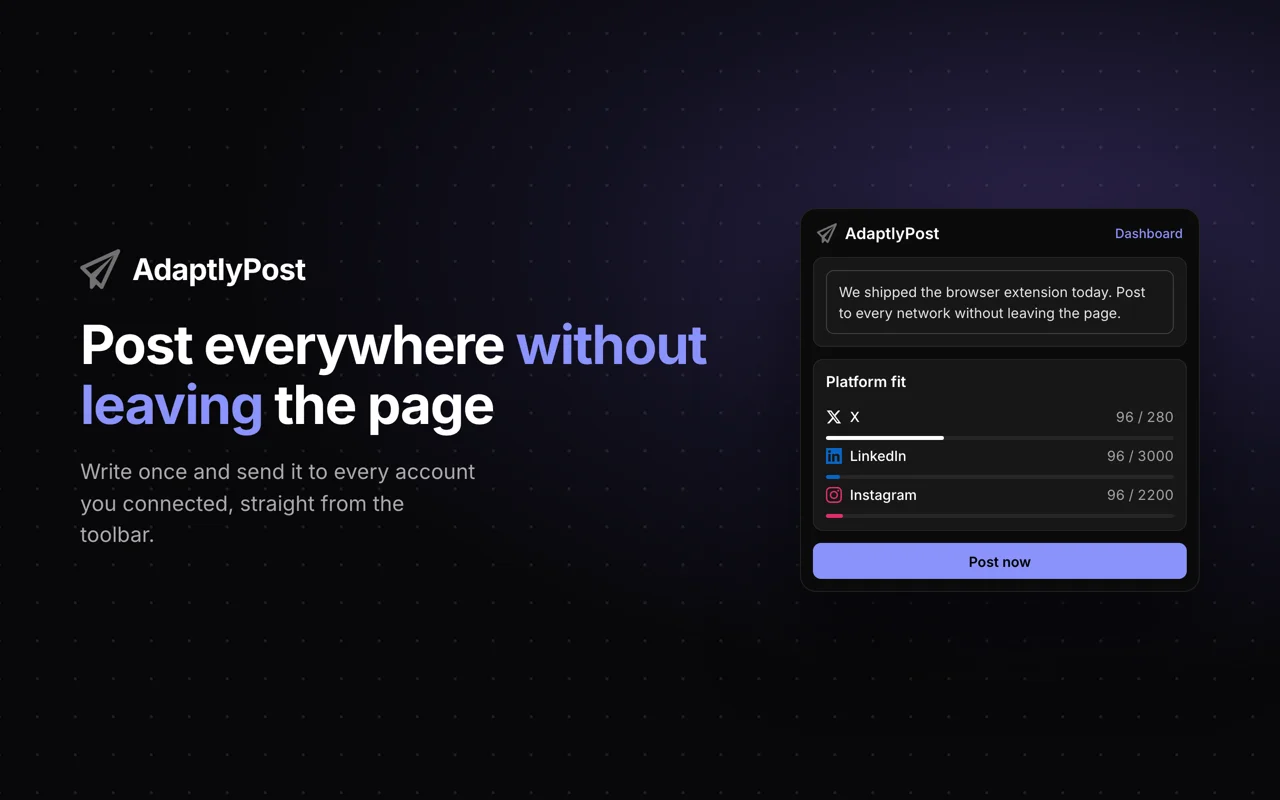
Beş hesaba paylaşım yapmak, bir hesaba paylaşım yapmakla aynı sayıda tıklama gerektirir. Taslaklar ve planlanan gönderiler AdaptlyPost takviminizde görünür; orada düzenleyebilir veya bir taslağı daha sonra yayınlayabilirsiniz.

Okuduğunuz sayfadan nasıl gönderi başlatırsınız?
Eklenti, gönderi oluşturucuyu sayfadan dolduran üç sağ tık seçeneği ekler: "Post this image with AdaptlyPost", "Post this quote with AdaptlyPost" ve "Post this link with AdaptlyPost". Yeni bir sekme yerine eklenti kullanmanın nedeni de budur.
- Görsel. Bir görsele sağ tıkladığınızda eklenti onu taslağa ekler. 8 MB'ı aşan görseller veya görsel olmayan dosyalar reddedilir ve araç çubuğu rozetinde "!" görünür.
- Alıntı. Metni seçip sağ tıkladığınızda eklenti seçimi açıklamaya ekler.
- Bağlantı. Sayfaya veya bir bağlantıya sağ tıkladığınızda eklenti URL'yi açıklamaya ekler.
Yakalama başarılı olduğunda araç çubuğu rozetinde "1" görünür. Simgeye tıkladığınızda gönderi oluşturucu, görsel veya metin içinde hazır olarak açılır. Yakalanan metin daha önce yazdıklarınızın altına eklenir, böylece göndermeden önce bir alıntıyı ve bir bağlantıyı tek gönderide toplayabilirsiniz.
- Yeni sekme açın
- Panele giriş yapın
- Bağlantıyı yapıştırın
- Saat seçin
- Makaleye geri dönün
- Sayfaya veya bağlantıya sağ tıklayın
- Araç çubuğu simgesine tıklayın
- Hesapları seçin
- Post now, Schedule veya Save draft seçin
Eklenti hangi sosyal ağlara paylaşım yapabilir?
AdaptlyPost eklentisi 13 ağa paylaşım yapar: X, LinkedIn, Instagram, Facebook, Threads, Bluesky, Mastodon, Telegram, TikTok, Pinterest, YouTube, Google Business Profile ve Tumblr. Her birinin önce AdaptlyPost çalışma alanınızda bağlı olması gerekir.
Eklenti karakterleri her ağın saydığı şekilde sayar. X her bağlantıyı 23 karakter sayar, Bluesky ise grafemleri sayar, yani bir emoji bir karakterdir. Gönderi oluşturucunun kontrol ettiği sınırlar şunlardır:
| Ağ | Sınır | Akışta kesildiği yer | Eklentinin notu |
|---|---|---|---|
| X | 280 | - | Her bağlantı 23 karakter sayılır |
| 3.000 | 210 | Akış 210 karakterde "daha fazlasını gör" ile keser | |
| 2.200 | 125 | En fazla 30 hashtag | |
| 63.206 | 477 | Akış 477 karakterde "daha fazlasını gör" ile keser | |
| Threads | 500 | - | Gönderi başına bir hashtag |
| Bluesky | 300 | - | Grafem sayar, her emoji bir karakterdir |
| Mastodon | 500 | - | Varsayılan sunucu sınırı, bazı sunucular daha fazlasına izin verir |
| Telegram | 4.096 | - | Medya açıklamaları 1.024 karakter alır |
| TikTok | 2.200 | 100 | Hashtag'ler açıklama sınırına dahildir |
| 500 | 50 | Pin üzerinde yalnızca ilk 50 karakter görünür | |
| YouTube | 5.000 | 157 | En fazla 15 hashtag |
| Google Business Profile | 1.500 | - | Google, metninde telefon numarası olan gönderileri kaldırır |
| Tumblr | 32.768 | - | Etiketler metne değil, gönderi ayarlarına girilir |
Eklenti, açıklamayı katlayan bir ağda ilk satırda bağlantı varsa da uyarır, çünkü insanların "daha fazlasını gör" öncesinde gördüğü tek kısım o satırdır. Web uygulamasından tek bir güncellemeyi her yerde paylaşmak için çok platformlu sosyal medya paylaşımı sayfasına bakın.

Gönderinin yayınlandığını nasıl anlarsınız?
Eklenti, Post now düğmesine bastıktan sonra gönderiyi kontrol etmeyi sürdürür ve her ağ yanıt verdiğinde masaüstü bildirimi gönderir. Açılır pencere kapalı olsa bile sonucu 10 dakikaya kadar her 30 saniyede bir AdaptlyPost API'sinden sorar.
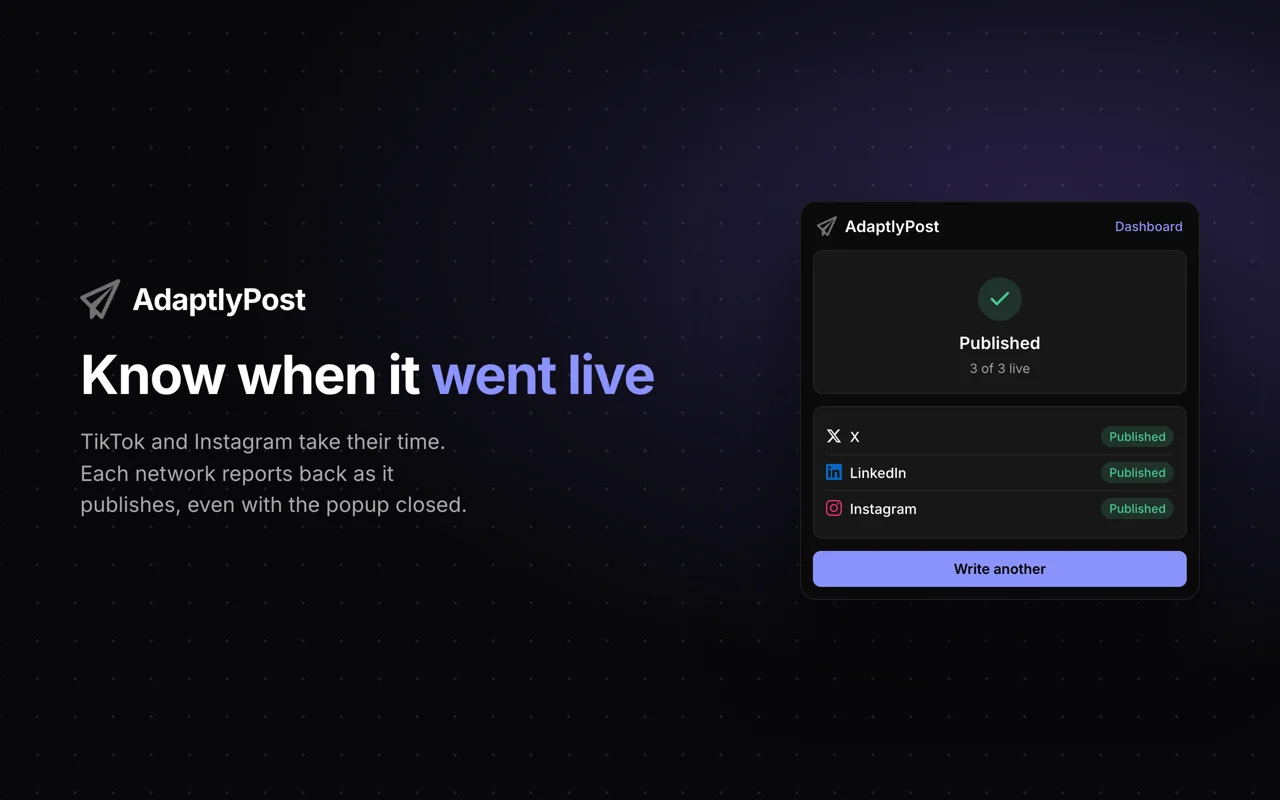
TikTok, YouTube ve Instagram eşzamansız yayın yapar, bu yüzden bir gönderi bir dakika işleniyor durumunda kalıp sonra bir platform kuralına takılabilir. Bildirim, gönderinin yayına girdiği ağları ya da reddeden her ağı, platformun verdiği nedenle birlikte belirtir. Araç çubuğu rozeti de aynı şeyi söyler: yayınlanırken "…", her şey yayına girdiğinde onay işareti, bir veya daha fazla ağ başarısız olduğunda "!".
Bir ağ gönderiyi daha gönderilmeden reddederse sonuç ekranı onu nedeniyle birlikte Skipped olarak işaretler. Herhangi bir gönderinin son durumunu görmek için açılır pencereden paneli açın.
Token eklentide neler yapabilir?
Bir AdaptlyPost API token'ı, onu oluşturan üyenin çalışma alanı rolünü taşır ve eklenti yalnızca bu rolün izin verdiği işlemleri gösterir. Açılır pencere, bağlandığında token'ın neler yapabileceğini API'ye sorar.
- Yönetici veya Editör: Post now, Schedule ve Save draft.
- Katkıda Bulunan: Yalnızca Save draft. Taslağı bir Yönetici veya Editör takvimden yayınlar.
- Görüntüleyici: Gönderilecek bir şey yoktur. Açılır pencere "This token can only read" mesajını gösterir ve en az Katkıda Bulunan rolüne sahip bir token ister.
Token'ı oluşturan kişi çalışma alanına erişimini kaybederse token çalışmayı bırakır ve açılır pencere bir yöneticiden yeni token istemenizi söyler. Planınız bir özelliği içermiyorsa açılır pencere API'nin döndürdüğü nedeni gösterir.
AdaptlyPost
Tüm platformlar için analitik
Sosyal Gelen Kutusu
AI destekli asistan
Eklenti hangi izinleri ister ve neleri okur?
AdaptlyPost eklentisi altı izin (storage, contextMenus, activeTab, scripting, alarms ve notifications) ve iki alan adı ister: AdaptlyPost API'si ve görsel yüklemeleri için Cloudflare R2. İçerik betiği yoktur, bu yüzden sağ tık seçeneklerinden birini kullanmadığınız sürece hiçbir sayfayı okumaz.
| İzin | Eklentinin kullanım amacı |
|---|---|
| storage | Token'ınızı, gönderilmemiş taslağınızı ve seçili hesaplarınızı cihazınızda tutar |
| contextMenus | "with AdaptlyPost" ile biten üç sağ tık seçeneğini ekler |
| activeTab | Sağ tıkladığınız sekmeyi, tıkladığınız anda okur |
| scripting | O sayfanın başlığını okur veya sağ tıkladığınız görseli getirir |
| alarms | Yayınlanan gönderiyi her ağ yanıt verene kadar 30 saniyede bir kontrol eder |
| notifications | Yayınladığınız gönderi tamamlandığında tek bir masaüstü bildirimi gösterir |
Bir görsel eklediğinizde AdaptlyPost API'si Cloudflare R2 üzerinde kısa ömürlü bir yükleme URL'si döndürür ve eklenti görseli oraya yükler. Eklentide izleyici yoktur ve analiz ya da reklam hizmetlerine hiçbir şey göndermez. Firefox kaydı iki tür veri beyan eder: kimlik doğrulama bilgisi (token) ve web sitesi içeriği (gönderi ve sağ tıkla yakaladığınız her şey).
Tarayıcı eklentisi neleri yapamaz?
AdaptlyPost eklentisi gönderi başına tek açıklama ve en fazla bir görsel gönderir; videolar, karuseller ve ağa özel açıklamalar web uygulamasında kalır. Ayrıca sosyal hesap bağlayamaz, analizleri okuyamaz ve yorumları yanıtlayamaz.
- Video yok. Eklenti yalnızca görsel ekler. YouTube ve TikTok video gönderileri web uygulamasından yapılır.
- Tüm ağlar için tek açıklama. Seçilen her hesaba aynı metin gider. X için LinkedIn'den daha kısa bir sürüm gerekiyorsa iki gönderi yazın veya web uygulamasındaki gönderi oluşturucuyu kullanın.
- Ağa özel ayar yok. Pinterest panosu veya YouTube gizliliği gibi seçenekler web uygulamasında ayarlanır.
- Gönderdikten sonra düzenleme yok. Planlanan bir gönderiyi değiştirmek veya taslağı yayınlamak için AdaptlyPost takvimini kullanın.
Bence bu, bir eklenti için doğru bir denge. Eklenti hızlı gönderi içindir, planlı hafta ise web uygulamasında yaşar.
Bunun yerine ne zaman web uygulamasını, Zapier'i veya bir yapay zekâ ajanını kullanmalısınız?
Gezinirken kendi yazdığınız gönderiler için eklentiyi kullanın. Bir gönderi video, birkaç görsel veya ağa göre farklı açıklama gerektiriyorsa web uygulamasını, gönderilerin sizin elinizden değil başka bir yerden gelmesi gerekiyorsa bir otomasyonu veya ajanı kullanın.
Zapier sosyal medya otomasyonu rehberinin gösterdiği gibi Zapier, tablo satırlarını ve form yanıtlarını planlanmış gönderilere dönüştürür. Taslak yazma ve planlamayı Claude, ChatGPT veya Cursor'a bırakmak isterseniz kurulum yapay zekâ ajanlarıyla sosyal medyada paylaşım yapma yazısında anlatılıyor. Hepsi eklentiyle aynı AdaptlyPost API'sini kullanır, dolayısıyla her gönderi tek bir takvimde toplanır.
Sıkça sorulan sorular
AdaptlyPost tarayıcı eklentisi ücretsiz mi?
AdaptlyPost eklentisini Chrome Web Store, Edge Add-ons ve Firefox Add-ons'tan ücretsiz kurabilirsiniz; paylaşım yapmak için bir AdaptlyPost hesabı gerekir. Her AdaptlyPost planı tarayıcı eklentilerini içerir ve her planın 7 günlük ücretsiz denemesi vardır.
Eklenti Microsoft Edge ve Firefox'ta çalışıyor mu?
AdaptlyPost eklentisi Chrome, Microsoft Edge ve Firefox'ta çalışır ve her tarayıcının mağazasında ayrı bir kaydı vardır. Üç kayıt da aynı gönderi oluşturucu, sağ tık seçenekleri ve bildirimlerle aynı eklentinin 1.0.0 sürümünü kurar.
Eklentiye AdaptlyPost parolamla mı giriş yapıyorum?
AdaptlyPost eklentisi parola almaz. app.adaptlypost.com/api-tokens adresinde oluşturduğunuz ve açılır pencereye bir kez yapıştırdığınız API token'ıyla bağlanır. Token yerel tarayıcı depolamasında kalır ve yalnızca AdaptlyPost API'sine gider.
Eklentiden gönderi planlayabilir miyim?
AdaptlyPost eklentisi, Send adımındaki yerleşik tarih ve saat seçiciyle tarayıcınızın saat dilimini kullanarak gönderi planlar. Planlanan gönderiler AdaptlyPost takviminize düşer. Planlama için token'ınızın Yönetici veya Editör rolüne sahip olması gerekir.
AdaptlyPost eklentisinden video paylaşabilir miyim?
AdaptlyPost eklentisi yalnızca görsel ekler; gönderi başına bir görsel, en fazla 8 MB. YouTube, TikTok veya Instagram Reels video gönderileri AdaptlyPost web uygulamasından yapılır.
Eklenti ziyaret ettiğim sayfaları okuyor mu?
AdaptlyPost eklentisi bir sayfayı yalnızca üç sağ tık seçeneğinden birini seçtiğinizde okur ve bunu yalnızca tıkladığınız görseli, seçili metni veya bağlantıyı yakalamak için yapar. İçerik betiği yoktur ve gezinme geçmişi toplamaz.
AdaptlyPost eklentisi hangi sosyal ağlara paylaşım yapabilir?
AdaptlyPost eklentisi 13 ağa paylaşım yapar: X, LinkedIn, Instagram, Facebook, Threads, Bluesky, Mastodon, Telegram, TikTok, Pinterest, YouTube, Google Business Profile ve Tumblr. Her ağın önce AdaptlyPost çalışma alanınızda bağlı olması gerekir.
Eklenti için API token'ını nereden alırım?
AdaptlyPost API token'ını app.adaptlypost.com/api-tokens adresinde oluşturursunuz. Açılır penceredeki "Create a token" düğmesi aynı sayfayı açar. AdaptlyPost token'ları adaptly_ ile başlar, bu yüzden yapıştırmadan önce dizenin tamamını kopyalayın.
Eklenti penceresini kapatırsam taslağım kaybolur mu?
Eklenti taslağı siz yazarken kaydeder, bu yüzden pencereyi kapatmak taslağı kaybettirmez. Post now düğmesine bastıktan sonra pencere kapalı olsa bile 10 dakikaya kadar her 30 saniyede bir kontrol etmeyi sürdürür ve her ağ yanıt verdiğinde masaüstü bildirimi gönderir.
AdaptlyPost
Tüm platformlar için analitik
Sosyal Gelen Kutusu
AI destekli asistan
Eklentide neden yalnızca taslak kaydedebiliyorum?
AdaptlyPost API token'ı, onu oluşturan üyenin çalışma alanı rolünü taşır. Katkıda Bulunan token'ı yalnızca taslak kaydedebilir, bu taslakları bir Yönetici veya Editör takvimden yayınlar. Görüntüleyici token'ı yalnızca okuyabilir ve açılır pencere en az Katkıda Bulunan rolüne sahip bir token ister.
AdaptlyPost ile uygulamaya geçin
Bu Makale Faydalı Oldu mu?
Düşüncelerinizi bizimle paylaşın!
Bizi Google'da daha sık görün
Tek tıkla AdaptlyPost'u tercih edilen kaynak olarak işaretleyin; makalelerimiz Öne Çıkan Haberler, AI Modu ve AI Genel Bakışlar'da daha üst sıralarda yer alsın.
Gitmeden önce...
AdaptlyPost
İçeriklerinizi tüm platformlarda planlayın
Tüm sosyal medya hesaplarınızı AdaptlyPost ile tek bir yerden yönetin.
Tüm platformlar için analitik
Sosyal Gelen Kutusu
AI destekli asistan
İlgili Makaleler
AdaptlyPost Eklentisiyle Hermes Agent Sosyal Medya Paylaşımı Nasıl Kurulur?
AdaptlyPost eklentisiyle Hermes Agent sosyal medya paylaşımını kurun: iki komut, tek OAuth girişi, 14 platform ve her yazma işleminden önce onay istemi.
AdaptlyPost'u Linear Entegrasyonlarınıza Ekleyin, Tamamlanan Her Issue'yu Paylaşın
Çoğu Linear entegrasyonu işi içeri çeker. AdaptlyPost ise dışarı taşır: tamamlanan her issue, şablondan veya yapay zekâ açıklamasıyla taslağa ya da planlı gönderiye dönüşür.
Sosyal Medya Gönderileri Doğrudan Notion İçerik Takviminden Nasıl Yayımlanır?
Notion içerik takviminizi planlı gönderilere dönüştürün: satırı Ready yapın, AdaptlyPost taslak oluştursun veya planlasın, ardından durumu satıra geri yazsın.