Özetle, Kısa Cevap
9 dk okumaNotion içerik takviminden paylaşım yapmak için AdaptlyPost'ta Entegrasyonlar > Notion bölümünden Notion'ı bağlayın, bir veritabanı seçin (veya AdaptlyPost'un oluşturmasını sağlayın) ve en fazla 20 hesap belirleyin. AdaptlyPost her 5 dakikada bir veritabanını okur, Status değeri Ready olan her satırı taslağa veya planlı gönderiye dönüştürür; Scheduled, Draft, Published veya Failed durumunu, gönderi bağlantısını ve varsa hatayı satıra geri yazar. Facebook, Instagram, Threads, X, Bluesky, LinkedIn, Mastodon, Telegram ve Google Business Profile'da paylaşım yapar.
Pek çok ekip her gönderiyi bir Notion içerik takviminde planlar, sonra yayından bir gün önce her açıklamayı elle bir planlama aracına kopyalar. Gönderilerin kaybolduğu, yanlış tarih aldığı veya geçen haftanın açıklamasıyla çıktığı yer tam da bu kopyalama adımıdır. AdaptlyPost'un Notion entegrasyonu bu adımı ortadan kaldırır: veritabanı yazıp onayladığınız yer olmaya devam eder, Ready yapılan satır ise gerçek bir gönderiye dönüşür.
AdaptlyPost, Notion'ın entegrasyon galerisinde yer alıyor ve bağlantı AdaptlyPost'ta Entegrasyonlar > Notion bölümünde yönetiliyor. Bu kılavuz; veritabanının ihtiyaç duyduğu sütunları, nasıl bağlanacağını, her durumun ne anlama geldiğini ve takvim duraklatıldığında ne yapılacağını anlatıyor. Aşağıdaki sütun adları ve durumlar, AdaptlyPost'un Notion'a yazdığı ifadelerin birebir kendisidir, yani İngilizcedir.
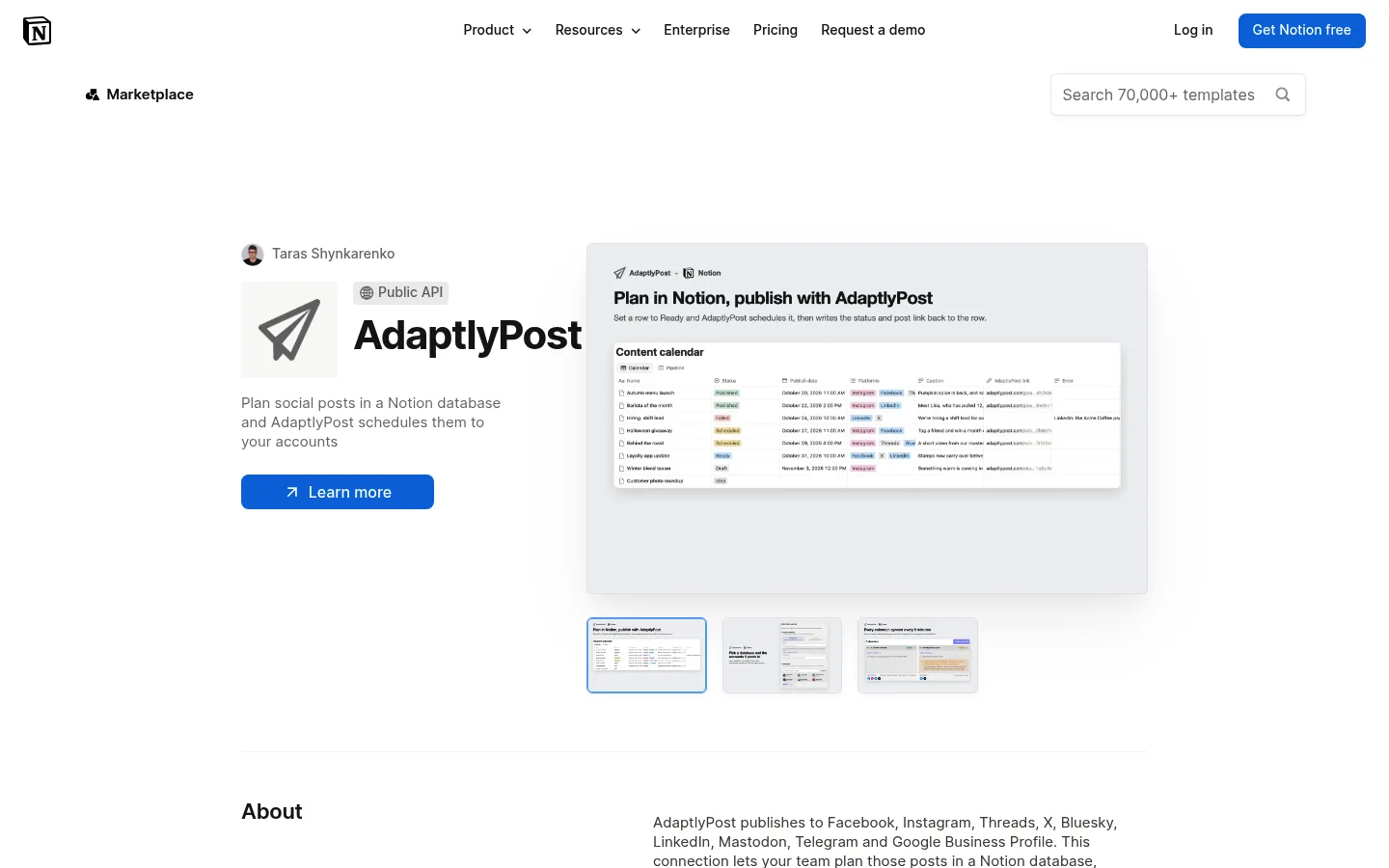
Kısacası: AdaptlyPost'ta Entegrasyonlar > Notion bölümünü açın, Notion'ı bağlayın, bir veritabanı ve paylaşım yapılacak hesapları seçin. Bir satıra açıklamayı ve Publish date değerini yazın, Status alanını Ready yapın; 5 dakika içinde satır, gönderi bağlantısıyla birlikte Scheduled veya Draft olur.
AdaptlyPost Notion entegrasyonu nasıl çalışır?
AdaptlyPost Notion entegrasyonu veritabanınızı her 5 dakikada bir okur ve Status değeri Ready olan her satırı seçtiğiniz hesaplarda bir gönderiye dönüştürür. Gönderiyi oluşturduktan sonra sonucu aynı satıra geri yazar.
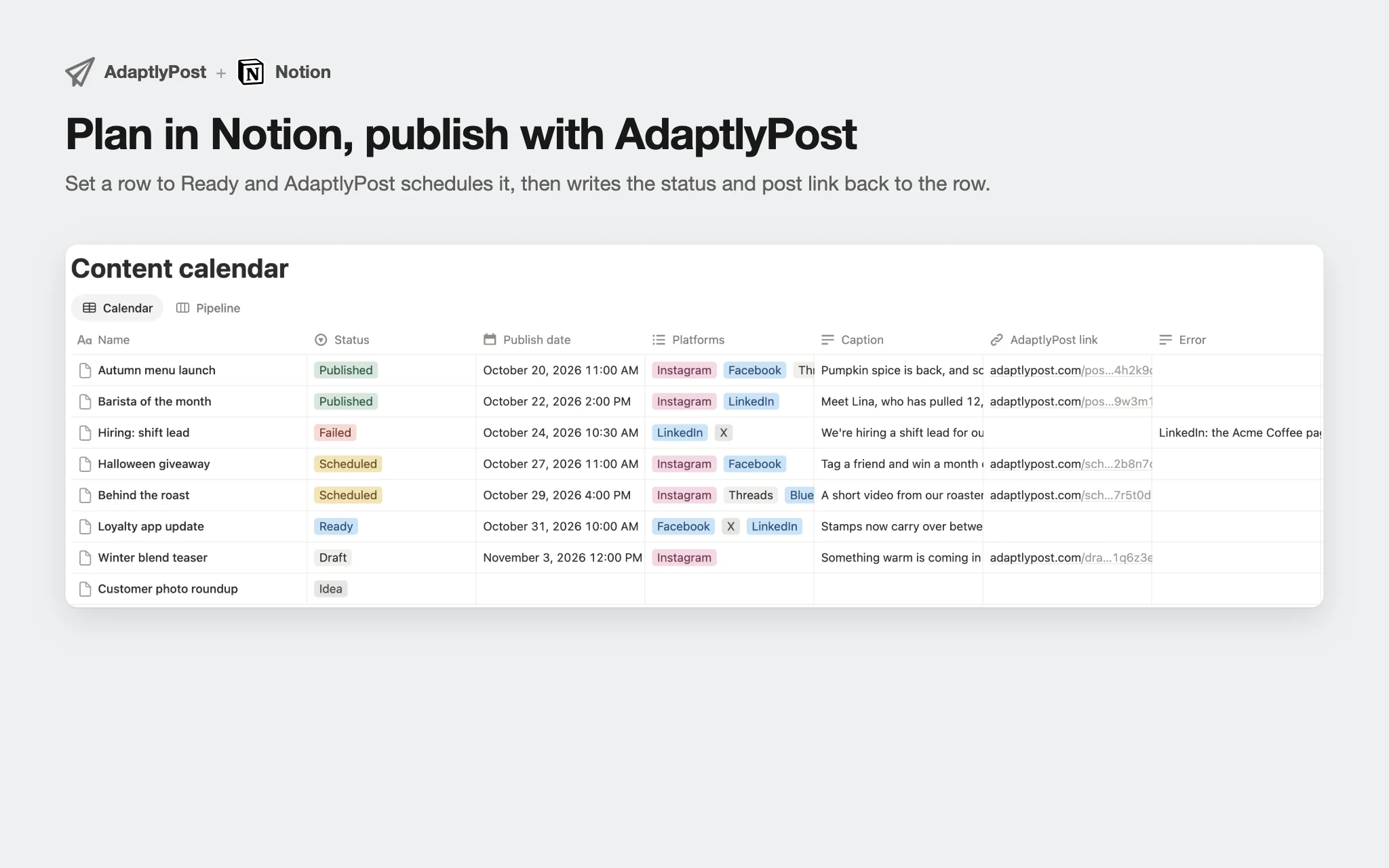
Bir satır şu durumlardan geçer:
- Idea, satırın başladığı yerdir. AdaptlyPost bunu yok sayar.
- Ready, AdaptlyPost'a satırı bir sonraki senkronizasyonda almasını söyler.
- Draft veya Scheduled, gönderi oluştuğunda AdaptlyPost'un yazdığı durumdur; AdaptlyPost link sütununa da bir bağlantı eklenir.
- Published, gönderinin yayımlandığı anlamına gelir. Bazı hesaplar başarısız olduysa Error sütunu bunu belirtir.
- Failed, gönderinin yayımlanmadığı veya satırın gönderiye dönüşemediği anlamına gelir. Nedeni Error sütununda yazar.
Her senkronizasyon en eski satırdan başlayarak en fazla 20 satır işler. 50 satırı aynı anda Ready yaparsanız üç senkronizasyona yayılır, yani son satırlar yaklaşık 15 dakika sonra planlanır. Daha erken mi gerekiyor? Takvim kartındaki Şimdi senkronize et işlemi senkronizasyonu hemen başlatır.
- Her açıklama bir gün önce elle yapıştırılır
- Gönderiler kaybolur, yanlış tarih alır veya geçen haftanın açıklamasıyla çıkar
- Veritabanı yazıp onayladığınız yer olarak kalır
- Satır 5 dakika içinde taslağa veya planlı gönderiye dönüşür
- Durum, gönderi bağlantısı ve varsa hata satıra geri yazılır
Notion içerik takviminde hangi sütunlar gerekir?
AdaptlyPost için bir Notion içerik takvimi, sayfa başlığının yanında yedi sütun gerektirir: Caption, Publish date, Status, Media, Platforms, AdaptlyPost link ve Error. Bunları sizin oluşturmanız gerekmez. AdaptlyPost, veritabanını bağladığınızda ve sonraki her senkronizasyonda eksik sütunları ekler.
| Sütun | Notion türü | AdaptlyPost'un yaptığı |
|---|---|---|
| Name | Title | Caption boşsa gönderi metni olarak kullanılır |
| Caption | Text | Gönderi metni |
| Publish date | Date | Planlı gönderinin yayımlanacağı zaman. Yalnızca gün değil, saat de gerekir |
| Status | Select | Idea, Ready, Draft, Scheduled, Published, Failed |
| Media | Files & media | Her biri 20 MB'a kadar en fazla 10 JPG, PNG, GIF veya WebP görsel |
| Platforms | Multi-select | Satırı takvimdeki bazı hesaplarla sınırlar. Boşsa tümüne gider |
| AdaptlyPost link | URL | AdaptlyPost yazar, gönderiyi açar |
| Error | Text | Bir satır başarısız olduğunda AdaptlyPost yazar |
Tek bir sütun tüm takvimi durdurabilir. Status bir Select sütunu olmalıdır. Veritabanınızda Notion'ın daha yeni Status türünde bir Status sütunu varsa AdaptlyPost bunu reddeder ve sütunu yeniden adlandırmanızı veya türünü Select yapmanızı ister. Sorumlu kişi, kampanya etiketi veya inceleme onay kutusu gibi takip ettiğiniz diğer her şey olduğu gibi kalır. AdaptlyPost yalnızca yukarıdaki tablodaki sütunları okur ve yazar.
Takvimi sıfırdan tasarlıyorsanız sosyal medya içerik takvimi oluşturma kılavuzumuz planlama tarafını ele alıyor: temalar, paylaşım ritmi ve kimin neyden sorumlu olduğu.
Notion, AdaptlyPost'a nasıl bağlanır?
Notion'ı AdaptlyPost'a Entegrasyonlar sayfasındaki Notion sekmesinden bağlarsınız; burada Notion'a giriş yapar ve AdaptlyPost'un hangi sayfa ve veritabanlarını görebileceğini seçersiniz. Bağlantı çalışma alanına değil size aittir ve üyesi olduğunuz her AdaptlyPost çalışma alanında sizinle gelir.
- app.adaptlypost.com/integrations?tab=notion adresini açın ve Notion'ı bağla'ya tıklayın.
- Notion penceresinde planlama yaptığınız veritabanını veya altında yeni veritabanı oluşturulmasını istediğiniz sayfayı paylaşın. AdaptlyPost yalnızca burada paylaştıklarınızı görür.
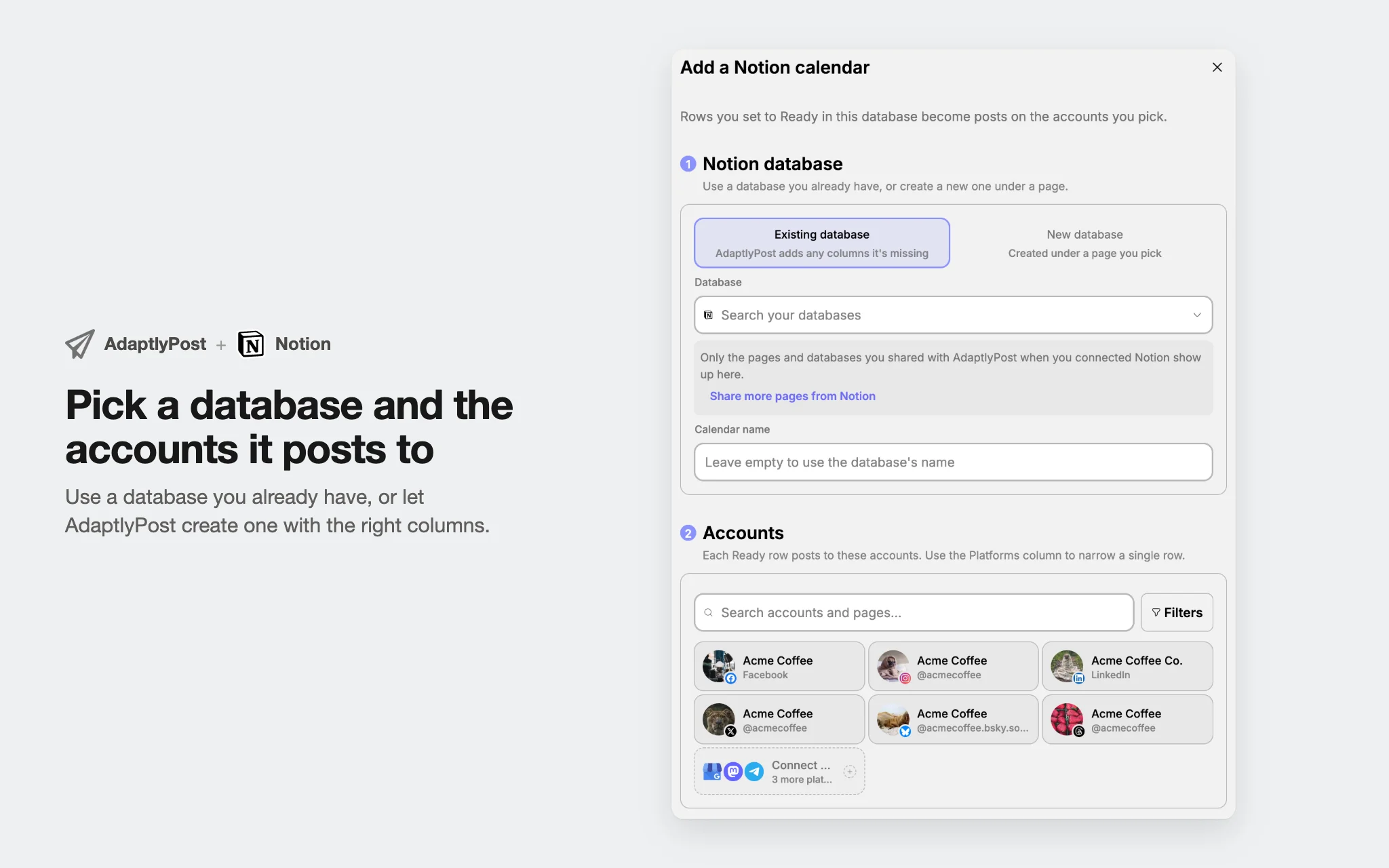
- AdaptlyPost'a dönüp Takvim ekle'ye tıklayın.
- Elinizdeki bir veritabanını kullanmak için Mevcut veritabanı'nı veya AdaptlyPost'un seçtiğiniz sayfanın altında "AdaptlyPost içerik takvimi" oluşturması için Yeni veritabanı'nı seçin.
- Takvime bir ad verin veya veritabanının adını kullanmak için boş bırakın.
- Her Ready satırın paylaşılacağı hesapları seçin, en fazla 20.
- Ready bir satıra ne olacağını belirleyin: Taslak olarak kaydet veya Planla.
İstediğiniz veritabanı listede yoksa Notion'da AdaptlyPost ile hiç paylaşılmamıştır. Aynı formdaki Notion'dan daha fazla sayfa paylaşın bağlantısı, Notion'ın paylaşım ekranını yeniden açar.


AdaptlyPost
Tüm platformlar için analitik
Sosyal Gelen Kutusu
AI destekli asistan
Ready satırlar taslak mı, planlı gönderi mi olmalı?
Takvimi test ederken Ready satırlar taslak olmalı, güvendikten sonra planlı gönderiye dönüşmelidir. Seçim takvim bazındadır ve takvim kartındaki Düzenle'den değiştirebilirsiniz.
- Taslak olarak kaydet, gönderiyi AdaptlyPost'ta tarihsiz oluşturur. Biri AdaptlyPost'ta inceleyip yayımlar. Satırda Draft görünür.
- Planla, gönderiyi satırın Publish date değerine göre oluşturur. Satırda Scheduled görünür ve gönderi o saatte yayımlanır.
Planla modu satır konusunda daha katıdır. Publish date saat içermeli ve gelecekte olmalıdır. Saati olmayan veya dünün tarihini taşıyan satır, rastgele bir saatte yayımlanmak yerine bu nedeni Error sütununa yazarak başarısız olur.
Mod, çalışma alanı rolünüze de bağlıdır. Planla, gönderi planlayabilen bir rol; Taslak olarak kaydet ise taslak oluşturabilen bir rol gerektirir. Taslak takvimini katkıda bulunanlar ve serbest çalışanlar için kullanışlı yapan da budur: onlar Notion'da yazar ve satırları Ready yapar, bir editör de taslakları AdaptlyPost'ta onaylar. İçerik onay süreci yazımız ekiplerin bu rolleri nasıl paylaştığını gösteriyor.
Notion takvimi hangi platformlarda paylaşım yapabilir?
Notion takvimi dokuz platformda paylaşım yapar: Facebook sayfaları, Instagram, Threads, X, Bluesky, LinkedIn, Mastodon, Telegram ve Google Business Profile. AdaptlyPost toplamda 14 platformu destekler. TikTok, YouTube, Pinterest, Tumblr ve WordPress Notion takvimlerinin dışındadır; bunları AdaptlyPost oluşturucusundan planlayın.
Platforms sütununda aksi belirtilmedikçe her Ready satır takvimin tüm hesaplarına gider. Instagram, LinkedIn veya Twitter/X gibi bir platform adı ya da bağlı bir hesabın tam adını ekleyin; satır yalnızca eşleşen hesaplara gider. Hiçbiri eşleşmezse satır başarısız olur ve aradığı platformlar Error sütununda yazar.
Media sütunundaki görseller gönderi oluşturulmadan önce AdaptlyPost'a kopyalanır; böylece Notion dosya bağlantılarının sonradan süresinin dolması planlı gönderiyi bozmaz. Notion'dan video desteklenmez. Yalnızca her biri 20 MB'a kadar, satır başına en fazla 10 JPG, PNG, GIF ve WebP görsel kullanılabilir.
Bir satır paylaşıldıktan sonra ne olur?
Satır paylaşıldıktan sonra AdaptlyPost gönderiyi izlemeye devam eder ve satırın Status değerini Published veya Failed olarak günceller. Geçen haftanın nasıl geçtiğini Notion'dan çıkmadan görebilirsiniz.
- Published ve boş Error sütunu: tüm hesaplar yayımladı.
- Published ve Error sütununda bazı hesapların başarısız olduğu uyarısı: hangi hesabın reddettiğini görmek için AdaptlyPost link bağlantısını açın.
- Failed ve bir neden: gönderi yayımlanamadı veya satır hiç gönderiye dönüşmedi. Yaygın nedenler eksik açıklama, geçmişte kalan Publish date, 10'dan fazla görsel veya eklenemeyen bir görseldir.
Başarısız satırı yeniden denemek için Error sütununda belirtilen sorunu düzeltin ve Status değerini tekrar Ready yapın. Gönderiyi AdaptlyPost'ta silerseniz satır, gönderinin AdaptlyPost'ta silindiği notuyla Failed olur; böylece takvim artık var olmayan bir gönderiyi göstermez.
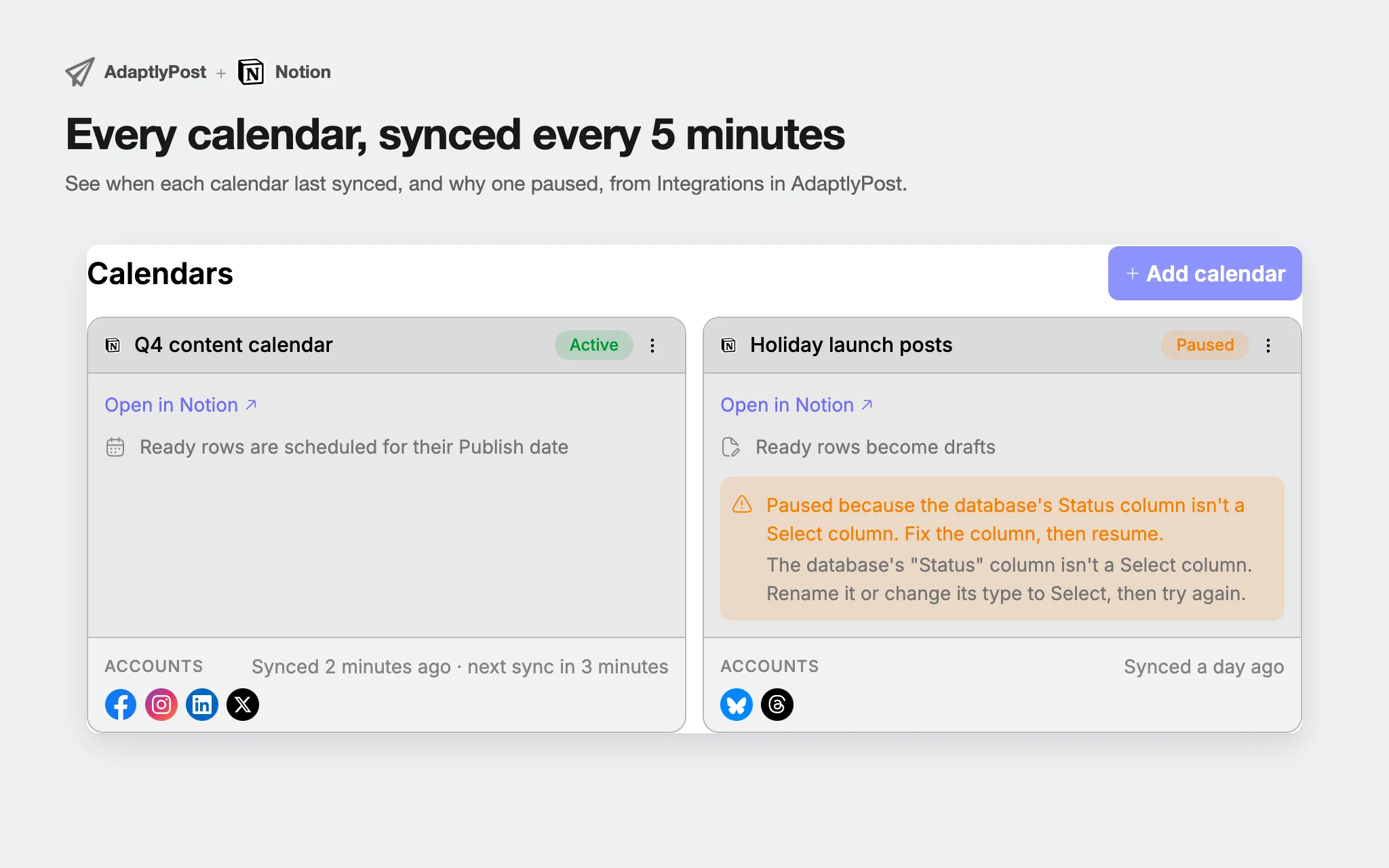
Entegrasyonlar sayfası her takvimi modu, hesapları, son senkronizasyonu ve sonraki senkronizasyon zamanıyla bir kart olarak gösterir. Çalışma alanı başına en fazla 10 takvim ekleyebilirsiniz; örneğin marka veya kampanya başına bir takvim.
Notion takvimim neden duraklatıldı?
AdaptlyPost takvimden artık güvenle paylaşım yapamadığında takvim duraklatılır ve kart nedenini gösterir. Sorunu giderin, ardından Devam ettir'e tıklayın.
- Veritabanı silinmiştir veya artık AdaptlyPost ile paylaşılmıyordur.
- Status sütunu Select sütunu değildir.
- Takvimin sahibi Notion bağlantısını kesmiştir veya Notion bağlantısının süresi dolmuştur.
- Sahip artık bu çalışma alanında paylaşım yapamıyordur. Takvimi düzenlemek veya devam ettirmek sahipliği size geçirir.
- Çalışma alanının planı artık paylaşımı kapsamıyordur.
- Takvimin hesaplarından hiçbiri artık bağlı değildir.
- Art arda beş senkronizasyon başarısız olmuştur. Son hata kartta gösterilir.
Duraklatma hiçbir şeyi silmez. Takvimi silmek AdaptlyPost'un veritabanını okumasını durdurur, oluşturulmuş gönderileri korur ve Notion'daki hiçbir satıra dokunmaz.

Bunun yerine ne zaman Zapier, tablo veya AdaptlyPost takvimi kullanılmalı?
Ekibiniz zaten Notion'da planlıyor ve veritabanının tek doğruluk kaynağı olarak kalmasını istiyorsa Notion entegrasyonunu kullanın. Başka ekiplere başka düzenler uyar.
- Tablo, Google Sheets veya Excel'de planlıyorsanız işe yarar. Sosyal medya takvimi tablosu kılavuzu bir sütun düzeni sunar, Zapier ile sosyal medya otomasyonu Zap'i de yeni satırları gönderiye dönüştürür.
- n8n, aynı satırdan gönderiye akışını kendi sunucunuzda sağlar; başlangıç noktası n8n sosyal medya otomasyonu kılavuzudur.
- AdaptlyPost takvimi, kimsenin Notion'a ihtiyacı yoksa daha iyidir. Sosyal medya içerik takvimi her planlı gönderiyi sürükle bırak destekli tek bir tabloda gösterir.
- Yapay zekâ ajanları, gönderileri sohbette yazan ekiplere uyar. ChatGPT için AdaptlyPost eklentisi ve diğer API ve yapay zekâ ajanı araçları ChatGPT, Claude veya kendi betiklerinizden gönderi planlar.
Sıkça sorulan sorular
Notion sosyal medya gönderilerini kendi başına planlayabilir mi?
Notion'da Instagram, LinkedIn veya başka bir sosyal ağda yayımlamak için yerleşik bir yol yoktur. Notion veritabanı tarihleri ve açıklamaları tutabilir, ancak paylaşım için veritabanına bağlı bir planlama aracı gerekir. AdaptlyPost veritabanını her 5 dakikada bir okur ve Ready yapılan satırların gönderilerini oluşturur.
AdaptlyPost
Tüm platformlar için analitik
Sosyal Gelen Kutusu
AI destekli asistan
AdaptlyPost'u kullanmak için Notion şablonu gerekir mi?
AdaptlyPost şablon gerektirmez. Zaten planlama yaptığınız herhangi bir veritabanını seçin, AdaptlyPost eksik sütunları eklesin; ya da seçtiğiniz bir sayfanın altında "AdaptlyPost içerik takvimi" adlı yeni bir veritabanı oluşturmasını sağlayın.
AdaptlyPost, Notion veritabanını ne sıklıkla kontrol eder?
AdaptlyPost her Notion takvimini 5 dakikada bir kontrol eder ve kontrol başına en eskiden başlayarak en fazla 20 Ready satır işler. Takvim kartındaki Şimdi senkronize et işlemi kontrolü hemen başlatır.
Bir Notion satırı yalnızca bazı hesaplarda paylaşılabilir mi?
Platforms sütununu doldurduğunuzda satır yalnızca bazı hesaplarda paylaşılır. Instagram veya LinkedIn gibi bir platform adı ya da bağlı bir hesabın adını kullanın. Platforms sütunu boşsa satır takvimdeki tüm hesaplara gider.
Notion'dan video paylaşabilir miyim?
AdaptlyPost, Notion satırının Media sütunundan video değil görsel paylaşır. Her satır, her biri 20 MB'a kadar en fazla 10 JPG, PNG, GIF veya WebP görsel alır. Videoları AdaptlyPost oluşturucusundan yükleyin.
Takvimi AdaptlyPost'ta silersem Notion satırlarına ne olur?
Takvimi AdaptlyPost'ta silmek Notion veritabanının okunmasını durdurur ve Notion'da hiçbir şeyi değiştirmez. Satırlar durumlarını, bağlantılarını ve hatalarını korur; AdaptlyPost'un oluşturduğu gönderiler planlı veya yayımlanmış olarak kalır.
AdaptlyPost'a kaç Notion takvimi ekleyebilirim?
Çalışma alanı başına en fazla 10 takvim ekleyebilirsiniz; örneğin marka veya kampanya başına bir takvim. Her takvim en fazla 20 hesapta paylaşım yapar. Entegrasyonlar sayfası her takvimi modu, hesapları ve son senkronizasyon zamanıyla bir kart olarak gösterir.
Başarısız bir Notion satırını nasıl yeniden denerim?
Error sütununda belirtilen sorunu düzeltin, ardından Status değerini tekrar Ready yapın. Sonraki senkronizasyon satırı yeniden alır. Yaygın nedenler eksik açıklama, geçmişte kalan Publish date, 10'dan fazla görsel veya eklenemeyen bir görseldir.
Notion satırları planlı gönderi yerine taslak olabilir mi?
Evet. Takvimi eklerken Taslak olarak kaydet'i seçin; her Ready satır, birinin AdaptlyPost'ta inceleyip yayımlayacağı tarihsiz bir taslağa dönüşür. Takvimi daha sonra kartındaki Düzenle'den Planla moduna geçirebilirsiniz.
AdaptlyPost, Notion'daki Status sütunumu neden reddediyor?
Status bir Select sütunu olmalıdır. Veritabanınız Notion'ın daha yeni Status türünü kullanıyorsa AdaptlyPost bunu reddeder ve sütunu yeniden adlandırmanızı veya türünü Select yapmanızı ister. Sorumlu kişi veya kampanya etiketi gibi takip ettiğiniz diğer sütunlar olduğu gibi kalır.
AdaptlyPost ile uygulamaya geçin
Bu Makale Faydalı Oldu mu?
Düşüncelerinizi bizimle paylaşın!
Bizi Google'da daha sık görün
Tek tıkla AdaptlyPost'u tercih edilen kaynak olarak işaretleyin; makalelerimiz Öne Çıkan Haberler, AI Modu ve AI Genel Bakışlar'da daha üst sıralarda yer alsın.
Gitmeden önce...
AdaptlyPost
İçeriklerinizi tüm platformlarda planlayın
Tüm sosyal medya hesaplarınızı AdaptlyPost ile tek bir yerden yönetin.
Tüm platformlar için analitik
Sosyal Gelen Kutusu
AI destekli asistan
İlgili Makaleler
AdaptlyPost'u Linear Entegrasyonlarınıza Ekleyin, Tamamlanan Her Issue'yu Paylaşın
Çoğu Linear entegrasyonu işi içeri çeker. AdaptlyPost ise dışarı taşır: tamamlanan her issue, şablondan veya yapay zekâ açıklamasıyla taslağa ya da planlı gönderiye dönüşür.
AdaptlyPost ile Zapier sosyal medya otomasyonu nasıl kurulur?
Tek bir AdaptlyPost API belirteciyle Zapier sosyal medya otomasyonu kurun: tablo satırlarını planlı gönderilere çevirin, hataları bildirin, haftalık analiz e-postası alın.

AdaptlyPost Eklentisiyle Hermes Agent Sosyal Medya Paylaşımı Nasıl Kurulur?
AdaptlyPost eklentisiyle Hermes Agent sosyal medya paylaşımını kurun: iki komut, tek OAuth girişi, 14 platform ve her yazma işleminden önce onay istemi.