Özetle, Kısa Cevap
10 dk okuma640x360 görsel hatası, görselinizin gereken 16:9 en boy oranına uymadığı anlamına gelir. Yüklemeden önce Canva veya GIMP ile yeniden boyutlandırın; hata sürerse dosya boyutunu ve biçimini kontrol edin.
Invalid image dimensions 640x360 hatasını çözmek için 16:9 en boy oranı yeterlidir, çünkü sorun kalite veya dosya boyutu değil, görselin şeklidir. Çözüm göründüğünden basittir: görseliniz 16:9 en boy oranına uymalıdır. Platform dosya kalitesinden veya piksel sayısından şikâyet etmiyor, belirli bir dikdörtgen şekil istiyor.
"Invalid Image Dimensions 640x360" Hatasını Kalıcı Olarak Çözmek: temel stratejiler
Bu hata Facebook gibi platformlarda sık görülür ve pek çok içerik üreticisini hazırlıksız yakalar. Platform, özellikle yerleşim hassasiyetinin önemli olduğu mobil ekranlarda cihazlar arası görsel tutarlılığı sağlamak için boyut şartları uygular.
Platformun görseliniz için önceden belirlenmiş dikdörtgen bir çerçeve hazırladığını düşünün. 640x360 piksel değeri, dijital medyada yaygın olarak kullanılan 16:9 oranlı standart geniş ekran biçimini temsil eder. Kare bir fotoğrafı veya uzun dikey bir portreyi bu yatay çerçeveye yüklemeye çalıştığınızda sistem reddeder, çünkü şekiller örtüşmez.
En Boy Oranları Uyumluluğu Nasıl Belirler
En boy oranı, genişlik ile yükseklik arasındaki orantıyı ifade eder. 640x360 bir görsel, 1920x1080 HD ekranla birebir aynı şekle sahiptir; ikisi de 16:9 oranını izler. Hata mesajı, görselinizin oranının platformun beklediğiyle uyuşmadığını bildirir.
Facebook'un kapak fotoğraflarını nasıl işlediğini düşünün. Masaüstü görünümü için 851x315 bir görsel yükleyebilirsiniz, ama platform mobil görünüm için otomatik olarak 640x360 bir kırpma oluşturur. Özgün görseliniz bu orandan çok uzaksa yükleme başarısız olur.
Özetle bunun çözünürlükle veya görsel kalitesiyle ilgisi yoktur. Sorun yalnızca görselinizin şekli ile yerleşmesi gereken alanın şekli arasındaki uyumsuzluktur.
Bu ilke sosyal medyanın çok ötesine uzanır. İster dijital ister 4x6 fotoğraf gibi baskı biçimleri olsun, standart boyutları bilmek içerik üreticilerine her mecrada avantaj sağlar.
AdaptlyPost'ta yerleşik görsel düzenleyici yoktur, bu yüzden şekli yüklemeden önce düzeltin. Her ağın kendi özellikleri olduğundan ideal LinkedIn gönderi boyutları gibi bir kaynağa bakmak, başka yerlerde benzer sorunlarla karşılaşmanızı önleyebilir.
- 640x360, mobil kırpma
- 1920x1080, standart HD
- Kare fotoğraf
- Uzun dikey portre
- 1200x800, daha çok piksel ama 3:2 oranıyla yanlış şekil
AdaptlyPost'a Yüklemeden Önce Şekli Düzeltmek
Tek bir görseli boyutlandırmak için uygulamalar arasında geçiş yapmak kadar yaratıcı akışı bozan az şey vardır. AdaptlyPost'ta yerleşik görsel düzenleyici yoktur; dolayısıyla planlama sırasında invalid image dimensions 640x360 hatası çıkarsa çözüm, yüklemeden önce bir boyutlandırma aracında yapılır.
İşlem birkaç tıklama sürer. Görseli 16:9 olarak yeniden boyutlandırın, ardından AdaptlyPost düzenleyicisine yükleyip planlayın.
Tek Tıkla Çözüm için Boyut Hazır Ayarları
Canva, sosyal medya özelliklerine uygun, önceden yapılandırılmış boyut ayarları sunar. 640x360'ın 16:9 orana karşılık geldiğini ezberlemeniz gerekmez; hazır ayarlar bu hesabı otomatik yapar. Uygun ayarı seçip uygulamanız yeterlidir.
Tek tıklama görselinizi tam olarak gereken boyutlara dönüştürür. Eskiden sinir bozucu bir kesinti olan şey sorun olmaktan çıkar.
Yüksek hacimde gönderi yöneten içerik ekipleri ve pazarlama ajansları için kayıtlı bir hazır ayar, verimliliği düşüren ve yaratıcı odağı bozan sürekli yeniden hesaplamayı önler.
Yararlı ipucu: Otomatik kırpma kompozisyonunuzun önemli bir kısmını kesiyorsa kaydetmeden önce görseli sürükleyerek çerçeve içinde yeniden konumlandırabilirsiniz. Böylece odak noktanız ortada kalır.
Dosya 16:9 olduğunda AdaptlyPost'a yükleyin ve diğer gönderilerinizle birlikte planlayın.

AdaptlyPost
Tüm platformlar için analitik
Sosyal Gelen Kutusu
AI destekli asistan
Ücretsiz Araçlarla Elle Boyutlandırma
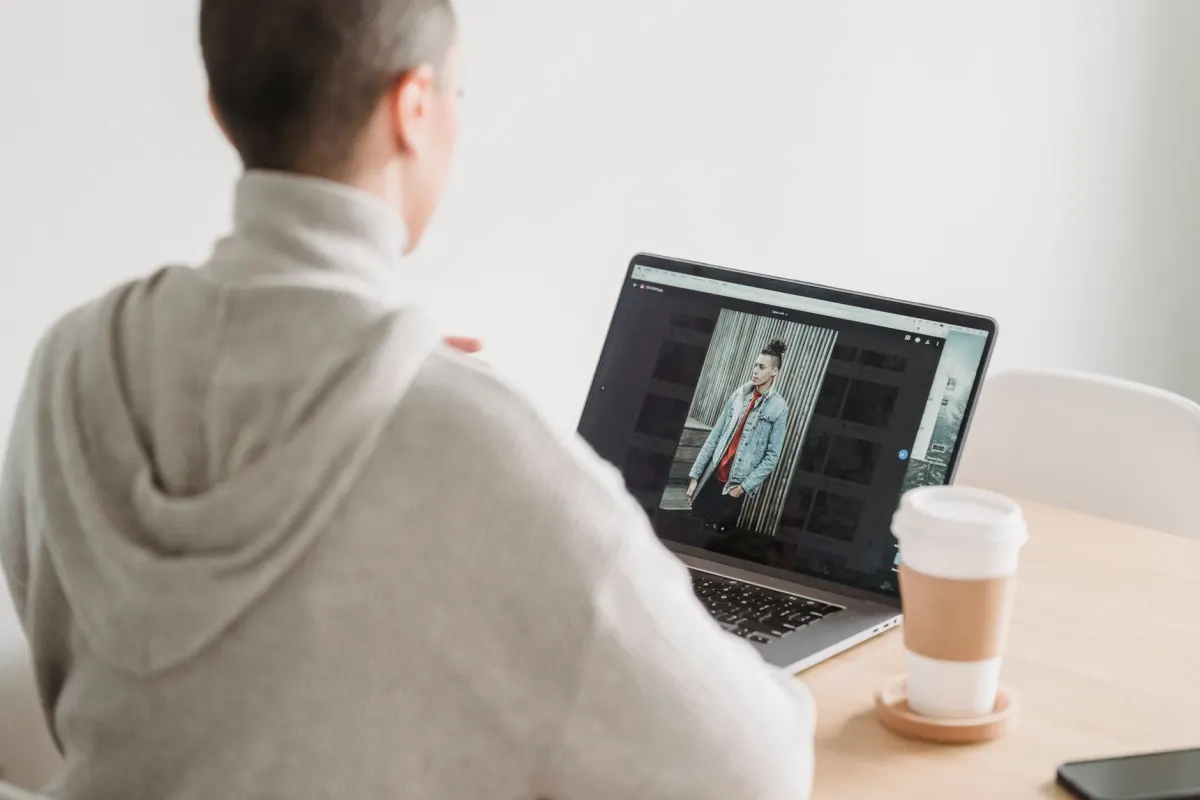
Görselleri elle boyutlandırmak temel bir beceridir. Geçersiz boyut hatalarını düzeltmek için ücretsiz araçlar mevcuttur.
Hangi aracı seçerseniz seçin süreç genel olarak aynıdır. Çoğu kişiyi zorlayan kritik ayrıntı en boy oranı kilididir; ne zaman açıp kapatacağınızı bilmek tüm farkı yaratır.
Canva ile Boyutlandırma (Web Tabanlı)
Canva, doğru boyutta bir görsele en hızlı yolu sunar. Arayüzü sadeliği önceler.
Yeni bir proje başlatın ve "Özel boyut" seçeneğini seçin. Genişlik için 640, yükseklik için 360 piksel girin.
Boş 640x360 tuvaliniz hazır olduğunda görselinizi yükleyip tuvale yerleştirin. Kadraj doğru görünene kadar sürükleyip ayarlayın. Bu yöntem klasik boyutlandırmadan çok hassas bir kırpma gibi çalışır, ama doğru sonucu hızla verir.
GIMP ile Boyutlandırma (Masaüstü Yazılımı)
Ayrıntılı kontrol isteyen kullanıcılar için GIMP (GNU Image Manipulation Program) güçlü ve ücretsiz bir alternatiftir.
-
Görsel dosyanızı GIMP'te açın.
-
"Görüntü" menüsüne gidin ve "Görüntüyü Ölçekle" seçeneğini seçin.
-
İletişim kutusunda Genişlik ve Yükseklik alanlarının yanındaki zincir simgesini bulun; bu simge en boy oranı kilidini kontrol eder. Boyutlar arasındaki bağı koparmak için tıklayın.
-
Genişlik için 640, Yükseklik için 360 değerini ayrı ayrı girin.
-
Dönüşümü uygulamak için "Ölçekle" düğmesine tıklayın.
En boy oranı kilidini kaldırmak işin kritik adımıdır. Kilit açık değilse bir boyutu değiştirmek diğerini orantılı olarak ayarlar ve tam 640x360 hedefine ulaşmak imkânsız olur.
Web uyumluluğu için bitmiş görseli JPG veya PNG olarak dışa aktarın. Pek çok başka ücretsiz boyutlandırma aracı da aynı 640x360 sonucu verebilir. Görselleri düzenlerken dikey video boyutu kurallarına bakmak, diğer platformlardaki yükleme sorunlarını önlemeye de yardımcı olur.
Doğru Boyutlar Yine de Hata Verdiğinde
Görselinizi tam 640x360 piksele getirdiniz, yüklediniz ve platform yine de reddediyor. Bu durum sanıldığından daha yaygındır.
AdaptlyPost
Tüm platformlar için analitik
Sosyal Gelen Kutusu
AI destekli asistan
Çoğu durumda boyut hatası, başka bir sorunu gizleyen genel bir mesajdır. Asıl sorun dosya boyutu, biçim uyumsuzluğu veya çözünürlük ayarları olsa bile platform bu genel bildirimi gösterir.
Süren Hatalar için Sorun Giderme Listesi
Doğru boyuttaki görsel hâlâ yüklenmiyorsa olası nedenleri sırayla kontrol edin:
-
Dosya boyutu: Birçok platform azami dosya boyutu uygular. Yüksek kaliteli 640x360 bir PNG, bazı hizmetlerin koyduğu 8 MB eşiğini aşabilir.
-
Dosya biçimi: Web standardı bir biçim kullandığınızdan emin olun. JPG ve PNG her yerde kabul edilir. TIFF, BMP veya RAW dosyaları yüklemek neredeyse her zaman reddedilmeye yol açar.
-
Çözünürlük (DPI): Web kullanımı için görselinizi 72 DPI olarak ayarlayın. Her zaman katı biçimde uygulanmasa da bu, dosya boyutlarını makul tutar ve ekran görüntüleme standartlarına uyar.
Bu sorun giderme sürecinin gösterdiği gibi, kritik adım çoğu zaman tam özel boyutlara ulaşmak için en boy oranı kilidini kapatmaktır. Bu tek ayar, çıktınızın platform şartlarına uyup uymamasında büyük fark yaratır.
Her sosyal platformun kendine özgü özelliklerini yönetmek ciddi bir iştir. Sprout Social'ın sosyal medya görsel boyutları rehberi, yer imlerine eklemeye değer kapsamlı bir kaynaktır.
Önemli: Boyut hatasını göründüğü gibi kabul etmeyin. Piksel boyutları teknik olarak doğru olsa bile dosya boyutu ve biçim uyumsuzluğu, yükleme hatalarının en sık görülen gizli nedenleridir.
AdaptlyPost gibi platformlar bu görünmeyen şartları otomatik olarak karşılar; görselleri arka planda sıkıştırıp optimize ederek her yüklemenin elle müdahale gerektirmeden teknik özelliklere uymasını sağlar.
Boyut Hatalarını Önleyen Bir İş Akışı Kurmak
Tek bir görseli düzeltmek kısa vadeli bir çözümdür. Kalıcı verimlilik, bu hataları tamamen ortadan kaldıran bir sistem kurmaktan gelir. Tepkisel sorun gidermeden proaktif hazırlığa geçmek, haftalar ve aylar süren içerik üretiminde ciddi zaman kazandırır.
Tutarlı Çıktı için Şablonlar ve Otomasyon
En basit önlem, önceden boyutlandırılmış görsel şablonlarından oluşan bir koleksiyon tutmaktır. Bir platform sürekli 640x360 görsel istiyorsa tercih ettiğiniz tasarım aracında bu boyutta boş bir şablon bulundurun. Böylece her yeni görselde tahmin yürütmeniz gerekmez.
Şablonlar sağlam bir başlangıçtır, ama asıl verimlilik artışını otomasyon sağlar.
Faydalı uygulama: Düzenli kullandığınız her boyut için şablon oluşturun; 1080x1080 Instagram kareleri, 1080x1920 Stories ve Twitter için geniş ekran biçimleri gibi. Bunların hazır olması tekrar eden kurulum işini ortadan kaldırır.
Çapraz paylaşım araçları dağıtım adımını üstlenir. AdaptlyPost, yüklenen her görseli seçtiğiniz her ağ için yeniden boyutlandırır, sıkıştırır ve şekil uymuyorsa kırpar; böylece tek bir dosyayı dağıtım planınızdaki tüm sosyal ağlara tek düzenleyiciden planlayabilirsiniz.
AdaptlyPost
Tüm platformlar için analitik
Sosyal Gelen Kutusu
AI destekli asistan
Kaliteli tek bir görsel yükleyin; sistem Facebook, Instagram, LinkedIn ve diğer tüm hedef platformlar için optimize edilmiş sürümler üretsin. Bu yaklaşım, emeğinizi sıkıcı teknik ayarlardan gerçekten etkileşim getiren yaratıcı işlere yönlendirir.
Güvenilir bir otomatik iş akışı kurulduğunda, "image dimensions are invalid" hatasının yayın temponuzu bozmayacağını bilerek gönderilerinizi güvenle planlayabilirsiniz.
Sıkça sorulan sorular
Hatayı giderdikten sonra bile bazı sorular akla gelebilir. Invalid image dimensions 640x360 sorunuyla ilgili en yaygın konulara doğrudan yanıtlar:
Görselim Her İki Boyutta da 640x360'ı Aşıyor. Neden Yine de Başarısız Oluyor?
Ret nedeni boyut değil, orandır. Platform 16:9 geniş ekran şekli ister. 1200x800 bir görselin toplam pikseli daha fazladır, ama oranı 3:2'dir ve tamamen farklı bir dikdörtgendir. Toplam piksel sayısı ne olursa olsun oranlar uyuşmadığı için sistem reddeder.
Çözüm: Yüklemeden önce görselinizi herhangi bir 16:9 orana kırpın veya yeniden boyutlandırın.
640x360'a Küçültmek Görselimi Bulanıklaştırır mı?
Büyük, yüksek çözünürlüklü bir görseli 640x360'a küçültmek neredeyse her durumda netliği korur. Netlik, küçük ve düşük çözünürlüklü bir kaynağı daha büyük bir çerçeveyi dolduracak şekilde büyüttüğünüzde bozulur. Güvenilir yöntem, her zaman mevcut en yüksek çözünürlüklü kaynakla başlayıp hedef boyuta küçültmektir.
640x360 Her Yerde Kullanabileceğim Evrensel Bir Boyut mu?
Önerilmez. 640x360 belirli bir yerleşimin (Facebook mobil kapak görünümü gibi) şartını karşılasa da her platformun tercih ettiği farklı boyutlar vardır. Instagram gönderileri en iyi 1080x1080'de sonuç verir, Stories 1080x1920 ister ve diğer ağların kendi özellikleri vardır.
Tüm kanallarda tek boyut kullanmak genellikle görsel kalitenizi zedeleyen garip otomatik kırpmalar üretir. Her platformun doğal biçimine uyduğunuzda etkileşim artar.
Akıllı boyutlandırma sunan çapraz paylaşım araçlarının değeri tam burada ortaya çıkar. Tek bir kaynak görseli her ağın şartlarına otomatik uyarlar; her kanalda görsel kaliteyi korurken ciddi zaman kazandırır.
Görsel boyut hatalarıyla uğraşmayı bırakın ve güvenle yayınlamaya başlayın. AdaptlyPost, doğru boyutlandırılmış içeriğinizi tek panodan tüm sosyal kanallara planlayıp dağıtmanızı sağlar.
Platform Tam Olarak Hangi Piksel Boyutlarını Bekliyor?
Hedef 640 piksel genişlik ve 360 piksel yüksekliktir; yani tam 16:9 oranı. Bu orana uyduğunuzda kesin piksel sayısı daha az önem taşır, çünkü aynı orana sahip her görsel geçer. En az bu boyutta bir kaynak görselle başlayın ve küçük bir görseli büyütmek yerine küçültün.
Bu Hata Neden En Çok Facebook Kapak Fotoğraflarında Görülüyor?
Facebook, masaüstü kapak görünümü için 851x315 görsel kabul eder, ardından mobil için otomatik olarak 640x360 kırpma oluşturur. Özgün fotoğrafınız bu orandan çok uzaksa otomatik kırpma başarısız olur ve yükleme reddedilir. Çözüm diğer her yerdekiyle aynıdır: yüklemeden önce 16:9 şekline uyun.
Hangi Dosya Biçimlerini Yüklemek Güvenli?
JPG veya PNG kullanın; ikisi de her yerde kabul edilir. TIFF, BMP ve RAW dosyaları, piksel boyutları tam doğru olsa bile neredeyse her zaman reddedilir. Doğru boyuttaki görsel hâlâ yüklenmiyorsa sorunun boyutlarda olduğunu varsaymadan önce biçimi kontrol edin.
Bu Hataya Yol Açabilecek Bir Dosya Boyutu Sınırı Var mı?
Evet, pek çok platform yüklemelere sınır koyar ve yüksek kaliteli 640x360 bir PNG tek başına 8 MB sınırını aşabilir. Boyut hatası mesajı çoğu zaman bunu gizler, çünkü platform gerçek neden yerine genel şikâyeti bildirir. Dosyayı sıkıştırmak veya JPG olarak dışa aktarmak genellikle sorunu çözer.
Yükleme Sorunlarını Hangi DPI Ayarı Önler?
Web kullanımı için görselleri 72 DPI olarak ayarlayın. Her zaman katı biçimde uygulanmaz, ama dosya boyutlarını makul tutar ve ekranların görselleri gösterme biçimine uyar. En güvenli birleşim için bunu 16:9 oran ve JPG veya PNG biçimiyle kullanın.
AdaptlyPost
Tüm platformlar için analitik
Sosyal Gelen Kutusu
AI destekli asistan
AdaptlyPost'un Yerleşik Düzenleyicisi Hatayı Tek Tıkla Nasıl Düzeltiyor?
Düzeltmiyor, çünkü AdaptlyPost'ta yerleşik görsel düzenleyici yoktur. Görseli Canva veya GIMP'te 16:9 olarak boyutlandırın, ardından AdaptlyPost'a yükleyip planlayın. Kırpma önemli bir şeyi kesiyorsa dışa aktarmadan önce görseli çerçeve içinde sürükleyerek yeniden konumlandırın.
Önceden Boyutlandırılmış Şablonlardan Oluşan Bir Kitaplık Tutmalı mıyım?
Düzenli kullandığınız her boyut için boş bir şablon tutmak, her yeni görselde tahmin yürütmeyi ortadan kaldırır. 1080x1080 Instagram kareleri, 1080x1920 Stories ve 640x360 gibi geniş ekran biçimleri için birer şablon oluşturun. Küçük bir kurulum maliyetidir ve her yeni gönderide karşılığını verir.
AdaptlyPost ile uygulamaya geçin
Bu Makale Faydalı Oldu mu?
Düşüncelerinizi bizimle paylaşın!
Bizi Google'da daha sık görün
Tek tıkla AdaptlyPost'u tercih edilen kaynak olarak işaretleyin; makalelerimiz Öne Çıkan Haberler, AI Modu ve AI Genel Bakışlar'da daha üst sıralarda yer alsın.
Gitmeden önce...
AdaptlyPost
İçeriklerinizi tüm platformlarda planlayın
Tüm sosyal medya hesaplarınızı AdaptlyPost ile tek bir yerden yönetin.
Tüm platformlar için analitik
Sosyal Gelen Kutusu
AI destekli asistan
İlgili Makaleler
TikTok Video Boyutları ve En Boy Oranı Rehberi
9:16 oranında 1080x1920, metinleri arayüzden uzak tutan güvenli alan kenar boşlukları ve yüklemelerin uyarısız başarısız olmasına yol açan iOS ve Android boyut sınırları.
2026'da Instagram gönderileri verimli şekilde nasıl planlanır?
Instagram gönderilerini planlamak için yedi adımlı sistem: bir araç seçin, hesabı doğru bağlayın, açıklamaları toplu yazın ve yayın saatlerinizi analizlere göre ayarlayın.
Instagram'da birini kısıtladığınızda ne olur?
Instagram'da birini kısıtlayınca ne olur? Yorumları gizlenir, DM'leri isteklere gider, bildirim gitmez. Ayrıca engellemenin daha doğru olduğu durumlar.