Özetle, Kısa Cevap
11 dk okumaInstagram görsellerini her zaman 1080px genişlikte dışa aktarın. Akış gönderileri için 1080x1350 (4:5), Stories ve Reels için 1080x1920 (9:16) kullanın; sıkıştırma bozulmalarını önlemek için JPEG biçiminde ve sRGB renk alanında kaydedin.
İdeal Instagram görsel boyutunu arayanlar için kısa cevap şu: her zaman 1080 piksel genişlikte dışa aktarın. Standart bir kare gönderi 1080px x 1080px (1:1 oran) olmalıdır; 1080px x 1350px (4:5 oran) ölçülerindeki dikey gönderi ise akışta en fazla alanı kaplar. Bu ölçülere uymak, görsellerinizi net tutmanın ve Instagram'ın agresif otomatik sıkıştırmasının kaliteyi bozmasını önlemenin en basit yoludur.
Instagram gönderi boyutu: temel stratejiler
Doğru görsel boyutunu tutturmak yalnızca teknik bir ayrıntı değildir. İçeriğinizin performansını ve markanızın nasıl algılandığını doğrudan etkiler. Instagram'ın tercih ettiği ölçülere uymayan bir görsel yüklediğinizde platform onu sığdırmak için otomatik olarak sıkıştırır veya kırpar.
Bunun neden sorun yarattığını görelim:
- Sıkıştırma: Kullanıcı deneyimini hızlı tutmak için Instagram büyük dosyaları otomatik olarak küçültür. Bu işlem ayrıntıları yok eder ve fotoğraflar çoğu zaman bulanık, pikselli veya soluk görünür.
- Kırpma: En boy oranınız uygun değilse, örneğin çok geniş bir panoramik karede, Instagram görseli akışa sığdırmak için kırpar. Önemli öğeler kesilebilir, kompozisyon bozulabilir ve gönderi amatör görünebilir.
Görselleri yüklemeden önce optimize etmek sonucu sizin kontrolünüze bırakır. Doğru boyutlandırılmış görseller verimli yüklenir, tüm cihazlarda net kalır ve önemli görsel öğeleri korur. Bu durum, metin katmanları ve etkileşimli çıkartmaların uygulamanın arayüz öğelerinin arkasında kalmaması için hassas yerleşim gerektirdiği Stories ve Reels için daha da önemlidir.
- Kırpmayı ve en boy oranını siz seçersiniz
- Ayrıntılar ve netlik korunur
- Instagram'ın sıkıştıracağı bir fazlalık kalmaz
- Instagram dosyayı sizin yerinize küçültür
- Sıkıştırma ayrıntıları siler ve kenarları yumuşatır
- Uyumsuz oran otomatik olarak kırpılır
Temel Instagram biçimleri
Instagram'daki her içerik türü belirli bir izleme deneyimi için tasarlanmıştır ve kendine özgü ideal ölçüleri vardır. Dikey ve Story biçimleri, mobil ekranı olabildiğince doldurmak ve kullanıcıları kaydırırken daha uzun süre tutmak için daha uzundur. Ölçülerin yanı sıra kullanıcı adınızın, açıklamalarınızın ve düğmelerin görselin önemli kısımlarını kapatmaması için "güvenli alanları" da düşünmeniz gerekir. Bu konuda daha fazlası için sosyal medya güvenli alanları kılavuzumuza bakın.
Instagram görsel boyutları için hızlı başvuru
| Gönderi türü | Önerilen ölçüler (piksel) | En boy oranı |
|---|---|---|
| Kare gönderi | 1080 x 1080 | 1:1 |
| Dikey gönderi | 1080 x 1350 | 4:5 |
| Yatay gönderi | 1080 x 566 | 1.91:1 |
| Story / Reel | 1080 x 1920 | 9:16 |
| Profil fotoğrafı | 320 x 320 | 1:1 |
Akış gönderisi boyutlarını doğru ayarlamak
Instagram akışınız dijital bir portfolyo gibidir. Doğru görsel boyutu, güçlü bir ilk izlenimin temelidir. Akış gönderileri üç kategoriye ayrılır: Kare, Dikey veya Yatay. Hangi biçimi hangi durumda kullanacağınızı bilmek, dikkati tutmanın ve etkileşimi teşvik etmenin anahtarıdır.
Yeniden boyutlandırmayı veya kırpmayı Instagram'a bırakmak kalite kontrolünden vazgeçmek demektir. Platformun sıkıştırması net bir fotoğrafı yumuşak ve pikselli bir hâle getirebilir. Görsellerinizi yüklemeden önce doğru ölçülere göre hazırlamak yaratıcı kontrolü elinizde tutmanızı ve çalışmanızın tam istediğiniz gibi görünmesini sağlar.
Dikey gönderiler (4:5) neden öne çıkıyor?
En yüksek görsel etkiyi dikey biçim sağlar. Mobil akışta en fazla dikey alanı kaplar, rakip içerikleri ekranın dışına iter ve izleyicinin dikkatini o kritik ek an boyunca tutar.
- İdeal ölçüler: 1080 x 1350 piksel
- En boy oranı: 4:5
İnsanların nasıl kaydırdığını düşünün: Daha uzun bir görseli geçmek için başparmağın daha fazla hareket etmesi gerekir. Bu kısa ek duraklama çoğu zaman birinin durup etkileşim kurması için yeterlidir. Önemli duyurular, ayrıntılı ürün fotoğrafları veya güçlü görsel hikâye anlatımı için varsayılan biçiminiz dikey olmalıdır.
Güvenilir kare gönderi (1:1)
Kare, Instagram'ın özgün biçimidir ve özellikle temiz, dengeli bir ızgara görünümü istediğinizde hâlâ güvenilir bir seçimdir. Ürün görsellerinden metin ağırlıklı grafiklere kadar neredeyse her içerik türüne uyar.
- İdeal ölçüler: 1080 x 1080 piksel
- En boy oranı: 1:1
İlginç bir tarihsel not: Instagram, yüklenen kare görselleri uzun süredir 1080x1080 piksele kadar saklıyor; uygulamanın daha hızlı yükleme için bunları 600x600 gibi düşük çözünürlüklerde gösterdiği dönemlerde bile. Yüksek kaliteli özgün dosyayı saklaması, platformun kullanıcılardan eski içeriklerini yeniden yüklemelerini istemeden görüntü kalitesini zamanla artırmasını sağladı.
Uzman ipucu: Gönderilerinizi tutarlı bir görsel desen veya renk teması oluşturacak şekilde düzenlemek profilinizin çekiciliğini önemli ölçüde artırabilir. Instagram ızgara oluşturucu gibi bir araç, birden fazla görselin yan yana nasıl görüneceğini yayımlamadan önce görmenizi sağlar.
Yatay gönderileri kullanmak (1.91:1)
Yatay, en az kullanılan biçimdir ve bunun geçerli bir nedeni vardır: En az ekran alanını kaplar, bu yüzden kolayca geçilir. Yine de panoramik manzaralar veya kalabalık grup fotoğrafları gibi kare ya da dikey kırpıldığında anlamını yitirecek geniş açılı görseller için önemli bir işlev görür.
- İdeal ölçüler: 1080 x 566 piksel
- En boy oranı: 1.91:1
Tek başına etkileşim için ideal olmasa da yatay görseller, dikey veya kare slaytların arasına yerleştirildiğinde karusel gönderilerde iyi çalışır. Böylece fotoğrafı tam genişlikte gösterirken akıştaki değerli alandan fazla ödün vermezsiniz.
Story ve Reel ölçülerini doğru ayarlamak
Tüm dikkati isteyen tam ekran, sürükleyici içerikler için Stories ve Reels'in rakibi yoktur. İki biçim de doğası gereği dikeydir; bu yüzden doğru ölçüleri kullanmak isteğe bağlı değil, özenli bir görünüm için şarttır.

AdaptlyPost
Tüm platformlar için analitik
Sosyal Gelen Kutusu
AI destekli asistan
Hedef, 9:16 en boy oranında 1080 x 1920 pikseldir. Bu ölçüler içeriğinizin dikkat dağıtan siyah çubuklar ve bulanık gerilmeler olmadan tüm ekranı doldurmasını sağlar. Bu ölçülerin dışında kalan içerikler istenmeyen kırpmalara veya garip küçülmelere yol açar.
Güvenli alan içinde çalışmak
Ölçüleriniz piksel piksel doğru olsa bile Instagram arayüzünü hesaba katmanız gerekir. Kullanıcı adınız, açıklamalar, etkileşimli çıkartmalar ve düğmeler içeriğinizin üzerine yerleşir. Bu yüzden "güvenli alanı" anlamak çok önemlidir.
Güvenli alan, Story veya Reel'inizin metin, logo ve harekete geçirici düğme gibi önemli öğelerin her cihazda tamamen görünür ve dokunulabilir olduğu orta bölümüdür. Önemli içerikleri kenarlara yakın yerleştirmek, uygulamanın arayüzü tarafından kapatılma riski taşır.
- Üst güvenli boşluk: Üstte yaklaşık 250 piksel boş alan bırakın.
- Alt güvenli boşluk: Altta, açıklamalardan ve harekete geçirici düğmelerden uzak kalmak için daha geniş, yaklaşık 340 piksel boşluk gerekir.
Önemli çıkarım: En önemli metin ve görsellerinizi 1080x1920 tuvalin orta bölümüne yerleştirin. Herkesin bunları görmesini sağlamanın tek güvenilir yolu budur.
Etkili bir Reel kapak fotoğrafı oluşturmak
Reel kapak fotoğrafının iki işlevi vardır. Reels sekmesinde tam 9:16 biçiminde görünür, ana profil ızgaranızda ise 1:1 kare (1080 x 1080 piksel) olarak kırpılır.
Her iki yerde de iyi görünen bir kapak için 1080x1920 görselinizi, ana öğe ortadaki kare bölgede kalacak şekilde tasarlayın. Bu, ızgara tutarlılığını korurken Reels gezintisindeki tam ekran görsel etkiyi de sürdürür. Yayımlamaya hazır olduğunuzda Instagram Reels nasıl planlanır kılavuzumuz paylaşım sürecinizi kolaylaştırabilir.
Sık görülen kırpma ve kalite sorunlarını çözmek
Birçok içerik üreticisi, kusursuz bir görsel hazırlayıp Instagram'ın bulanık, pikselli veya kötü kırpılmış bir sürümünü yüklemesini izlemenin hayal kırıklığını yaşamıştır. Bu, platformdaki en yaygın şikâyetlerden biridir.
Temel neden neredeyse her zaman iki şeye dayanır: Instagram'ın otomatik sıkıştırması ve yanlış en boy oranları.
Görseller neden bulanık görünür?
Bulanıklık doğrudan Instagram'ın sıkıştırma algoritmasından kaynaklanır. Platform yükleme hızını öncelediği için her fotoğrafın dosya boyutunu küçültür. Başlangıçtaki görsel zaten düşük çözünürlüklüyse veya dosya boyutu çok büyükse sıkıştırma bozulmaları çok daha görünür olur.
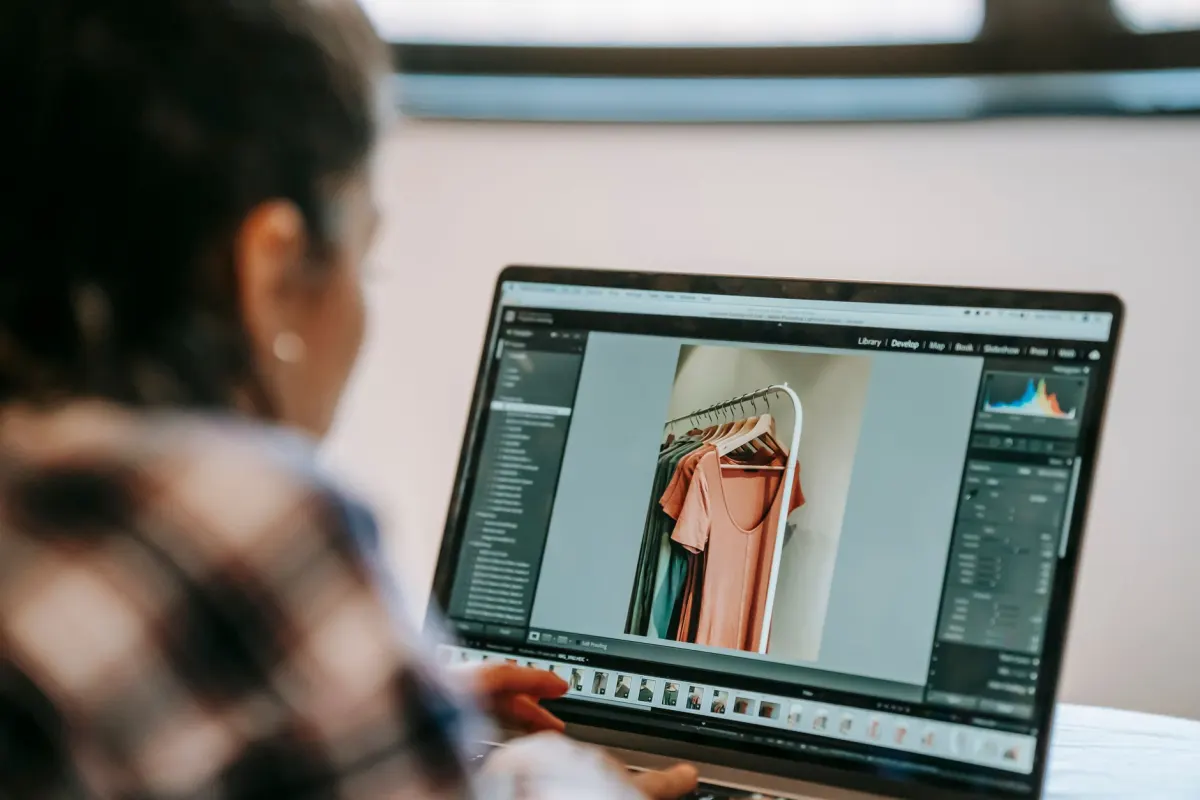
Sık yapılan bir hata, 1080 pikselden daha geniş fotoğraflar yüklemektir. Instagram bunları otomatik olarak küçültür ve bu işlem ayrıntıları yumuşatıp netliği azaltır. Çözüm, yeniden boyutlandırmayı yüklemeden önce kendiniz yapmaktır.
Kalite kaybını önlemek için yükleme öncesi kontrol listesi
Instagram'ın işleme etkisini en aza indirmek için her yüklemeden önce şu adımları izleyin:
- Doğru en boy oranına kırpın: Görselinizi önce istediğiniz orana, örneğin dikey için 4:5 veya kare için 1:1 oranına kırpın.
- Genişliği tam 1080px yapın: Kırptıktan sonra genişliği tam olarak 1080 piksel olarak ayarlayın. 4:5 dikey bir görselde son dosya 1080px x 1350px olmalıdır.
- Yüksek kaliteli JPEG olarak dışa aktarın: JPEG, Instagram'daki fotoğraflar için kalite ve dosya boyutu arasında en iyi dengeyi sunar. PNG'yi saydamlık gerektiren grafiklere ayırın.
- sRGB renk profilini kullanın: sRGB renk alanında dışa aktarın. Adobe RGB gibi profiller düzenleme yazılımında canlı görünse de web'de çoğu zaman donuk veya renkleri kaymış görünür.
- Güvenli alanları kontrol edin: Stories ve Reels için önemli tüm metin ve grafiklerin görünür alanda olduğundan emin olun. Bu Instagram güvenli alan denetleyicisi gibi ücretsiz bir araç, düzeninizi önizlemenizi ve arayüzün gizleyeceği öğeleri yakalamanızı sağlar.
AdaptlyPost gibi bir planlama aracı da kaliteyi korumaya yardımcı olabilir. Dışa aktardığınız dosyayı bilgisayarınızdan yükleyip orada planlarsınız; böylece ek sıkıştırmaya yol açabilecek fazladan aktarım ve yeniden kaydetme adımları ortadan kalkar.
Görselleri yeniden boyutlandırmak için sade bir iş akışı
Instagram görsellerinizi doğru boyutta tutmak karmaşık bir iş olmak zorunda değil. Sır, doğru araçlarla basit ve tekrarlanabilir bir süreç kurmaktır.
AdaptlyPost
Tüm platformlar için analitik
Sosyal Gelen Kutusu
AI destekli asistan
Canva gibi ücretsiz bir tasarım platformu iyi bir başlangıçtır. Her Instagram biçimi için özel boyutlu şablonlar oluşturabilirsiniz: kare gönderiler için bir tane (1080x1080), dikey için bir tane (1080x1350) ve Stories için bir tane (1080x1920). Kaydettikten sonra yeni fotoğraf veya grafikleri uygun şablona yerleştirmeniz, dışa aktarmanız ve yayımlamanız yeterlidir.
Canva ile hızlı yeniden boyutlandırma
- Yeni bir tasarım başlatın: Canva ana ekranında "Tasarım oluştur"a tıklayın ve "Özel boyut"u seçin.
- Ölçüleri girin: İhtiyacınız olan tam piksel değerlerini yazın; örneğin dikey gönderi için 1080 genişlik ve 1350 yükseklik.
- Tasarlayın ve şablon olarak kaydedin: Görsellerinizi, metinlerinizi ve grafik öğelerinizi ekleyin. Bitirdiğinizde tasarımı daha sonra kullanmak üzere yeniden kullanılabilir bir şablon olarak kaydedin ("IG Dikey Şablon" gibi).
Planlama aracınıza bağlamak
En akıcı iş akışları gereksiz adımları ortadan kaldırır. AdaptlyPost'un Canva entegrasyonu yoktur; bu yüzden biten tasarımı Canva'dan şablon boyutunda dışa aktarın ve bu dosyayı doğrudan planlama aracınıza yükleyin.
Ekran görüntüsü veya telefonda yeniden kaydedilmiş bir kopya yerine dışa aktarılan dosyanın kendisini yükleyin. Her ek kayıt sıkıştırma ekleyebilir; özgün dışa aktarım ise şablonda belirlediğiniz piksel ölçülerini aynen korur.
Karusel gönderiler için Canva'da tek bir uzun görsel tasarlayabilir ve ardından özel bir bölme aracıyla onu tam boyutlu slaytlara ayırabilirsiniz. Bunun için ücretsiz Instagram karusel bölücümüzü deneyin.
Sıkça sorulan sorular
Instagram'da varsayılan olarak hangi görsel boyutunu kullanmalıyım?
Akış gönderileri için tek bir boyut seçecekseniz 1080 x 1350 piksel ölçülerindeki 4:5 dikey biçimi tercih edin. Mobilde en fazla dikey alanı kapladığı için en çok dikkati çeker ve kullanıcıların fark etmeden geçmesini zorlaştırır.
Instagram görsel sıkıştırmayı nasıl yapar?
Instagram'ın en büyük önceliği hızlı ve akıcı bir kullanıcı deneyimidir. Bunun için yüklenen her görseli sıkıştırarak dosya boyutunu düşürür ve yükleme süresini kısaltır. Görseliniz 1080 piksel genişliği aşarsa platformun algoritması onu küçültür ve bu çoğu zaman belirgin kalite kaybına yol açar.
Uzman ipucu: Görselinizi yüklemeden önce genişliği tam 1080 piksel olacak şekilde yeniden boyutlandırın. Böylece süreci siz kontrol edersiniz ve işi Instagram'ın algoritmasına bırakmaktan daha net bir sonuç alırsınız.
Instagram için JPEG mi PNG mi daha iyi?
Neredeyse tüm fotoğraf içerikleri için JPEG en iyi seçimdir. Görsel kalitesi ile dosya boyutu arasında mükemmel bir denge kurar. PNG, yalnızca logo, simge veya grafik katmanı gibi saydam arka plan gereken durumlarda tercih edilmelidir.
Instagram profil fotoğrafım için hangi boyutu kullanmalıyım?
Tabloda profil fotoğrafları için 1:1 oranında 320 x 320 piksel önerilir. Instagram onu küçük bir daire içinde gösterdiği için ana öğeyi ortada tutun ve kenarlara yakın önemli bir şey bırakmayın.
Instagram bir zamanlar 600x600 gösterdiği kare fotoğrafları neden 1080x1080 saklıyor?
Instagram, yüklenen kare görselleri daha hızlı yükleme için 600x600 gösterdiği dönemlerde bile uzun süredir 1080x1080 piksele kadar saklıyor. Yüksek kaliteli özgün dosyayı korumak, platformun kimseden yeniden yükleme istemeden görüntüyü sonradan netleştirmesini sağladı.
Yatay bir fotoğrafı tek başına mı yoksa karusel içinde mi paylaşmalıyım?
1.91:1 yatay biçim, akış biçimleri arasında en az ekran alanını kaplar; bu yüzden tek başına paylaşıldığında kolayca geçilir. Dikey veya kare slaytların arasında, karusel içinde daha iyi çalışır; böylece akış alanından ödün vermeden fotoğrafın tam genişliğini gösterir.
Bir Story veya Reel, güvenli alan için üstte ne kadar boşluk ister?
1080x1920 tuvalin üstünde yaklaşık 250 piksel boş alan bırakın. Böylece metinleriniz ve çıkartmalarınız, Instagram'ın ekranın üstüne yerleştirdiği arayüz öğelerinin arkasında kalmaz.
Reel kapak fotoğrafı profil ızgarama geldiğinde ne olur?
Reel kapağı Reels sekmesinde tam 9:16 olarak görünür, ana ızgarada ise 1080x1080 piksellik 1:1 kareye kırpılır. Her iki kırpmanın da iyi görünmesi için ana öğenizi 1080x1920 tasarımın ortasındaki kare alana yerleştirin.
Instagram görsellerimi hangi renk alanında dışa aktarmalıyım?
sRGB'de dışa aktarın. Adobe RGB ve diğer geniş profiller düzenleme yazılımında canlı görünse de web'de görüntülendiğinde çoğu zaman donuklaşır veya renkleri kayar.
Canva, Instagram boyutlarımı tutarlı tutmama yardımcı olur mu?
Evet, Canva'da her biçim için özel boyutlu şablonlar oluşturun: kare için 1080x1080, dikey için 1080x1350 ve Stories için 1080x1920. Her birini yeniden kullanılabilir şablon olarak kaydedin; böylece her yeni fotoğraf veya grafik, yeniden ölçmenize gerek kalmadan doğru tuvale yerleşir.
AdaptlyPost
Tüm platformlar için analitik
Sosyal Gelen Kutusu
AI destekli asistan
Yayımlama öncesi görsel kontrol listeniz
Her gönderiden önce şunları kontrol edin:
- Akış gönderisi genişliği: Her zaman 1080px genişlikte dışa aktarın.
- Tercih edilen akış oranı: En fazla ekran alanı için varsayılan olarak 4:5 (1080x1350px) kullanın.
- Stories ve Reels: Tam ekran, sürükleyici bir deneyim için 9:16 (1080x1920px) kullanın.
- Güvenli alanlar: Stories ve Reels'te önemli metin ve grafikleri ortada, arayüz katmanlarının bulunduğu üst ve alt kenarlardan uzakta tutun.
- Dosya biçimi: Fotoğraflar için JPEG, saydamlık gerektiren grafikler için PNG kullanın.
- Renk alanı: Cihazlar arasında tutarlı renk için her zaman sRGB ile dışa aktarın.
AdaptlyPost ile uygulamaya geçin
Bu Makale Faydalı Oldu mu?
Düşüncelerinizi bizimle paylaşın!
Bizi Google'da daha sık görün
Tek tıkla AdaptlyPost'u tercih edilen kaynak olarak işaretleyin; makalelerimiz Öne Çıkan Haberler, AI Modu ve AI Genel Bakışlar'da daha üst sıralarda yer alsın.
Gitmeden önce...
AdaptlyPost
İçeriklerinizi tüm platformlarda planlayın
Tüm sosyal medya hesaplarınızı AdaptlyPost ile tek bir yerden yönetin.
Tüm platformlar için analitik
Sosyal Gelen Kutusu
AI destekli asistan
İlgili Makaleler
2026'da Instagram Karusel Gönderisi Nasıl Hazırlanır?
On slayt, her birine tek görev. Dikkat çeken ilk slayttan kapanıştaki eyleme kadar 2026'da kitlelerin sonuna kadar kaydırdığı Instagram karusel gönderisi nasıl oluşturulur?
Instagram'a Carousel Olarak Birden Fazla Fotoğraf Nasıl Yüklenir?
Instagram'a birden fazla fotoğraf yüklemenin yolu carousel'dir. Mobil, masaüstü ve planlı yöntemler ile sıralama yanlış çıktığında yapmanız gerekenler.
Instagram İçin Zekice Açıklamalar: Etkileşimi Artıran 8 Formül
Sıradan bir fotoğrafı bilinçli bir paylaşıma dönüştüren sekiz açıklama formülü: perde arkası dürüstlüğünden beklenti ve gerçek karşıtlıklarına kadar.