
TL;DR, szybka odpowiedź
11 min czytaniaGdy Discord zawiesza się na ekranie „Starting", zakończ procesy w tle, wyczyść pamięć podręczną aplikacji, wyłącz przyspieszenie sprzętowe lub wykonaj czystą reinstalację. W większości przypadków wystarczy samo wyczyszczenie pamięci podręcznej.
Kluczowe strategie
Zamrożony ekran startowy, na którym Discord tkwi na „Starting" przy niskim użyciu CPU, wskazuje na pozostały proces w tle, uszkodzoną pamięć podręczną lub krótką awarię serwerów, a nie na wadliwy sprzęt. Zakończenie wszystkich procesów Discorda, sprawdzenie statusu i wyczyszczenie pamięci podręcznej w większości przypadków rozwiązuje problem w mniej niż pięć minut.
Dlaczego tak się dzieje i czego się spodziewać
Mało co irytuje tak bardzo, jak uruchomienie Discorda przed rozmową głosową lub sesją gry i patrzenie, jak bez końca wisi na ekranie startowym. Żadnego raportu o awarii. Żadnego pomocnego komunikatu. Tylko ładowanie, które nie reaguje.
To powszechny problem, ale jego przyczyny są zwykle błahe. Discord nie jest uszkodzony, tylko się zaciął. Proces w tle, który się nie zakończył, nagromadzone i uszkodzone pliki tymczasowe albo problem z łącznością po stronie Discorda mogą uniemożliwić dokończenie uruchamiania. To jak zacięty zamek: nic się nie zepsuło, ale coś blokuje mechanizm.
Nie jesteś w tym sam. Discord ma ponad 150 milionów aktywnych użytkowników miesięcznie, a problemy z uruchamianiem zdarzają się zaskakująco często. Mniej więcej co czwarty użytkownik w pewnym momencie się z nimi spotyka, a najczęstszą przyczyną są uszkodzone pliki pamięci podręcznej. Ich wyczyszczenie rozwiązuje problem u zdecydowanej większości osób.
Ten poradnik prowadzi od najprostszych poprawek do najbardziej gruntownych, więc możesz zatrzymać się na kroku, który przywróci cię do sieci.
Dlaczego Discord się nie uruchamia
Znajomość typowych przyczyn sprawia, że rozwiązywanie problemu jest skuteczne, a nie przypadkowe.
-
Osierocone procesy w tle: zamknięcie okna Discorda nie zawsze kończy działanie aplikacji. Pozostały proces może działać w tle i blokować uruchomienie nowej instancji. System uznaje, że Discord już działa, więc nowa próba staje w miejscu.
-
Awarie serwerów Discorda: czasem problem leży po stronie infrastruktury Discorda, a nie twojego komputera. Gdy serwery są w trakcie konserwacji lub mają awarię, klient nie może nawiązać połączenia i zawiesza się podczas inicjalizacji.
-
Uszkodzone dane tymczasowe: Discord przechowuje lokalną pamięć podręczną, żeby przyspieszyć ładowanie. Z czasem te pliki mogą ulec uszkodzeniu lub stać się niespójne, przez co uruchamianie kończy się błędem przy próbie ich odczytu.
Postępowanie przypomina standardową diagnostykę: najpierw sprawdź czynniki zewnętrzne, potem usuń proste problemy lokalne, a dopiero na końcu sięgnij po głębsze działania.
Pierwsze kroki
Zanim sięgniesz po zaawansowane rozwiązania, wypróbuj te najbardziej prawdopodobne poprawki.
| Działanie | Co daje | Kiedy spróbować |
|---|---|---|
| Uruchom ponownie komputer | Kończy wszystkie działające procesy i usuwa chwilowe usterki systemu | Zawsze zacznij od tego. Restart rozwiązuje więcej problemów z uruchamianiem, niż się spodziewasz. |
| Sprawdź status serwerów Discorda | Pokazuje, czy problem leży po stronie infrastruktury Discorda, a nie twojego komputera | Gdy restart nie pomoże. Dzięki temu nie naprawiasz czegoś, na co nie masz wpływu. |
| Wymuś zamknięcie wszystkich procesów Discorda | Ręcznie kończy osierocone procesy, które mogą blokować nowe uruchomienie | Gdy Discord został niedawno zamknięty i nie chce się otworzyć, co sugeruje aktywny proces w tle. |
Te trzy kroki rozwiązują większość problemów z uruchamianiem. Jeśli nadal nic się nie zmienia, kolejne sekcje dotyczą głębszych przyczyn.
Usuwanie zawieszonych procesów w tle
Najczęstsza szybka poprawka, gdy Discord się nie otwiera, to upewnienie się, że aplikacja jest naprawdę całkowicie zamknięta. Kliknięcie przycisku zamykania okna często zostawia Discorda działającego w zasobniku systemowym. Jeśli ten proces przestanie odpowiadać, zablokuje każdą nową próbę uruchomienia.
Wymuszanie zamknięcia Discorda w Windows
- Naciśnij Ctrl + Shift + Esc, aby otworzyć Menedżera zadań.
- Przejdź na kartę Procesy i poszukaj wszystkich pozycji zawierających w nazwie „Discord". Pojawiają się jako „Discord.exe" lub w podobnej postaci.
- Zaznacz każdy proces Discorda i kliknij Zakończ zadanie. Sprawdź dokładnie, bo kilka procesów może działać jednocześnie.
Wymuszanie zamknięcia Discorda w macOS
- Otwórz Monitor aktywności z folderu Aplikacje > Narzędzia.
- Wpisz „Discord" w polu wyszukiwania.
- Zaznacz każdy widoczny proces Discorda i kliknij ikonę X na pasku narzędzi, aby wymusić zamknięcie.
Gdy upewnisz się, że wszystkie procesy Discorda są zakończone, spróbuj ponownie uruchomić aplikację. Ten jeden krok rozwiązuje problem w zaskakująco wielu przypadkach.

AdaptlyPost
Rozpocznij 7-dniowy bezpłatny okres próbny
Analityka wszystkich platform
Skrzynka społecznościowa
Asystent oparty na AI
Wskazówka: zanim sięgniesz po Menedżera zadań, kliknij prawym przyciskiem ikonę Discorda w zasobniku systemowym (małe ikony obok zegara) i wybierz „Zamknij Discord". To czystsze wyłączenie, które często zapobiega powstawaniu osieroconych procesów.
Uruchamianie Discorda z uprawnieniami administratora
Jeśli zakończenie procesów w tle nie pomogło, aplikacji mogą brakować uprawnień do plików potrzebnych do prawidłowego startu. Aktualizacje Windows i oprogramowanie zabezpieczające mogą zmieniać uprawnienia bez powiadomienia, odcinając Discorda od potrzebnych zasobów.
Kliknij prawym przyciskiem skrót Discorda i wybierz Uruchom jako administrator. Jeśli to pomoże, możesz ustawić to na stałe: kliknij prawym przyciskiem skrót, wybierz Właściwości, przejdź na kartę Zgodność i włącz opcję „Uruchom ten program jako administrator".
Daje to Discordowi uprawnienia pozwalające ominąć błędy uruchamiania związane z dostępem. Przy okazji zarządzania ustawieniami aplikacji zajrzyj do naszego poradnika o filtrze treści dla dorosłych na Discordzie, żeby skonfigurować ustawienia bezpieczeństwa.
Czyszczenie pamięci podręcznej i magazynu lokalnego Discorda
Gdy szybkie poprawki nie wystarczają, problem często tkwi w katalogach z danymi tymczasowymi Discorda. Gromadzą się w nich pliki mające przyspieszać ładowanie, ale ich uszkodzenie może całkowicie uniemożliwić start aplikacji.
Foldery Cache i Local Storage to coś w rodzaju pamięci roboczej Discorda. Mają poprawiać wydajność, ale gdy zawierają uszkodzone dane, zaczynają blokować uruchamianie. Ich usunięcie wymusza odbudowę przy kolejnym starcie.
Co ważne, wyczyszczenie tych folderów nie wpływa na twoje serwery, historię wiadomości, listę znajomych ani ustawienia konta. Wszystkie te dane znajdują się na serwerach Discorda i pozostają nienaruszone.
Gdzie znaleźć pliki pamięci podręcznej w Windows
Najpierw upewnij się w Menedżerze zadań (Ctrl + Shift + Esc), że Discord jest całkowicie zamknięty. Następnie:
- Naciśnij klawisz Windows + R, aby otworzyć okno Uruchamianie.
- Wpisz
%appdata%i naciśnij Enter. Otworzy się katalog Roaming. - Znajdź folder „Discord" i usuń go w całości.
- Ponownie otwórz okno Uruchamianie (klawisz Windows + R).
- Wpisz
%localappdata%i naciśnij Enter. - Znajdź i usuń folder „Discord" także w tej lokalizacji.
Usunięcie obu folderów zmusza Discorda do utworzenia nowych plików tymczasowych przy kolejnym uruchomieniu. To najbardziej niezawodne rozwiązanie problemu z zawieszonym ekranem startowym.
Gdzie znaleźć pliki pamięci podręcznej w macOS
- Otwórz Finder, kliknij Idź na pasku menu i wybierz Idź do folderu.
- Wpisz
~/Library/Application Supporti kliknij Idź. Znajdź folder „Discord" i przenieś go do Kosza. - Opcjonalnie przejdź do
~/Library/Cachesi usuń folder „com.hnc.Discord", jeśli tam jest.
Po wyczyszczeniu tych katalogów w dowolnym systemie uruchom ponownie komputer, a potem włącz Discorda. Pierwszy start może potrwać nieco dłużej, bo aplikacja odbudowuje dane lokalne.
Rozwiązywanie konfliktów przyspieszenia sprzętowego
Jeśli czyszczenie pamięci podręcznej nie pomogło, konflikt prawdopodobnie dotyczy Discorda i systemu graficznego komputera. Najczęstszą przyczyną jest funkcja o nazwie przyspieszenie sprzętowe.
Przyspieszenie sprzętowe przekazuje renderowanie grafiki do GPU, co w teorii poprawia wydajność. W praktyce zaskakująco często powoduje problemy ze zgodnością. Starsze karty graficzne mogą nie obsługiwać metod renderowania wymaganych przez interfejs Discorda. Nawet nowe GPU mogą mieć kłopoty, gdy świeże sterowniki wprowadzają nieoczekiwane niezgodności.
Około 32% zgłoszeń o zawieszeniu na „Starting" wynika z konfliktów przyspieszenia sprzętowego. Wyłączenie tej funkcji od razu przywraca do sieci wielu użytkowników.
Wyłączanie przyspieszenia sprzętowego, gdy Discord się nie otwiera
Ponieważ gdy aplikacja się nie uruchamia, nie masz dostępu do jej ustawień, skorzystaj z wersji webowej.
- Otwórz przeglądarkę, przejdź na Discord.com i zaloguj się na swoje konto.
- Kliknij ikonę koła zębatego w lewym dolnym rogu, aby otworzyć Ustawienia użytkownika.
- Wybierz kartę Zaawansowane w menu po lewej stronie.
- Wyłącz Przyspieszenie sprzętowe i potwierdź, gdy pojawi się pytanie.
To ustawienie synchronizuje się z twoim kontem. Po zmianie otwórz Menedżera zadań, zakończ pozostałe procesy Discorda i spróbuj uruchomić aplikację na komputerze.
AdaptlyPost
Rozpocznij 7-dniowy bezpłatny okres próbny
Analityka wszystkich platform
Skrzynka społecznościowa
Asystent oparty na AI
Wyłączenie przyspieszenia sprzętowego sprawia, że Discord renderuje wszystko za pomocą CPU zamiast GPU. Użycie procesora może nieznacznie wzrosnąć, ale stabilność aplikacji na takich komputerach wyraźnie się poprawia.
Kiedy zostawić przyspieszenie sprzętowe włączone
| Profil komputera | Przyspieszenie włączone | Przyspieszenie wyłączone |
|---|---|---|
| Mocny komputer do gier | Zalecane. Wydajne GPU sprawnie radzi sobie z obciążeniem i odciąża CPU podczas rozmów głosowych i wideo. | Niepotrzebne. Zmusza CPU do zadań, z którymi GPU radzi sobie lepiej. |
| Starszy lub słabszy komputer | Problematyczne. Przestarzałe GPU lub sterowniki mogą nie spełniać wymagań Discorda, co powoduje awarie lub błędy startu. | Często rozwiązanie. Całkowicie omija problem zgodności GPU kosztem niewielkiego wzrostu użycia CPU. |
| Obecnie występują awarie | Prawdopodobna przyczyna. Jeśli Discord się zawiesza, pokazuje artefakty lub nie startuje, to główny podejrzany. | Standardowa poprawka. Wyłączenie to najczęstsze rozwiązanie takich objawów niestabilności. |
Po aktualizacji sterowników zawsze możesz ponownie włączyć przyspieszenie sprzętowe i sprawdzić, czy konflikt zniknął.
Aktualizacja sterowników graficznych i systemu operacyjnego
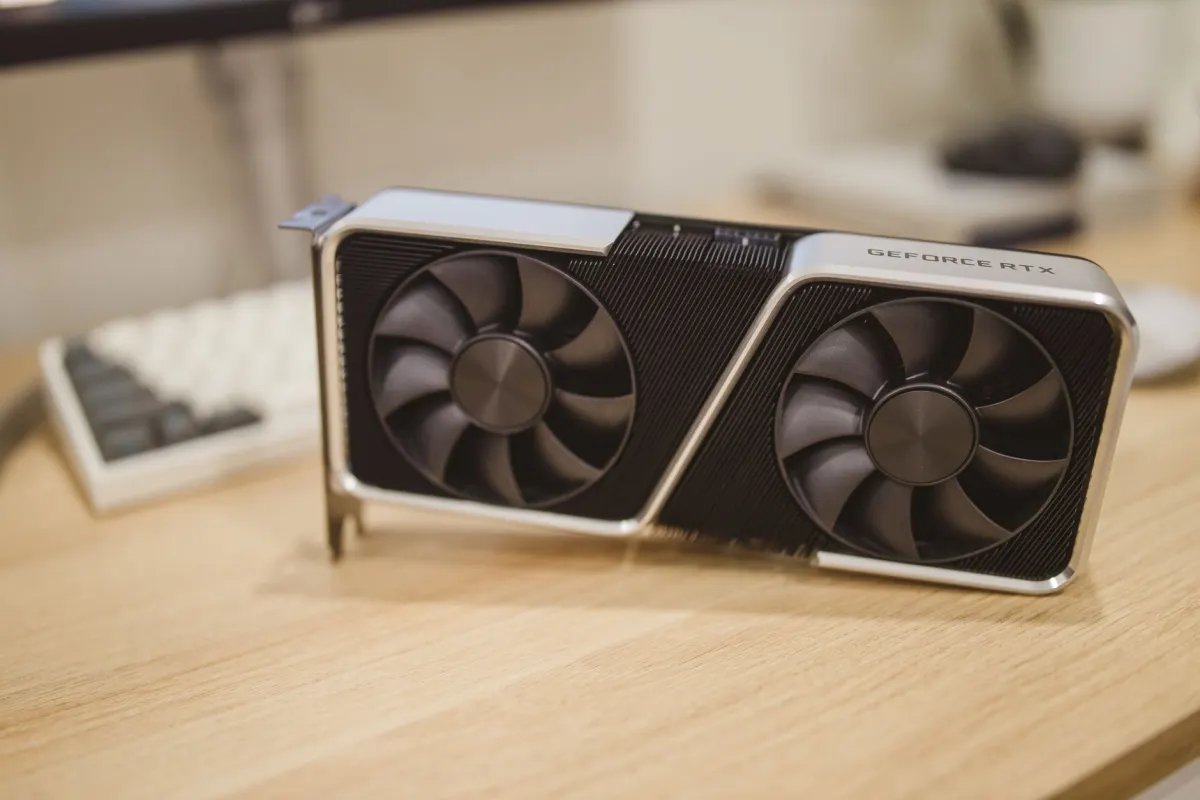
Wyłączenie przyspieszenia sprzętowego usuwa objaw. U podstaw wielu takich awarii leży jednak przestarzałe oprogramowanie. Aktualizacje sterowników od NVIDIA, AMD i Intela zawierają poprawki konkretnych problemów ze zgodnością aplikacji. Aktualizacje systemu obejmują poprawki bezpieczeństwa i zmiany w komponentach, które wpływają na współpracę aplikacji ze sprzętem.
Pobierz najnowszy pakiet sterowników ze strony producenta karty graficznej i sprawdź w ustawieniach, czy system jest aktualny. Regularne dbanie o to znacznie zmniejsza ryzyko problemów z uruchamianiem w przyszłości.
Pełna czysta reinstalacja
Jeśli wszystkie wcześniejsze kroki zawiodły, ostatecznym rozwiązaniem jest czysta reinstalacja. Zwykłe odinstalowanie i ponowna instalacja nie wystarczą, bo w ukrytych katalogach zostają pliki konfiguracyjne i dane z pamięci podręcznej. Jeśli któryś z nich jest uszkodzony, problem przetrwa reinstalację.
Czysta reinstalacja krok po kroku
- Odinstaluj Discorda w ustawieniach systemu (Aplikacje i funkcje w Windows, folder Aplikacje w macOS).
- Ręcznie usuń ukryte katalogi z danymi:
- Windows: otwórz okno Uruchamianie (klawisz Windows + R), przejdź do
%appdata%i usuń folder „Discord". Powtórz to samo dla%localappdata%. - macOS: przejdź do
~/Library/Application Supporti usuń folder „Discord". Sprawdź też~/Library/Cachespod kątem folderów związanych z Discordem.
- Windows: otwórz okno Uruchamianie (klawisz Windows + R), przejdź do
- Uruchom ponownie komputer, aby usunąć z pamięci pozostałe procesy.
- Pobierz nowy instalator z oficjalnej strony Discorda i zainstaluj aplikację.
Z relacji użytkowników wynika, że poprawnie wykonana czysta reinstalacja rozwiązuje około 88% uporczywych problemów z uruchamianiem, które przetrwały wszystkie inne kroki.
Wypróbuj Discord Public Test Build
Przed ponowną instalacją standardowego klienta rozważ wypróbowanie Discord Public Test Build (PTB). Ta wersja beta instaluje się jako całkowicie osobna aplikacja z własnymi katalogami danych, więc nie styka się z potencjalnie uszkodzoną główną instalacją.
Jeśli PTB uruchamia się poprawnie, a standardowy klient nie, oznacza to, że problem leży w lokalnych plikach danych, a nie w głębszym konflikcie systemowym. PTB omija około 15% typowych konfliktów i korzysta z niego społeczność 5 milionów beta testerów.
Pobierzesz go z oficjalnej strony Discorda obok standardowego klienta lub zamiast niego.
Gdy wszystko już działa i chcesz rozszerzyć możliwości Discorda, zajrzyj do naszego poradnika o tym, jak tworzyć boty na Discordzie.
Najczęściej zadawane pytania
Czy wyczyszczenie pamięci podręcznej usunie moje wiadomości lub serwery?
Nie. Wiadomości, członkostwo w serwerach, lista znajomych i historia wiadomości bezpośrednich są przechowywane na serwerach Discorda. Lokalna pamięć podręczna zawiera tylko dane tymczasowe, takie jak zapisane obrazy, ikony i elementy interfejsu. Przy kolejnym starcie Discord pobierze to, czego potrzebuje. Twoje konto i cała jego historia pozostaną nienaruszone.
Jak sprawdzić, czy serwery Discorda nie działają?
Zanim zaczniesz naprawiać coś na swoim komputerze, sprawdź, czy problem nie leży po stronie Discorda. Na stronie discordstatus.com znajdziesz bieżące informacje o stanie serwerów i trwających pracach konserwacyjnych. Jeśli zgłoszona jest rozległa awaria, żadna lokalna poprawka nie pomoże i trzeba poczekać, aż zespół Discorda ją usunie.
Sprawdzenie strony statusu na początku może zaoszczędzić sporo czasu i uchronić przed niepotrzebnym szukaniem przyczyny problemu dotyczącego wszystkich użytkowników.
Czy oprogramowanie zabezpieczające może blokować start Discorda?
Tak, i zdarza się to częściej, niż sądzi większość użytkowników. Programy antywirusowe i zapory czasem oznaczają proces startowy Discorda jako podejrzany, zwłaszcza po aktualizacji Discorda lub samego oprogramowania zabezpieczającego. Może to uniemożliwić połączenie lub uruchomienie aplikacji.
AdaptlyPost
Rozpocznij 7-dniowy bezpłatny okres próbny
Analityka wszystkich platform
Skrzynka społecznościowa
Asystent oparty na AI
Sprawdź to, tymczasowo wyłączając antywirusa lub zaporę i uruchamiając Discorda. Jeśli wystartuje, dodaj go do listy wyjątków w oprogramowaniu zabezpieczającym, aby uniknąć problemów w przyszłości.
Gdy problemy z uruchamianiem są już za tobą i chcesz rozwijać społeczność, dowiedz się, jak działa odkrywanie serwerów na Discordzie, żeby zwiększyć widoczność swojego serwera. A żeby utrzymać regularne zaangażowanie, narzędzie do planowania postów na Discordzie pozwala automatyzować ogłoszenia i aktualizacje bez ręcznej pracy.
Dlaczego Discord zawiesza się na „Starting" przy niskim użyciu CPU?
Niskie użycie CPU oznacza, że Discord nie wykonuje żadnej realnej pracy. Czeka na coś innego: zwykle pozostały proces blokujący uruchomienie, uszkodzony plik pamięci podręcznej, którego nie może odczytać, albo niedostępne serwery Discorda. Nic się nie zepsuło, to jak zacięty zamek, w którym mechanizm po prostu nie chce się obrócić.
Czy można zamknąć Discorda szybciej niż przez Menedżera zadań?
Kliknij prawym przyciskiem ikonę Discorda w zasobniku systemowym, obok zegara, i wybierz Zamknij Discord. To czystsze wyłączenie niż zamknięcie okna i często zapobiega powstaniu osieroconego procesu, który blokuje kolejne uruchomienie. Potem i tak warto zajrzeć do Menedżera zadań, na wypadek gdyby jakiś proces pozostał.
Dlaczego uruchomienie Discorda jako administrator może usunąć zawieszenie?
Aktualizacje Windows i oprogramowanie zabezpieczające mogą po cichu zmieniać uprawnienia do plików potrzebne Discordowi do startu. Uruchomienie skrótu jako administrator przywraca te uprawnienia i omija blokadę. Możesz ustawić to na stałe we Właściwościach skrótu, na karcie Zgodność.
Czy zwykłe odinstalowanie i ponowna instalacja naprawi Discorda zawieszonego na „Starting"?
Zwykle nie. Standardowe odinstalowanie pozostawia ukryte foldery AppData i Application Support, a uszkodzony plik w którymkolwiek z nich przenosi problem do nowej instalacji. Ręczne usunięcie tych katalogów przed ponowną instalacją sprawia, że czysta reinstalacja działa i rozwiązuje około 88% problemów, które przetrwały wszystko inne.
Po co próbować Discord Public Test Build zamiast reinstalacji?
PTB instaluje się jako osobna aplikacja z własnymi folderami danych, więc nie dotyka potencjalnie uszkodzonej głównej instalacji. Jeśli uruchamia się poprawnie, a standardowy klient nie, problem leży w danych lokalnych, a nie w głębszym konflikcie systemowym. Omija około 15% typowych konfliktów i ma społeczność 5 milionów testerów.
Jak często Discord zawiesza się na ekranie startowym?
Dość często. Discord ma ponad 150 milionów aktywnych użytkowników miesięcznie, a mniej więcej co czwarty z nich w pewnym momencie ma problem z uruchomieniem, najczęściej z powodu uszkodzonej pamięci podręcznej. Dlatego to właśnie jej wyczyszczenie rozwiązuje większość przypadków.
Czy przestarzałe sterowniki graficzne mogą powodować zawieszanie się Discorda przy starcie?
Tak. Konflikty przyspieszenia sprzętowego, często związane ze starym lub świeżo zaktualizowanym sterownikiem GPU, odpowiadają za około 32% zgłoszeń o zawieszeniu na „Starting". Aktualizacja sterowników NVIDIA, AMD lub Intel i dbanie o aktualny system zmniejszają ryzyko i pozwalają później bezpiecznie włączyć przyspieszenie.
Wykorzystaj to w praktyce z AdaptlyPost
Czy ten artykuł był pomocny?
Chętnie poznamy opinię!
Więcej naszych treści w Google
Jedno kliknięcie oznacza AdaptlyPost jako preferowane źródło, dzięki czemu nasze artykuły pojawiają się wyżej w Najważniejszych wiadomościach, trybie AI i Podsumowaniach AI.
Jeszcze chwila...
AdaptlyPost
Planowanie treści na wszystkich platformach
Wszystkie konta społecznościowe w jednym miejscu dzięki AdaptlyPost.
Analityka wszystkich platform
Skrzynka społecznościowa
Asystent oparty na AI
Powiązane artykuły
Jak korzystać z filtra wrażliwych treści na Discordzie
Czy Discord automatycznie blokuje nieodpowiednie zdjęcia w DM? Wykrywanie dzieli się na dwa filtry, a wiadomości prywatne konfiguruje się osobno niż serwery.


Jak dodać boty na serwer Discord krok po kroku
Dodanie bota na serwer Discord zajmuje dwie minuty, ale to ekran uprawnień decyduje o bezpieczeństwie. Weryfikacja na top.gg i zasada najmniejszych uprawnień.


Jak sprawnie planować posty na Instagramie w 2026 roku
Siedmiokrokowy system planowania postów na Instagramie: wybierz narzędzie, poprawnie połącz konto, pisz opisy partiami, a godziny publikacji koryguj na podstawie analityki.