TL;DR, szybka odpowiedź
9 min czytaniaAby automatyzować posty w mediach społecznościowych przez Make, dodaj zweryfikowaną aplikację AdaptlyPost do scenariusza i połącz ją kluczem API adaptly_ z app.adaptlypost.com/api-tokens. Aplikacja ma 13 modułów: wyzwalacz Watch events, akcje takie jak Create a post, Check a post, Publish a draft i Retry failed platforms, wyszukiwania takie jak Search posts i List social accounts oraz Make an API call do każdego innego endpointu. Create a post publikuje, planuje lub zapisuje jako szkic post na dowolnym koncie połączonym w AdaptlyPost, na 14 platformach.
Dobra automatyzacja social mediów w Make.com sprowadza się do jednej decyzji: gdzie post powstaje i gdzie zostaje opublikowany. Twój zespół pisze w arkuszu, formularzu lub CMS-ie. AdaptlyPost przechowuje połączenia z Instagramem, LinkedInem, TikTokiem i pozostałymi platformami. Make stoi pomiędzy nimi i przenosi post z jednego miejsca do drugiego.
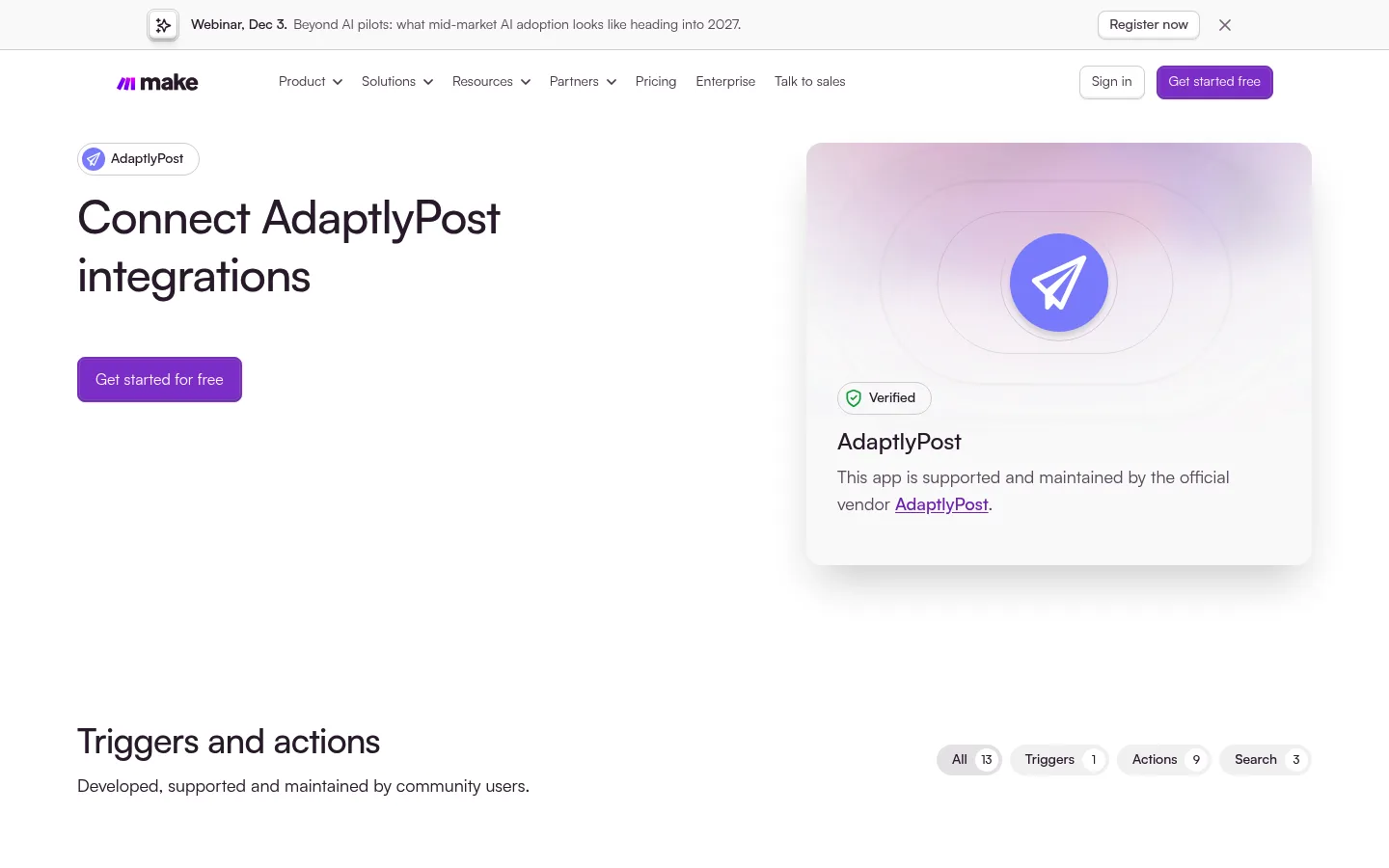
Aplikacja AdaptlyPost jest dostępna w katalogu integracji Make z oznaczeniem Verified, co oznacza, że AdaptlyPost ją tworzy i utrzymuje. Ten przewodnik pokazuje, co robi 13 modułów aplikacji, jak ją połączyć i jakie trzy scenariusze zbudujesz w jedno popołudnie. Poniższe nazwy modułów i pól odpowiadają temu, co widzisz w edytorze scenariuszy Make, który pokazuje je po angielsku.
W skrócie: utwórz klucz API na app.adaptlypost.com/api-tokens, dodaj moduł AdaptlyPost do scenariusza w Make i wklej klucz, gdy Make poprosi o połączenie. Użyj Create a post, aby publikować lub planować, postaw przed nim Check a post i uruchom drugi scenariusz od Watch events, aby dowiadywać się o nieudanych postach i odłączonych kontach.
Co potrafi aplikacja AdaptlyPost w Make?
Aplikacja AdaptlyPost w Make ma 13 modułów: 1 natychmiastowy wyzwalacz, 9 akcji i 3 wyszukiwania. Wyzwalacze uruchamiają scenariusz, akcje zmieniają coś w AdaptlyPost, a wyszukiwania zwracają pakiety danych dla kolejnego modułu.
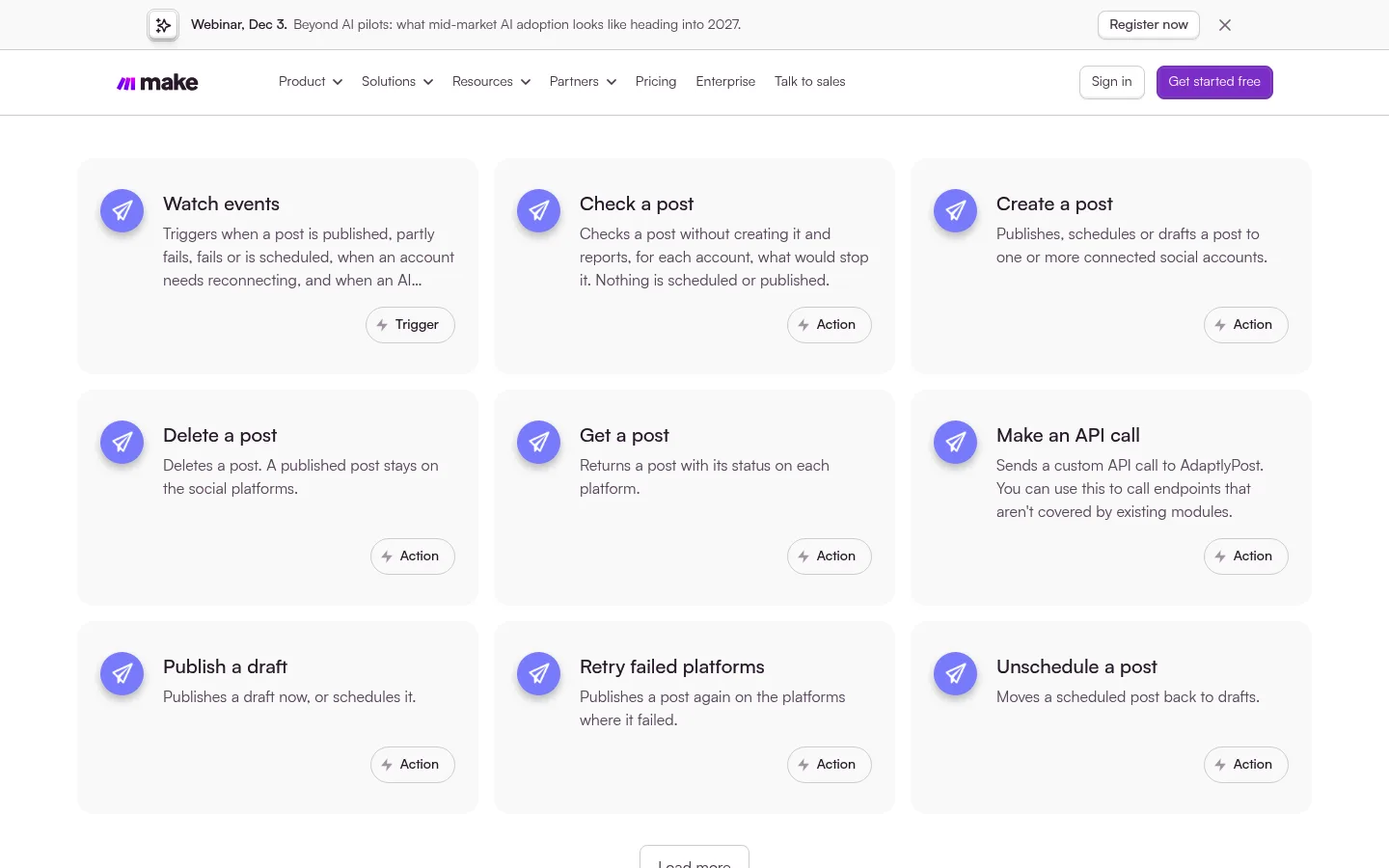
Wyzwalacz to Watch events. Uruchamia się, gdy post zostanie opublikowany, częściowo się nie uda, nie uda się w ogóle lub trafi do harmonogramu, gdy konto trzeba połączyć ponownie oraz gdy obraz AI zostanie ukończony lub jego generowanie się nie powiedzie. Pole Events określa, które z siedmiu zdarzeń docierają do scenariusza. Zostaw je puste, aby otrzymywać wszystkie.
Akcje:
- Create a post publikuje, planuje lub zapisuje jako szkic post na co najmniej jednym połączonym koncie społecznościowym.
- Check a post przyjmuje te same pola co Create a post i niczego nie tworzy. Zwraca Valid oraz status każdego konta (READY, WARNING lub BLOCKED) wraz z problemami, które za nim stoją.
- Upload a file wysyła plik z wcześniejszego modułu do AdaptlyPost i zwraca publiczny adres URL do przypisania w Create a post.
- Get a post zwraca post z jego statusem na każdej platformie.
- Publish a draft publikuje szkic od razu lub go planuje.
- Unschedule a post przenosi zaplanowany post z powrotem do szkiców.
- Retry failed platforms publikuje post ponownie na platformach, na których się nie udał.
- Delete a post usuwa post. Opublikowany post zostaje na platformach społecznościowych.
- Make an API call wysyła żądanie do dowolnego endpointu REST API AdaptlyPost, którego nie obsługują inne moduły, przez to samo połączenie.
Wyszukiwania to List social accounts, Search posts (według statusu, platformy i daty) oraz Find a LinkedIn company page, które zwraca wzmiankę oznaczającą stronę firmową w poście na LinkedInie.
Jak połączyć AdaptlyPost z Make?
AdaptlyPost łączysz z Make kluczem API, nigdy hasłem. Make prosi o jedno pole, API key, i sprawdza klucz w AdaptlyPost, zanim zapisze połączenie.
- Otwórz app.adaptlypost.com/api-tokens i utwórz klucz. Zaczyna się od
adaptly_. - Wybierz rolę klucza. Klucz z rolą Edytor lub Administrator może planować i publikować. Klucz z rolą Współtwórca może tylko zapisywać szkice i przesyłać multimedia, a klucz z rolą Obserwator może tylko odczytywać dane.
- W Make utwórz scenariusz, kliknij plus, wyszukaj AdaptlyPost i wybierz moduł.
- Kliknij Create a connection, wklej klucz w pole API key i zapisz.
Klucz należy do jednego obszaru roboczego. Jeśli marki lub klientów prowadzisz w osobnych obszarach roboczych AdaptlyPost, utwórz klucz w każdym z nich i dodaj każdy jako osobne połączenie w Make. Klucz nigdy nie może zrobić więcej niż członek zespołu, który go utworzył.
AdaptlyPost prowadzi też do aplikacji Make z poziomu produktu, w sekcji Integracje > Make, obok Zapier i n8n.
Na jakich platformach Make może publikować przez AdaptlyPost?
Make publikuje przez AdaptlyPost na wszystkich 14 platformach obsługiwanych przez AdaptlyPost: Instagram, TikTok, YouTube, X, LinkedIn, Facebook, Pinterest, Threads, Bluesky, Mastodon, Telegram, Google Business Profile, Tumblr i WordPress. Create a post przyjmuje identyfikatory kont, a AdaptlyPost sam ustala platformę każdego konta, więc jeden moduł może w jednym uruchomieniu opublikować post na koncie na Instagramie i na stronie na LinkedInie.
Content type ustala format: Text, Image, Video, Carousel (co najmniej 2 obrazy lub filmy) albo Document. Document działa tylko na LinkedInie i przyjmuje jeden plik PDF, PPT, PPTX, DOC lub DOCX.
Multimedia dodajesz jako publiczne adresy URL HTTPS w polu Media URLs. Jeśli plik pochodzi z innego modułu, na przykład z Google Drive lub z pobrania przez HTTP, najpierw uruchom Upload a file i przypisz jego Public URL w Create a post. Alt texts przyjmuje jeden wpis na obraz, w tej samej kolejności.

AdaptlyPost
Analityka wszystkich platform
Skrzynka społecznościowa
Asystent oparty na AI
Jak zamienić wiersz z Google Sheets w zaplanowany post?
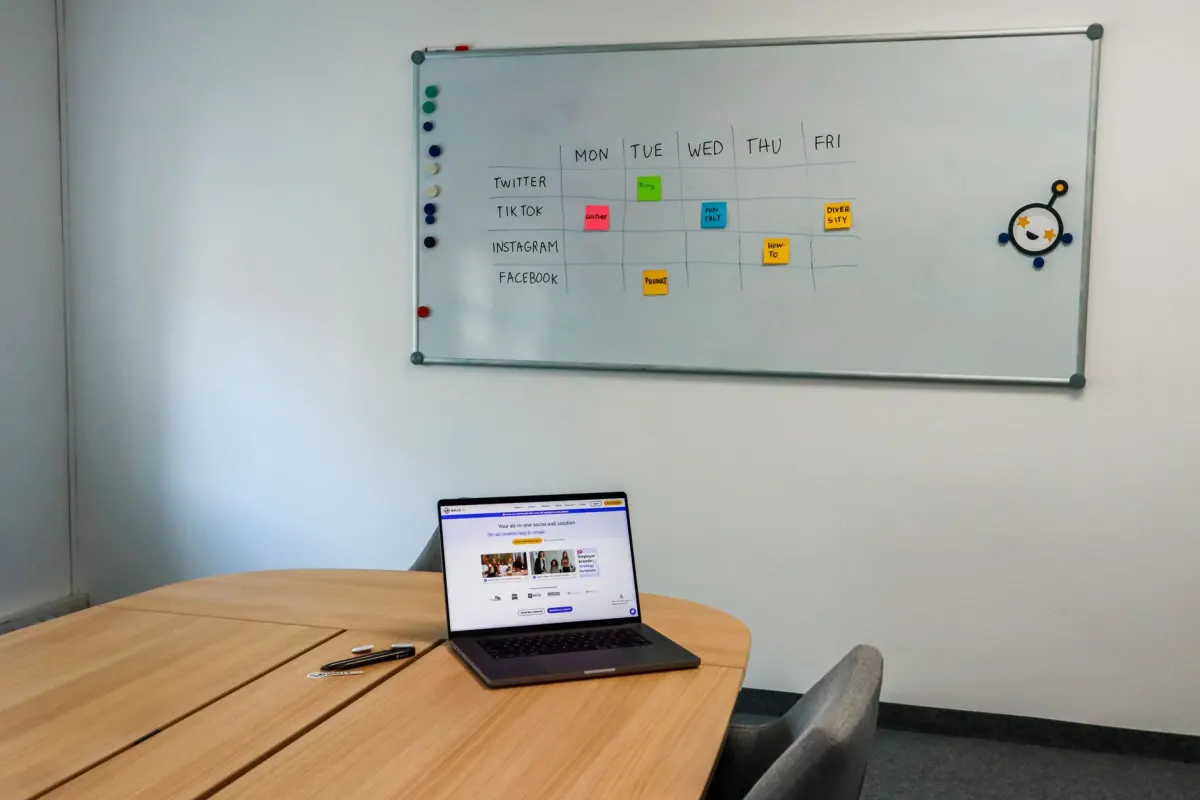
Wiersz z Google Sheets zamienisz w zaplanowany post za pomocą scenariusza, który obserwuje nowe wiersze, sprawdza post, a potem go tworzy. Większość zespołów buduje ten scenariusz jako pierwszy, bo arkusz pozostaje miejscem, w którym teksty powstają i są zatwierdzane.
Przygotuj w arkuszu jedną kolumnę na podpis, jedną na adres URL obrazu i jedną na datę i godzinę publikacji. Nasz przewodnik po kalendarzu mediów społecznościowych w arkuszu zawiera układ, który działa bez zmian.
- Uruchom scenariusz modułem Google Sheets Watch New Rows.
- Dodaj AdaptlyPost Check a post. Wybierz konta w Social accounts, ustaw Content type na Image, przypisz podpis do Text, kolumnę obrazu do Media URLs, a kolumnę daty do Schedule for.
- Dodaj na trasie filtr, który przepuszcza dalej tylko wtedy, gdy Valid ma wartość true.
- Dodaj AdaptlyPost Create a post z tym samym przypisaniem pól.
Check a post to krok, który ludzie pomijają, a potem tego żałują. Wyłapuje podpis przekraczający 280 znaków na X czy karuzelę ze zbyt wieloma obrazami, zanim cokolwiek trafi do kolejki, i wskazuje konto, które odrzuciłoby post, oraz powód.
Schedule for to dokładny moment w czasie, więc Time zone go nie przesuwa. Time zone zapisuje się razem z postem i decyduje, jak AdaptlyPost pokazuje godzinę w swoim kalendarzu. Jeśli zostawisz Schedule for puste, post zostanie opublikowany od razu po uruchomieniu scenariusza.
Jak dostać powiadomienie o nieudanym poście?
Powiadomienie o nieudanym poście dostaniesz dzięki scenariuszowi, który startuje od Watch events i wysyła wiadomość na czat zespołu. Ustaw Events na Post failed i Post partially failed, aby scenariusz ignorował pozostałe zdarzenia.
- Uruchom scenariusz modułem AdaptlyPost Watch events.
- Dodaj AdaptlyPost Get a post i przypisz identyfikator posta z wyzwalacza. Moduł zwraca post z jego statusem na każdej platformie, więc wiadomość może wskazać, gdzie publikacja się nie udała.
- Wyślij tekst posta i wyniki dla każdej platformy na Slacka, do Microsoft Teams lub e-mailem.
Jeśli błąd wygląda na tymczasowy, zakończ trasę modułem Retry failed platforms. Publikuje ponownie tylko tam, gdzie post się nie udał, i nie rusza platform, na których już się ukazał. Gdy platforma odrzuciła samą treść, ponowienie zakończy się tak samo, więc najpierw przeczytaj błąd. Nasz przewodnik po automatyzacji postów w mediach społecznościowych wymienia typowe przyczyny.
Dodaj Account needs reconnecting do tej samej listy Events albo zbuduj dla tego zdarzenia drugi scenariusz. Uruchamia się ono, gdy platforma odrzuci token konta, i właśnie wtedy trzeba połączyć konto ponownie, a nie dopiero po tym, jak nie uda się kolejny zaplanowany post. Artykuł o tym, dlaczego narzędzie do planowania wciąż się rozłącza, wyjaśnia, skąd biorą się takie odrzucenia.
Jak zamienić nowy artykuł na blogu w post na LinkedInie?
Nowy artykuł na blogu zamienisz w post na LinkedInie za pomocą wyzwalacza RSS, kroku z tekstem i Create a post. Moduł RSS obserwuje twój kanał, a AdaptlyPost publikuje post.
- Zacznij od modułu RSS Watch RSS feed items ustawionego na kanał twojego bloga.
- Zbuduj podpis z tytułu i linku albo najpierw przepuść je przez moduł AI.
- Jeśli post ma oznaczyć firmę, dodaj AdaptlyPost Find a LinkedIn company page z adresem URL strony lub jej nazwą vanity i wstaw zwróconą wzmiankę do tekstu.
- Zakończ modułem AdaptlyPost Create a post ustawionym na twoją stronę na LinkedInie, z włączonym Save as draft przez pierwsze kilka tygodni.
Find a LinkedIn company page dopasowuje tylko dokładną nazwę vanity. Strona, której LinkedIn nie zna, nie zwraca żadnego pakietu, więc trasa zatrzymuje się w tym miejscu, zamiast publikować post z błędnym oznaczeniem.

Jak sprawić, by scenariusz Make nie opublikował czegoś błędnego?
Scenariusz Make nie opublikuje niczego błędnego, jeśli zaczniesz od szkiców i dasz połączeniu klucz z rolą, której naprawdę potrzebuje.
- Zacznij od szkiców. Przez pierwszy tydzień włącz Save as draft. Posty czekają w kalendarzu AdaptlyPost, aż ktoś je tam opublikuje lub zrobi to późniejszy moduł Publish a draft.
- Podczas testów używaj klucza z rolą Współtwórca. Może tylko zapisywać szkice, więc błędne przypisanie pól niczego nie opublikuje.
- Licz webhooki. AdaptlyPost pozwala na 10 webhooków w obszarze roboczym. Każdy aktywny wyzwalacz Watch events zużywa jeden, podobnie jak Zapy z wyzwalaczem AdaptlyPost, wyzwalacze n8n i webhooki utworzone przez API. Usunięcie scenariusza usuwa jego webhook.
Czego użyć: Make, Zapier, n8n czy serwera MCP?
Korzystaj z Make, gdy chcesz budować wizualne scenariusze z routerami, filtrami i iteratorami i już prowadzisz tam inne automatyzacje. AdaptlyPost oferuje cztery inne sposoby integracji, wymienione na stronie o API i agentach AI.
- Zapier obsługuje to samo za pomocą Zapów. Przewodnik po automatyzacji mediów społecznościowych w Zapier omawia cztery z nich.
- n8n pasuje do zespołów, które hostują narzędzia u siebie. Przeczytaj przewodnik po automatyzacji mediów społecznościowych w n8n.
- Serwer MCP pozwala ChatGPT, Claude i innym agentom pisać i planować posty z poziomu czatu.
- REST API służy do własnego kodu. Tekst o najlepszych API do planowania postów porównuje je z innymi narzędziami do planowania.
Najczęściej zadawane pytania
Czy w Make jest oficjalna aplikacja AdaptlyPost?
AdaptlyPost ma oficjalną aplikację w Make pod adresem make.com/integrations/adaptlypost, oznaczoną jako Verified i utrzymywaną przez AdaptlyPost. Łączysz ją kluczem API z app.adaptlypost.com/api-tokens. Ma 13 modułów: 1 wyzwalacz, 9 akcji i 3 wyszukiwania.
Czy Make może planować posty na późniejszy termin?
Make planuje post na późniejszy termin, gdy pole Schedule for w Create a post zawiera przyszłą datę i godzinę, a publikuje od razu, gdy to pole jest puste. Planowanie i publikowanie wymagają klucza z rolą Edytor lub Administrator. Przy kluczu z rolą Współtwórca włącz Save as draft, inaczej moduł się nie powiedzie.
AdaptlyPost
Analityka wszystkich platform
Skrzynka społecznościowa
Asystent oparty na AI
Czy aplikacja AdaptlyPost dla Make potrzebuje twojego hasła?
Aplikacja AdaptlyPost dla Make łączy się kluczem API i nigdy nie prosi o hasło do AdaptlyPost. Klucz zaczyna się od adaptly_, należy do jednego obszaru roboczego i ma rolę wybraną przy jego tworzeniu.
Jak opublikować plik z Google Drive przez Make?
Pobierz plik modułem Google Drive, a potem uruchom na nim AdaptlyPost Upload a file. Upload a file zwraca Public URL. Przypisz ten adres do pola Media URLs w Create a post.
Co robi Make an API call w aplikacji AdaptlyPost?
Make an API call wysyła żądanie do dowolnego endpointu REST API AdaptlyPost z kluczem z twojego połączenia. Używaj go do zadań, których nie obsługują inne moduły, takich jak powtarzające się posty czy statystyki. Pełna lista endpointów znajduje się w publicznej specyfikacji OpenAPI.
Jak korzystać z AdaptlyPost w Make przy kilku klientach?
Klucz należy do jednego obszaru roboczego, więc utwórz klucz w obszarze roboczym AdaptlyPost każdego klienta i dodaj każdy jako osobne połączenie w Make. Każdy scenariusz użyje wtedy połączenia z obszarem roboczym, w którym ma publikować.
Co robi Check a post w Make?
Check a post przyjmuje te same pola co Create a post i niczego nie tworzy. Zwraca Valid oraz status każdego konta (READY, WARNING lub BLOCKED) wraz z problemami, które za nim stoją. Dodaj za nim filtr, który przepuszcza dalej tylko przy Valid równym true, a potem Create a post.
Ile webhooków możesz używać z AdaptlyPost w Make?
AdaptlyPost pozwala na 10 webhooków na workspace. Każdy aktywny trigger Watch events zajmuje jeden, tak samo jak Zapy z triggerem AdaptlyPost, triggery n8n i webhooki utworzone przez API. Usunięcie scenariusza usuwa jego webhook.
Na jakich platformach społecznościowych możesz publikować z Make?
Make publikuje przez AdaptlyPost na 14 platformach: Instagram, TikTok, YouTube, X, LinkedIn, Facebook, Pinterest, Threads, Bluesky, Mastodon, Telegram, Google Business Profile, Tumblr i WordPress. Create a post przyjmuje identyfikatory kont, więc jeden moduł może w tym samym uruchomieniu opublikować post na koncie Instagram i na stronie LinkedIn.
Jak ponowić nieudany post w Make?
Uruchom scenariusz od Watch events z Post failed i Post partially failed, a ścieżkę zakończ modułem Retry failed platforms. Publikuje on ponownie tylko tam, gdzie post się nie udał, i nie rusza platform, na których już się ukazał. Jeśli platforma odrzuciła sam materiał, ponowna próba zakończy się tak samo, więc najpierw przeczytaj błąd.
Wykorzystaj to w praktyce z AdaptlyPost
Czy ten artykuł był pomocny?
Chętnie poznamy opinię!
Więcej naszych treści w Google
Jedno kliknięcie oznacza AdaptlyPost jako preferowane źródło, dzięki czemu nasze artykuły pojawiają się wyżej w Najważniejszych wiadomościach, trybie AI i Podsumowaniach AI.
Jeszcze chwila...
AdaptlyPost
Planowanie treści na wszystkich platformach
Wszystkie konta społecznościowe w jednym miejscu dzięki AdaptlyPost.
Analityka wszystkich platform
Skrzynka społecznościowa
Asystent oparty na AI
Powiązane artykuły
Jak skonfigurować automatyzację mediów społecznościowych w Zapier z AdaptlyPost
Skonfiguruj automatyzację mediów społecznościowych w Zapier z jednym tokenem API AdaptlyPost: wiersze arkusza jako zaplanowane posty, alerty o błędach i cotygodniowe statystyki.
Jak skonfigurować Boost.space AgentOS do social mediów i publikować przez AdaptlyPost
Skonfiguruj Boost.space AgentOS do social mediów z serwerem MCP AdaptlyPost: jeden URL, jedno logowanie, 14 platform i agenci piszący szkic przed publikacją.
Dodaj AdaptlyPost do integracji Linear i publikuj każde ukończone zgłoszenie
Większość integracji Linear ściąga pracę do środka. AdaptlyPost wysyła ją na zewnątrz: każde ukończone zgłoszenie staje się szkicem lub zaplanowanym postem z szablonu albo opisu AI.