
TL;DR, szybka odpowiedź
8 min czytaniaZaplanowane posty na LinkedInie najczęściej nie wychodzą przez wygasłe tokeny API, naruszenia zasad dotyczących treści lub problemy z formatem obrazów. Połącz ponownie narzędzie do planowania, sprawdź zgodność treści i parametry obrazów, a rozwiążesz większość problemów.
Post z kolejki, który nigdy się nie pojawił, to zwykle jedna z dziesięciu przyczyn, a planowanie na LinkedInie najczęściej zawodzi przez wygasły token, a nie przez samą treść.
Ciche błędy planowania na LinkedInie to aż nazbyt częsty ból głowy. Nie ma znaczenia, czy korzystasz z wbudowanego harmonogramu LinkedIna, Meta Business Suite, czy zewnętrznej aplikacji, takiej jak AdaptlyPost, Buffer lub Hootsuite. Przyczyny zwykle mieszczą się w kilku kategoriach: wygasłe tokeny połączenia, oznaczenia związane z zasadami dotyczącymi treści albo problemy z formatem multimediów. Co gorsza, komunikaty o błędach (jeśli w ogóle się pojawią) rzadko cokolwiek wyjaśniają.
Poniżej znajdziesz 10 konkretnych rozwiązań najczęstszych przyczyn niepowodzeń zaplanowanych postów na LinkedInie.
Planowanie postów na LinkedInie: najważniejsze strategie
Co idzie nie tak: najczęstszą przyczyną nieudanych zaplanowanych postów jest wygasły token OAuth. LinkedIn okresowo unieważnia autoryzację, która pozwala narzędziu do planowania publikować w twoim imieniu. Gdy token wygaśnie, posty zostają w kolejce i nigdy się nie ukazują.
Jak to naprawić:
- Przejdź do ustawień konta lub połączeń w narzędziu do planowania
- Znajdź integrację z LinkedInem
- Usuń istniejące połączenie
- Utwórz je ponownie, przechodząc proces autoryzacji OAuth na LinkedInie
- Dodaj do kolejki posty, które się nie opublikowały
Jak temu zapobiec: wyrób w sobie nawyk sprawdzania panelu połączeń raz w tygodniu. Większość platform ostrzega, gdy token zbliża się do wygaśnięcia. AdaptlyPost pokazuje stan połączeń bezpośrednio na pasku bocznym.
Rozwiązanie 2: poznaj ograniczenia wbudowanego harmonogramu LinkedIna
Co idzie nie tak: wbudowane planowanie na LinkedInie ma węższe możliwości, niż wielu użytkowników się spodziewa, co może prowadzić do niespodziewanych niepowodzeń.
Ograniczenia, które warto znać:
- Działa tylko na komputerze -- aplikacja mobilna LinkedIna nie obsługuje planowania
- Posty można planować maksymalnie 3 miesiące naprzód
- Nie zaplanujesz długich artykułów, tylko standardowe posty
- Planowanie na stronach firmowych nie jest dostępne dla wszystkich typów kont
- Niektóre formaty, takie jak karuzele i dokumenty, mogą nie być obsługiwane natywnie
Jak to naprawić: jeśli twoja strategia treści wykracza poza możliwości natywnego narzędzia LinkedIna, przejdź na dedykowaną platformę do planowania, która w pełni obsługuje każdy typ posta na LinkedInie.
- Działa tylko na komputerze, nie w aplikacji mobilnej
- Posty można planować maksymalnie 3 miesiące naprzód
- Nie można planować długich artykułów
- Planowanie na stronach firmowych nie obejmuje wszystkich typów kont
- Pełna obsługa każdego typu posta na LinkedInie
- Obejmuje formaty takie jak karuzele i dokumenty
- To m.in. AdaptlyPost, Buffer i Hootsuite
Rozwiązanie 3: sprawdź treść pod kątem standardów społeczności LinkedIna
Co idzie nie tak: LinkedIn stosuje automatyczną moderację, która może po cichu blokować posty z oznaczonymi słowami, linkami do podejrzanych domen lub materiałami sprzecznymi z zasadami profesjonalnej społeczności.
Częste powody blokad:
- Adresy URL prowadzące do domen z listy spamu LinkedIna
- Zbyt sprzedażowy lub promocyjny język
- Treści przypominające wygenerowane automatycznie przez bota
- Użycie więcej niż 3-5 hashtagów
- Skrócone adresy URL (np. linki bit.ly), które LinkedIn może uznać za podejrzane
Jak to naprawić:
- Zastąp skrócone adresy pełnym adresem docelowym
- Ogranicz liczbę hashtagów do 3-5 ściśle powiązanych z tematem
- Zapoznaj się z aktualnymi zasadami profesjonalnej społeczności LinkedIna
- Spróbuj opublikować treść ręcznie -- jeśli przejdzie bez problemu, przyczyna leży gdzie indziej

Rozwiązanie 4: upewnij się, że pliki spełniają wymagania LinkedIna
Co idzie nie tak: LinkedIn stawia przesyłanym multimediom ścisłe wymagania. Posty ze zbyt dużymi obrazami, filmami w nieobsługiwanych formatach lub uszkodzonymi plikami nie zostaną opublikowane, a jasnego komunikatu o błędzie nie zobaczysz.
Wymagania LinkedIna dotyczące multimediów:

AdaptlyPost
Rozpocznij 7-dniowy bezpłatny okres próbny
Analityka wszystkich platform
Skrzynka społecznościowa
Asystent oparty na AI
- Obrazy: format JPG, PNG lub GIF. Maksymalnie 5 MB. Optymalne wymiary to 1200 x 627 pikseli.
- Filmy: wyłącznie MP4. Rozmiar pliku od 75 KB do 5 GB. Długość od 3 sekund do 10 minut.
- Dokumenty (karuzele PDF): tylko format PDF. Limit 100 MB. Do 300 stron.
Jak to naprawić:
- Skompresuj lub zmniejsz obrazy, aby zmieściły się w limicie 5 MB
- Przed przesłaniem przekonwertuj filmy w formacie innym niż MP4
- Użyj narzędzia do kompresji przy dużych plikach
- Odizoluj problem, planując najpierw post z samym tekstem -- jeśli się uda, winne są multimedia
Rozwiązanie 5: sprawdź uprawnienia do strony
Co idzie nie tak: publikowanie na stronie firmowej LinkedIna wymaga uprawnień administratora lub administratora treści. Jeśli ktoś zmienił twoje uprawnienia (albo usunął cię z administratorów), wszystkie posty zaplanowane na tę stronę się nie ukażą.
Jak to naprawić:
- Otwórz stronę firmową, przejdź do narzędzi administratora i wybierz zarządzanie administratorami
- Sprawdź, czy twoje konto ma właściwą rolę (Super admin, Content admin lub Analyst)
- Jeśli planujesz przez zewnętrzne narzędzie, upewnij się, że połączone konto LinkedIn ma prawo publikowania
Rozwiązanie 6: wyklucz awarię LinkedIna
Co idzie nie tak: API LinkedIna czasem przestaje działać, co wstrzymuje publikację wszystkich zaplanowanych treści, niezależnie od używanego narzędzia.
Jak to naprawić:
- Wejdź na stronę LinkedIna w Downdetector i sprawdź, czy inni zgłaszają problemy
- Poszukaj informacji w oficjalnych kanałach LinkedIna o stanie usług
- Jeśli awaria się potwierdzi, poczekaj, aż usługa wróci do normy, i zaplanuj dotknięte posty ponownie
Rozwiązanie 7: sprawdź ustawienia strefy czasowej
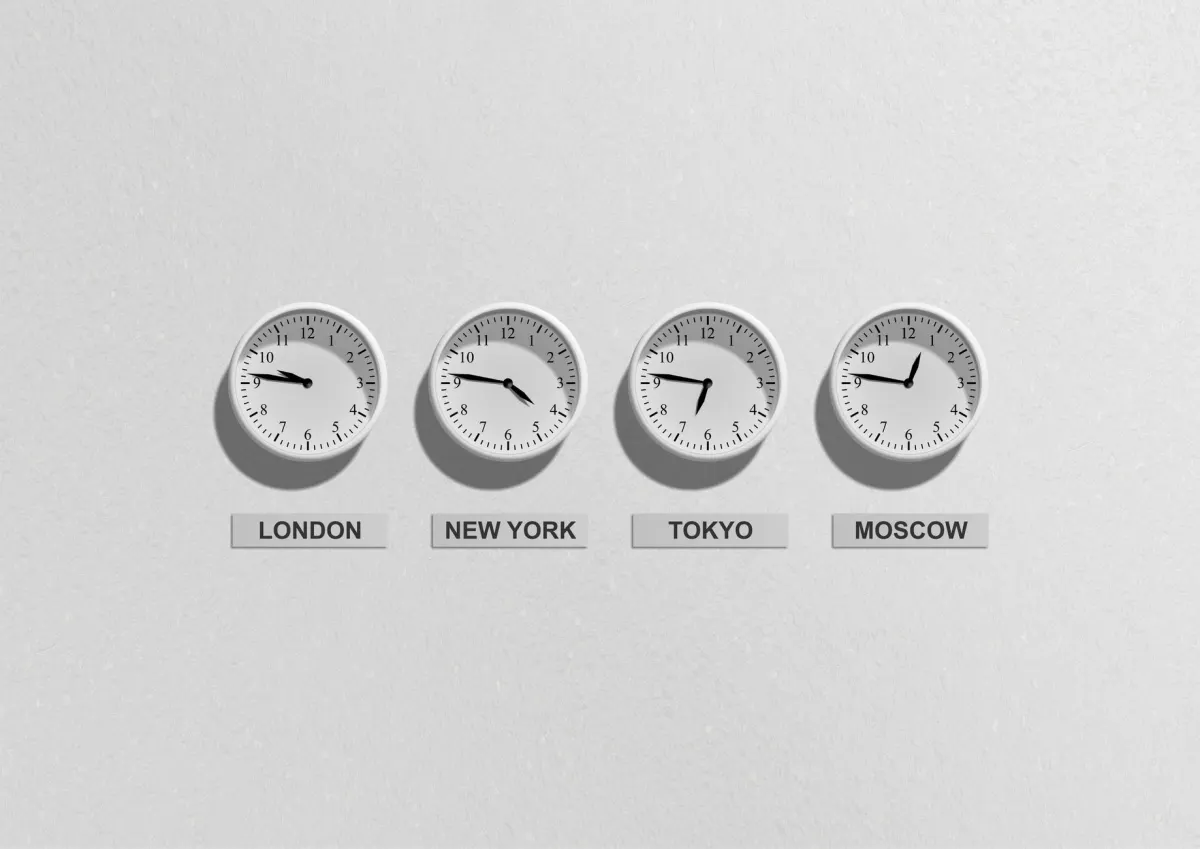
Co idzie nie tak: niezgodność między strefą czasową ustawioną w narzędziu do planowania a tą, której się spodziewasz, może sprawić, że posty wyjdą o złej godzinie albo będzie wyglądać, jakby w ogóle się nie ukazały.
Jak to naprawić:
- Otwórz ustawienia narzędzia do planowania i sprawdź, czy strefa czasowa odpowiada twoim odbiorcom
- Upewnij się, że godziny w kalendarzu treści są zgodne z oczekiwaniami
- Pamiętaj, że wbudowany harmonogram LinkedIna domyślnie używa strefy czasowej zgłaszanej przez przeglądarkę
Rozwiązanie 8: sprawdź limity zapytań do API
Co idzie nie tak: LinkedIn ogranicza liczbę zapytań do API, które zewnętrzne narzędzia mogą wysłać w danym czasie. Gdy twoje narzędzie osiągnie ten limit, posty w kolejce utkną i się nie opublikują.
Jak to naprawić:
- Limitami zapytań zwykle zarządza samo narzędzie, więc nie naprawisz tego bezpośrednio
- Skontaktuj się z pomocą techniczną narzędzia, jeśli podejrzewasz problem z limitami
- Rozłóż zaplanowane posty na cały dzień, zamiast publikować je wszystkie naraz
- Jeśli limity wracają regularnie, wyższy plan narzędzia może zwiększyć dostępny limit API
Rozwiązanie 9: usuń problemy z przeglądarką zakłócające wbudowane planowanie
Co idzie nie tak: gdy korzystasz z harmonogramu LinkedIna w przeglądarce na komputerze, dane w pamięci podręcznej, nieaktualne sesje lub kolidujące rozszerzenia mogą powodować nieoczekiwane zachowanie.
Jak to naprawić:
- Wyczyść pamięć podręczną i pliki cookie dla linkedin.com
- Spróbuj zaplanować post w oknie prywatnym lub incognito
- Tymczasowo wyłącz rozszerzenia, które mogą przeszkadzać
- Przełącz się na inną przeglądarkę, aby wykluczyć błędy konkretnej przeglądarki
Rozwiązanie 10: nie publikuj powielonych treści
Co idzie nie tak: algorytm LinkedIna potrafi wykryć i ograniczyć posty bardzo podobne do tych, które niedawno opublikowano. Jeśli zaplanowany post jest w praktyce kopią wcześniejszego, LinkedIn zablokuje go całkowicie albo drastycznie obetnie jego zasięg.
Jak to naprawić:
- Zadbaj o to, by każdy zaplanowany post miał inny tekst
- Przy recyklingu treści przepisuj opisy gruntownie, zamiast kopiować je bez zmian
- Zachowaj co najmniej 24 godziny odstępu między postami o podobnej tematyce lub przekazie
Jak zapobiegać kolejnym niepowodzeniom
- Sprawdzaj połączenia co tydzień: ustaw cykliczne przypomnienie o przeglądzie połączonych kont w każdy poniedziałek
- Włącz alerty o błędach: aktywuj w ustawieniach narzędzia powiadomienia push lub e-mail o błędach planowania
- Najpierw opublikuj post testowy: zanim załadujesz cały tydzień treści, zaplanuj jeden post i sprawdź, czy wszystko działa
- Zapisz wymagania LinkedIna: trzymaj pod ręką aktualne wymagania dotyczące multimediów i liczby znaków
- Weryfikuj kluczowe posty po publikacji: przy treściach pilnych lub ważnych zawsze potwierdzaj publikację ręcznie
Najczęściej zadawane pytania
Mój post na LinkedInie się ukazał, ale nikt go nie zobaczył. Dlaczego?
Zerowa widoczność to problem z dystrybucją, a nie z publikacją. Post się ukazał, ale algorytm LinkedIna nie zdecydował się go wzmocnić. Typowe powody to publikacja w godzinach małego ruchu, linki zewnętrzne bezpośrednio w treści posta (LinkedIn obniża za to zasięg) albo zbyt małe zaangażowanie na początku, by uruchomić szerszą dystrybucję.
AdaptlyPost
Rozpocznij 7-dniowy bezpłatny okres próbny
Analityka wszystkich platform
Skrzynka społecznościowa
Asystent oparty na AI
Czy można odzyskać treść nieudanego zaplanowanego posta?
W zewnętrznym narzędziu treść zwykle zostaje w folderze szkiców lub w kolejce nieudanych postów. Usuń przyczynę problemu i zaplanuj post ponownie. Wbudowany harmonogram LinkedIna może po błędzie całkowicie stracić treść, więc zawsze trzymaj kopię tekstu w innym miejscu.
Czy algorytm LinkedIna inaczej traktuje zaplanowane posty?
Nie. LinkedIn publicznie zapewnia, że posty publikowane przez wbudowany harmonogram lub zatwierdzone integracje zewnętrzne są traktowane przez algorytm tak samo jak treści publikowane ręcznie w czasie rzeczywistym.
Co dzieje się z postem w kolejce, gdy wygaśnie token połączenia?
LinkedIn okresowo unieważnia autoryzację OAuth, która pozwala narzędziu do planowania publikować w twoim imieniu. Po wygaśnięciu tokena każdy post czekający w kolejce pozostaje w niej i nigdy się nie ukazuje, zwykle bez komunikatu o błędzie. Połącz ponownie integrację z LinkedInem w ustawieniach narzędzia i dodaj do kolejki to, co się nie udało.
Czy mogę zaplanować post na LinkedInie z telefonu?
Wbudowany harmonogram LinkedIna działa tylko w przeglądarce na komputerze. Aplikacja mobilna w ogóle nie obsługuje planowania, więc post do kolejki musisz dodać z komputera, a nie z telefonu.
Dlaczego link bit.ly może zablokować publikację zaplanowanego posta na LinkedInie?
Automatyczna moderacja LinkedIna traktuje skrócone adresy, w tym linki bit.ly, jako podejrzane i może po cichu zablokować post, który je zawiera. Rozwiązaniem jest zastąpienie skróconego linku pełnym adresem docelowym przed zaplanowaniem. Ręczna publikacja tej samej treści na próbę pokaże, czy problemem rzeczywiście był link.
Jaki rozmiar i format obrazów wymaga LinkedIn w zaplanowanych postach?
LinkedIn przyjmuje obrazy JPG, PNG lub GIF do 5 MB, a optymalne wymiary to 1200 na 627 pikseli. Jeśli plik przekracza limit, skompresuj go lub zmniejsz przed zaplanowaniem, bo zbyt duży obraz może nie przejść bez żadnego jasnego komunikatu o błędzie.
Które role mogą publikować zaplanowane posty na stronie firmowej LinkedIna?
Publikowanie na stronie firmowej LinkedIna wymaga konta z uprawnieniami Super admin, Content admin lub Analyst. Jeśli ktoś zmienił twoje uprawnienia lub usunął cię z administratorów, posty zaplanowane na tę stronę się nie ukażą. Sprawdź swoją rolę w narzędziach administratora, w sekcji zarządzania administratorami na stronie firmowej. Jeśli planujesz przez zewnętrzne narzędzie, upewnij się, że połączone konto ma takie same uprawnienia do publikowania.
Dlaczego mój post na LinkedInie wyszedł o złej godzinie?
Niezgodność między strefą czasową w narzędziu do planowania a tą, o którą ci chodzi, sprawia, że post wychodzi o niewłaściwej porze. Może też wyglądać, jakby w ogóle się nie opublikował. Wbudowany harmonogram LinkedIna domyślnie używa strefy zgłaszanej przez przeglądarkę, a to nie zawsze ta, którą masz na myśli. Sprawdź ustawienia narzędzia i upewnij się, że godziny w kalendarzu treści są zgodne z oczekiwaniami.
Dlaczego LinkedIn ogranicza zaplanowany post powtarzający wcześniejsze treści?
Algorytm LinkedIna potrafi wykryć zaplanowany post bardzo podobny do niedawno opublikowanego i ograniczyć jego zasięg lub całkowicie go zablokować. Przepisuj opisy gruntownie, zamiast używać ich ponownie bez zmian, i zachowuj co najmniej 24 godziny odstępu między postami o podobnej tematyce.
Wykorzystaj to w praktyce z AdaptlyPost
Czy ten artykuł był pomocny?
Chętnie poznamy opinię!
Więcej naszych treści w Google
Jedno kliknięcie oznacza AdaptlyPost jako preferowane źródło, dzięki czemu nasze artykuły pojawiają się wyżej w Najważniejszych wiadomościach, trybie AI i Podsumowaniach AI.
Jeszcze chwila...
AdaptlyPost
Planowanie treści na wszystkich platformach
Wszystkie konta społecznościowe w jednym miejscu dzięki AdaptlyPost.
Analityka wszystkich platform
Skrzynka społecznościowa
Asystent oparty na AI
Powiązane artykuły
Dlaczego mój Pin nie publikuje się na Pintereście? Rozwiązania
Zablokowane domeny linków, limit 20 MB dla obrazów i wygasłe tokeny API to najczęstsze powody, dla których Pin się nie publikuje. Sprawdź, który dotyczy ciebie.
Jak zobaczyć zaplanowane posty na Facebooku w 2026 roku
Sposób na podgląd zaplanowanych postów na Facebooku w 2026 roku zależy od strony, grupy lub profilu. Porównanie czterech dróg i co zrobić, gdy post się nie pojawia.
Jak planować posty na LinkedInie: porównanie 7 narzędzi
Wbudowane planowanie jest darmowe, ale działa tylko na komputerze. Siedem sposobów planowania na LinkedInie porównanych pod kątem ceny, analityki, zatwierdzania i wielu platform.