
TL;DR, szybka odpowiedź
9 min czytaniaGIF-a najszybciej zrobisz w darmowych narzędziach online, takich jak EZGIF czy GIPHY. Prześlij wideo, przytnij je i pobierz wynik. Na telefonie skorzystaj z aplikacji GIPHY lub ImgPlay.
Własny plik GIF możesz stworzyć z klipu wideo, zestawu zdjęć albo nagrania ekranu, a na każdej z tych trzech dróg znajdziesz darmowe narzędzie, które nie wymaga konta. Różnią się przede wszystkim tym, jak dużą masz kontrolę nad liczbą klatek, przycinaniem i końcowym rozmiarem pliku.
Szybka odpowiedź:
Najszybciej zrobisz to w narzędziu działającym w przeglądarce, takim jak Giphy lub EZGIF: prześlij klip wideo, wybierz początek i koniec, a potem pobierz wynik. Na smartfonie to samo zrobią aplikacje GIPHY lub ImgPlay. Zaawansowani użytkownicy mogą sięgnąć po Photoshopa albo specjalne programy do nagrywania ekranu, które dają większą kontrolę.
Czym jest GIF
GIF (Graphics Interchange Format) to format pliku graficznego obsługujący animację. GIF-y zwykle odtwarzają się automatycznie, działają w pętli i wyświetlają się niemal wszędzie: na platformach społecznościowych, w programach pocztowych i na stronach internetowych. Świetnie nadają się do reakcji, krótkich instrukcji i dodawania osobowości treściom cyfrowym.
Metoda 1: Zamiana klipów wideo w GIF-y (najprostszy sposób)
GIPHY (za darmo, bez rejestracji)
Krok 1: Otwórz kreator GIPHY
- Wejdź na giphy.com/create/gifmaker
- Z podstawowych funkcji skorzystasz bez zakładania konta
Krok 2: Dodaj plik wideo
- Wybierz „Choose Video" lub przeciągnij plik do przeglądarki
- Obsługiwane formaty to między innymi MP4, MOV i AVI
- Akceptowane są pliki do 100 MB
Krok 3: Dostosuj GIF-a
- Przycinanie: wybierz dokładny początek i koniec (w darmowej wersji do 15 sekund)
- Podpis: nałóż tekst lub tytuł
- Naklejki: dodaj emoji i elementy dekoracyjne
- Filtry: zastosuj efekty wizualne i korektę kolorów
Krok 4: Wygeneruj i zapisz
- Kliknij „Continue to Upload"
- Ustaw wybrany poziom prywatności
- Pobierz gotowego GIF-a
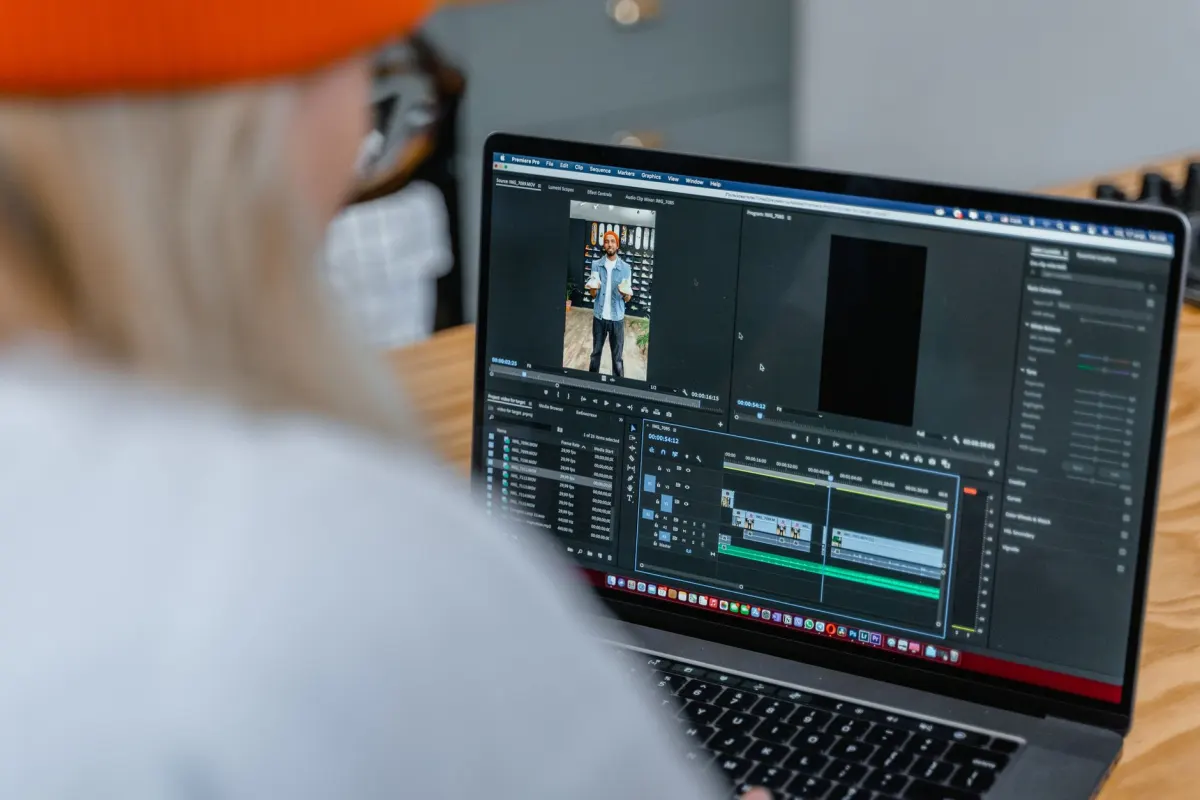
EZGIF (większa precyzja i kontrola)
Dlaczego warto wybrać EZGIF:
- Tworzy pliki bez znaku wodnego
- Oferuje dokładniejsze opcje edycji
- Radzi sobie z większymi plikami źródłowymi
- Jest całkowicie darmowy
Jak to zrobić:
- Wejdź na ezgif.com
- Wybierz „Video to GIF"
- Prześlij plik wideo (do 100 MB)
- Określ czas początku i końca
- Ustaw wymiary wyjściowe i liczbę klatek na sekundę
- Kliknij „Convert to GIF"
- Opcjonalnie zoptymalizuj rozmiar, przytnij kadr lub dodaj efekty
- Zapisz gotowego GIF-a
- Chcesz mieć wbudowane podpisy, naklejki i filtry
- Twój klip trwa krócej niż 15 sekund
- Nie chcesz w ogóle zakładać konta
- Potrzebujesz wyniku bez znaku wodnego
- Chcesz ręcznie ustawiać liczbę klatek i wymiary
- Plik źródłowy wymaga większych możliwości edycji
Metoda 2: Tworzenie GIF-ów ze zdjęć
Składanie animowanych GIF-ów z fotografii
Sprawdza się przy: efektach poklatkowych, pokazach zdjęć i porównaniach przed i po
W Canvie (wymagane darmowe konto):
- Załóż darmowe konto w Canvie
- Wybierz szablon „Animated Social Media"
- Prześlij swoje zdjęcia
- Ułóż je w wybranej kolejności
- Ustaw czas wyświetlania każdej klatki
- Wyeksportuj jako GIF
W narzędziu Image-to-GIF od EZGIF:
- Wejdź na ezgif.com/maker
- Prześlij kilka obrazów
- Ustaw czas między klatkami
- Dopasuj wymiary i jakość
- Wygeneruj i pobierz plik
| Narzędzie | Najlepsze zastosowanie | Zalety | Wady |
|---|---|---|---|
| GIPHY | Szybkie GIF-y do social mediów | Intuicyjne, wbudowane efekty | Limit 15 sekund |
| EZGIF | Precyzyjna kontrola techniczna | Brak znaku wodnego, wiele opcji | Surowy interfejs |
| Canva | GIF-y nastawione na projekt | Profesjonalne szablony | Wymaga konta |
| Photoshop | Najwyższa jakość | Pełna kontrola twórcza | Płatny, trudniejszy do opanowania |
Metoda 3: Zamiana nagrań ekranu w GIF-y
W systemie Windows
ScreenToGif (za darmo):
- Pobierz program ze screentogif.com
- Uruchom go i wybierz „Recorder"
- Ustaw ramkę nagrywania nad wybranym obszarem
- Kliknij „Record" i wykonaj czynności, które chcesz uchwycić
- Kliknij „Stop"
- W razie potrzeby przytnij materiał lub usuń pojedyncze klatki
- Wyeksportuj jako GIF
Na Macu
GIPHY Capture:

AdaptlyPost
Rozpocznij 7-dniowy bezpłatny okres próbny
Analityka wszystkich platform
Skrzynka społecznościowa
Asystent oparty na AI
- Zainstaluj GIPHY Capture z Mac App Store
- Dopasuj okno przechwytywania do wybranego obszaru
- Naciśnij przycisk nagrywania
- Przytnij materiał i wprowadź poprawki
- Zapisz jako GIF
Na telefonach i tabletach
iPhone/iPad:
Najlepsze aplikacje na iOS:
- GIPHY -- oficjalna aplikacja z wbudowanym trybem aparatu
- ImgPlay -- specjalny konwerter wideo na GIF
- GIF Maker -- lekka i darmowa
- Skróty -- wbudowana automatyzacja Apple potrafi zamieniać wideo w GIF-y
Android:
Najlepsze aplikacje na Androida:
- GIPHY -- dostępna na różnych platformach
- GIF Maker -- pełny edytor z konwersją wideo na GIF
- Screen Recorder -- oferuje bezpośredni eksport do GIF
- WhatsApp -- ma wbudowaną funkcję tworzenia GIF-ów
Metoda 4: Tworzenie GIF-ów w Adobe Photoshop
Szczegółowy proces w Photoshopie
1. Wczytaj materiał źródłowy
- File, następnie Import, następnie Video Frames to Layers
- Albo: File, następnie Scripts, następnie Load Files into Stack (dla zdjęć)
2. Pracuj na osi czasu
- Otwórz ją przez Window, następnie Timeline
- Zmień czas trwania każdej klatki
- Usuń niepotrzebne klatki
3. Dopracuj ustawienia
- Wejdź w Image, następnie Image Size, aby zmniejszyć wymiary
- Do zastosowań webowych nie przekraczaj szerokości 1920 px
- Znajdź równowagę między jakością a rozmiarem pliku
4. Zapisz jako GIF
- File, następnie Export, następnie Save for Web (Legacy)
- Wybierz GIF jako format wyjściowy
- Ustaw głębię kolorów (128-256 kolorów daje przyzwoitą jakość)
- Wybierz sposób zapętlania
- Zapisz plik
Sposoby optymalizacji
Dlaczego rozmiar pliku ma znaczenie
Docelowe rozmiary:
- Platformy społecznościowe: poniżej 5 MB
- Kampanie e-mailowe: poniżej 1 MB
- Strony internetowe: poniżej 15 MB
Jak zmniejszyć rozmiar:
- Zmniejsz wymiary -- szerokość 480 px często wystarcza
- Obniż liczbę klatek -- 10-15 fps daje wystarczająco płynny obraz
- Ogranicz paletę kolorów -- 128 kolorów często w zupełności wystarcza
- Skróć czas trwania -- optymalny zakres to 2-6 sekund
- Usuń powtarzające się klatki -- oczyść oś czasu z duplikatów
Równowaga między jakością a wydajnością
Gdy priorytetem jest jakość:
- Zacznij od materiału w wysokiej rozdzielczości
- Zachowaj oryginalne proporcje
- W miarę możliwości korzystaj z pełnej palety 256 kolorów
- Eksportuj w wyższej rozdzielczości
- Utrzymuj płynną liczbę klatek
- Włącz dithering, aby wygładzić gradienty
Gdy liczy się szybkość i wydajność:
- Przeskaluj do szerokości 480-720 px
- Obniż liczbę klatek do 10-15 fps
- Ogranicz paletę do 128 kolorów
- Utrzymaj czas trwania poniżej 3 sekund
- Usuń zbędne klatki
- Zastosuj kompresję stratną
Wytyczne dla poszczególnych platform
GIF-y w mediach społecznościowych
Twitter/X:
- Maksymalny rozmiar przesyłanego pliku: 15 MB
- Platforma automatycznie konwertuje GIF-y na MP4
- Utrzymuj szerokość poniżej 1280 px
Facebook:
AdaptlyPost
Rozpocznij 7-dniowy bezpłatny okres próbny
Analityka wszystkich platform
Skrzynka społecznościowa
Asystent oparty na AI
- Zwykle preferuje format wideo
- Automatycznie odtwarza w feedzie
- Najlepiej wypadają kwadratowe formaty
Instagram:
- Nie przyjmuje bezpośrednio plików GIF
- Najpierw przekonwertuj plik na MP4, a potem prześlij jako wideo
- Boomerang to natywna alternatywa przypominająca GIF-a
Discord:
- Limit 8 MB dla darmowych kont
- Limit 50 MB dla subskrybentów Nitro
- Mniejsze pliki szybciej ładują się na czacie
E-mail:
- Nie przekraczaj 1 MB
- Pamiętaj, że niektóre programy pocztowe blokują animację
- Zawsze dodawaj opisowy tekst alternatywny
Błędy, na które warto uważać
Od strony technicznej
- Zbyt duże pliki -- spowalniają ładowanie stron
- Materiał źródłowy w niskiej rozdzielczości -- daje rozpikselowany, rozmyty obraz
- Niewłaściwe proporcje -- GIF wygląda na rozciągnięty lub ściśnięty
- Za dużo klatek -- niepotrzebnie zwiększa rozmiar pliku
- Pominięcie optymalizacji -- zużywa transfer bez żadnej korzyści
Od strony kreatywnej
- Zbyt długi czas trwania -- widzowie szybko tracą zainteresowanie
- Maleńki tekst -- nieczytelny na ekranach telefonów
- Zbyt szybka animacja -- bywa nieprzyjemna w odbiorze
- Ostre przejścia w pętli -- restart wygląda gwałtownie
- Za dużo efektów -- odciągają uwagę od właściwej treści
Zaawansowane techniki GIF
Cinemagrafy
- Nagraj stabilny materiał ze statywu
- Otwórz go w Photoshopie
- Użyj masek, aby zamrozić większość kadru
- Animuj tylko jeden lub dwa wybrane elementy
- Dopracuj punkt zapętlenia, aby przejście było niewidoczne
GIF-y poklatkowe
- Zrób serię zdjęć z drobnymi zmianami
- Zaimportuj każde zdjęcie jako osobną klatkę lub warstwę
- Ustaw jednakowy czas trwania klatek
- W razie potrzeby dodaj subtelne przejścia
- Wyeksportuj z ciągłym zapętleniem
Animowane GIF-y tekstowe
- Przygotuj osobne warstwy tekstu dla każdego stanu
- Animuj właściwości, takie jak pozycja lub przezroczystość
- Stosuj efekty klatka po klatce
- Zsynchronizuj ruch tekstu z pozostałą akcją
- Wyeksportuj z dobrze dobranym czasem
Najczęściej zadawane pytania
Które darmowe narzędzie jest najlepsze do tworzenia GIF-ów?
Dla większości użytkowników najlepszą darmową opcją jest EZGIF: brak znaków wodnych, obsługa dużych plików, szeroki wybór funkcji edycji i brak konieczności rejestracji. GIPHY sprawdzi się lepiej, gdy chcesz szybko przygotować GIF-a do mediów społecznościowych z wbudowanymi efektami i naklejkami.
Dlaczego mój GIF ma tak duży rozmiar?
Zbyt duże GIF-y to zwykle efekt połączenia wysokiej rozdzielczości, długiego czasu trwania i zbyt wielu kolorów. Zmniejszysz rozmiar, ograniczając wymiary (szerokość 480-720 px), skracając czas trwania (2-6 sekund), obniżając liczbę klatek (10-15 fps) i ograniczając paletę kolorów (128 zamiast 256).
Czy można tworzyć GIF-y na smartfonie?
Oczywiście. GIPHY (iOS/Android), ImgPlay (iOS) i GIF Maker (Android) to solidne opcje mobilne. Wiele urządzeń ma też wbudowane możliwości: aplikacja Skróty na iPhonie automatyzuje konwersję wideo na GIF, a WhatsApp ma kreator GIF-ów na obu platformach.
Jak udostępnić GIF-a na Instagramie?
Instagram nie pozwala bezpośrednio przesyłać plików GIF. Obejście polega na przekonwertowaniu GIF-a na wideo MP4 w narzędziu takim jak EZGIF, a następnie przesłaniu go jako zwykłego wideo. Możesz też skorzystać z funkcji Boomerang lub poszukać naklejek GIF w Stories.
Jaka długość GIF-a jest optymalna?
W większości przypadków celuj w 2-6 sekund. Taki zakres utrzymuje rozsądny rozmiar pliku i uwagę widza. Reakcje do mediów społecznościowych najlepiej działają przy 2-3 sekundach, a GIF-y instruktażowe mogą trwać około 10 sekund, jeśli wymaga tego treść.
Czy udostępnianie GIF-a pogarsza jego jakość?
Gdy udostępniasz plik GIF bezpośrednio, jakość pozostaje bez zmian. Niektóre platformy przetwarzają jednak GIF-y po przesłaniu (Twitter na przykład konwertuje je na MP4), co może obniżyć jakość. Najlepszy efekt uzyskasz, optymalizując GIF-a przed przesłaniem, zamiast polegać na kompresji platformy.
AdaptlyPost
Rozpocznij 7-dniowy bezpłatny okres próbny
Analityka wszystkich platform
Skrzynka społecznościowa
Asystent oparty na AI
Jakiej liczby klatek użyć w GIF-ie?
W większości GIF-ów trzymaj się 10-15 klatek na sekundę. Ten zakres zapewnia płynne odtwarzanie i nie powiększa pliku tak jak wyższe wartości.
Ile kolorów powinien mieć GIF, żeby plik był mały?
128 kolorów sprawdza się przy większości treści i utrzymuje niewielki rozmiar pliku. Po pełną paletę 256 kolorów sięgaj tylko wtedy, gdy jakość jest ważniejsza niż rozmiar.
Jaka szerokość GIF-a najlepiej sprawdza się w mediach społecznościowych?
Około 480 pikseli szerokości wystarcza do większości postów. Jeśli chcesz dokładniej wyważyć czas ładowania i szczegółowość, trzymaj się zakresu 480-720 pikseli.
Czy można zrobić GIF-a bez instalowania programów?
Tak, narzędzia przeglądarkowe, takie jak GIPHY i EZGIF, nie wymagają pobierania ani konta. Prześlij wideo lub zdjęcia, przytnij je lub ułóż, a gotowego GIF-a pobierz bezpośrednio ze strony.
Jaki rozmiar powinien mieć GIF wysyłany e-mailem?
GIF-y w e-mailach powinny mieć poniżej 1 MB. Niektóre programy pocztowe całkowicie blokują animację, więc na wszelki wypadek dodaj opisowy tekst alternatywny.
Jak długi klip przytniesz w darmowym narzędziu GIPHY?
Darmowa wersja GIPHY ogranicza przycinanie do 15 sekund. Przy dłuższych klipach lub większych potrzebach edycyjnych EZGIF obsłuży większe pliki źródłowe bez tego limitu.
Czym jest cinemagraf i czym różni się od zwykłego GIF-a?
Cinemagraf to nieruchome zdjęcie, w którym porusza się jeden mały element, na przykład migoczący płomień, podczas gdy reszta pozostaje zamrożona. Tworzysz go w Photoshopie: nagrywasz stabilny materiał ze statywu, maskujesz większość kadru i animujesz tylko wybrany fragment.
Jakie aplikacje zamienią nagranie ekranu w GIF-a na Windowsie lub Macu?
Na Windowsie ScreenToGif za darmo nagrywa ekran i eksportuje go bezpośrednio do GIF-a. Na Macu to samo robi GIPHY Capture z App Store, który pozwala zmienić rozmiar okna przechwytywania i przyciąć materiał przed zapisaniem.
Czy Discord ogranicza rozmiar plików GIF?
Darmowe konta na Discordzie mają limit 8 MB, a subskrybenci Nitro 50 MB. Mniejsze pliki ładują się też szybciej na czacie, niezależnie od planu.
Jaki jest maksymalny rozmiar GIF-a na Twitterze/X?
Twitter/X przyjmuje GIF-y do 15 MB i automatycznie konwertuje je na MP4 podczas przesyłania. Utrzymuj szerokość poniżej 1280 px, zgodnie z wytycznymi platformy.
Podsumowanie
Do tworzenia świetnych GIF-ów nie potrzebujesz drogiego oprogramowania ani zaawansowanej wiedzy technicznej. Niezależnie od tego, czy chodzi o reakcje w mediach społecznościowych, poradniki produktowe, dokumentację czy animowane grafiki marketingowe, opisane tu metody i narzędzia szybko doprowadzą cię do dopracowanego efektu.
Zacznij od darmowych narzędzi przeglądarkowych, takich jak EZGIF lub GIPHY, i poznaj podstawy. Gdy projekty staną się bardziej ambitne, przejdź na aplikacje desktopowe lub Photoshopa, które dają większą kontrolę. Bez względu na sposób pracy zawsze optymalizuj GIF-y pod docelową platformę i utrzymuj rozsądny rozmiar plików, aby zapewnić płynne oglądanie.
Czy ten artykuł był pomocny?
Chętnie poznamy opinię!
Więcej naszych treści w Google
Jedno kliknięcie oznacza AdaptlyPost jako preferowane źródło, dzięki czemu nasze artykuły pojawiają się wyżej w Najważniejszych wiadomościach, trybie AI i Podsumowaniach AI.
Jeszcze chwila...
AdaptlyPost
Planowanie treści na wszystkich platformach
Wszystkie konta społecznościowe w jednym miejscu dzięki AdaptlyPost.
Analityka wszystkich platform
Skrzynka społecznościowa
Asystent oparty na AI
Powiązane artykuły
Generator opisów AI na Instagram - pełny przewodnik (2026)
Dowiedz się, jak korzystać z generatora opisów AI na Instagram, by szybko tworzyć angażujące opisy. Porady, prompty i procesy pracy na adaptlypost.com.
Jak zrobić karuzelę na Instagramie w 2026 roku
Dziesięć slajdów, każdy z jednym zadaniem. Jak w 2026 roku stworzyć karuzelę na Instagramie, którą odbiorcy przewiną do końca, od mocnego otwarcia po końcowe wezwanie do działania.
Błyskotliwe opisy na Instagram: 8 formuł na większe zaangażowanie
Osiem formuł na opisy, dzięki którym zwykłe zdjęcie brzmi jak przemyślany post: od szczerości zza kulis po zderzenie oczekiwań z rzeczywistością.