
TL;DR, szybka odpowiedź
14 min czytaniaKlipy YouTube służą do szybkiego udostępniania (fragmenty 5-60 s), edytor Studio do trwałego przycinania, opcja tworzenia Shorta z filmu do rozwoju kanału, narzędzia AI do pracy na dużą skalę, a lokalne edytory do pełnej kontroli twórczej.
Wycinanie klipów z YouTube polega na wyciągnięciu najlepszych 15-60 sekund z długiego filmu i zamienieniu ich w coś, czym łatwo się podzielić. Rozwiązaniem jest właśnie klipowanie, czyli wybranie najciekawszego fragmentu dłuższego materiału i przekształcenie go w treść do udostępniania.
„Klipowanie” może jednak oznaczać bardzo różne procesy, zależnie od celu. Natywna funkcja Klip w YouTube, edytor Studio, opcja tworzenia Shorta z filmu, automatyczne narzędzia oparte na AI i tradycyjne programy do montażu służą do czego innego i mają własne ograniczenia. Zły wybór marnuje cenny czas, a czasem może nieodwracalnie zmienić oryginalny film.
Ten przewodnik omawia wszystkie metody dostępne w 2026 roku, wyjaśnia, kiedy która jest właściwa, i podaje idealną długość klipów dla każdej platformy, na której możesz chcieć je opublikować.
Jak wyciąć klip z filmu na YouTube: kluczowe strategie
Zanim cokolwiek wytniesz, musisz zrozumieć trzy natywne funkcje YouTube. Odpowiadają na różne potrzeby, a mylenie ich to jeden z najczęstszych błędów twórców.
| Funkcja | Do czego służy | Długość | Czy powstaje nowy film? | Widoczne na kanale? | Monetyzacja? |
|---|---|---|---|---|---|
| Klipy | Tworzy fragment do udostępnienia z istniejącego filmu przez link | 5-60 s | Nie, prowadzi do oryginału | Nie | Nie (zarabia oryginał) |
| Shorts | Publikuje na kanale nowy, samodzielny krótki film | Do 3 min | Tak, osobna publikacja | Tak, pojawia się w feedzie Shorts | Tak |
| Znaczniki czasu | Przenosi widza do konkretnego momentu filmu | Nie dotyczy (start w wybranym momencie) | Nie | Nie | Nie |
Wybierz Klipy, gdy chcesz wyróżnić konkretny moment z dowolnego filmu (swojego lub cudzego) bez tworzenia nowej treści. Klip kieruje widzów do oryginału, zachowując autorstwo i czas oglądania.
Wybierz Shorts, gdy chcesz przetworzyć długi materiał na samodzielną treść, która pojawi się na kanale, trafi do feedu Shorts i będzie generować własne przychody.
Wybierz znaczniki czasu, gdy chcesz po prostu wskazać komuś konkretny moment: bez montażu, tylko link rozpoczynający odtwarzanie we właściwej sekundzie.
Częsty błąd: Twórcy, którzy chcą przetwarzać treści, sięgają po narzędzie Klip, choć powinni tworzyć Shorts. Klipy nigdy nie pojawiają się na kanale i nie zarabiają. Do treści wspierających twój rozwój potrzebujesz Shorta lub osobnej publikacji.
- Prowadzą do oryginalnego filmu, bez nowej publikacji
- Nigdy nie pojawiają się na kanale
- Nie zarabiają
- Shorts publikują się na kanale jako samodzielny film
- Pojawiają się w feedzie Shorts
- Generują własne przychody
Metoda 1: natywna funkcja Klip w YouTube (komputer i telefon)
Klip to najprostsze narzędzie, jakie oferuje YouTube. Tworzy fragment do udostępnienia z dowolnego kwalifikującego się filmu, twojego lub cudzego, bez pobierania, montażu i przesyłania.
Co daje: Link do zapętlonego fragmentu o długości 5-60 sekund z przyciskiem „Obejrzyj cały film” prowadzącym do źródła.
Czego nie daje: Pliku wideo do pobrania, nowej publikacji na kanale ani możliwości edycji (brak napisów, filtrów i kadrowania). Jeśli potrzebujesz samodzielnego pliku, najpierw pobierz swój film z YouTube Studio, a potem skorzystaj z jednej z opisanych niżej metod montażu.
Kroki na komputerze
- Otwórz wybrany film na youtube.com
- Pod odtwarzaczem kliknij ikonę nożyczek z napisem Klip (obok przycisków Podoba mi się, Udostępnij i Zapisz)
- Po prawej stronie pojawi się panel „Utwórz klip”
- Przesuń niebieski suwak, aby wybrać fragment: minimum 5 sekund, maksimum 60
- Wpisz tytuł (do 140 znaków)
- Kliknij Udostępnij klip, aby otrzymać link lub udostępnić go bezpośrednio na platformach społecznościowych
Kroki na telefonie (Android i iOS)
- Otwórz aplikację YouTube i uruchom film
- Stuknij Klip pod filmem (jeśli opcji nie widać, przesuń pasek działań w lewo)
- Suwakiem zaznacz fragment o długości 5-60 sekund
- Dodaj tytuł i stuknij Udostępnij klip
Jeśli brakuje przycisku Klip: Twórca mógł wyłączyć klipowanie albo film ma mniej niż 2 minuty. Nie można też tworzyć klipów z treści prywatnych, niepublicznych ani oznaczonych jako „przeznaczone dla dzieci”. Opcji może brakować także przy bardzo nowych lub bardzo krótkich transmisjach na żywo.
Metoda 2: przycinanie i wycinanie w YouTube Studio
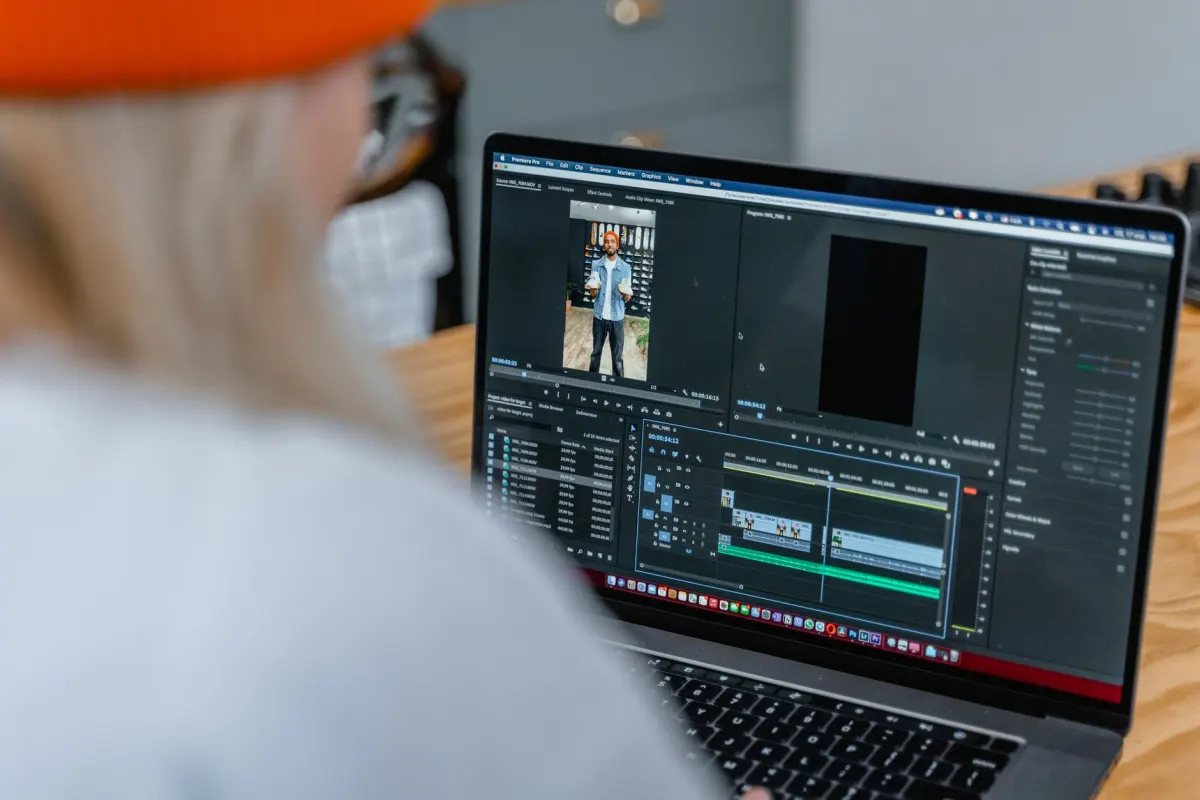
Edytor wbudowany w YouTube Studio przycina początek i koniec filmów z twojego kanału lub usuwa fragmenty ze środka. W przeciwieństwie do narzędzia Klip ta metoda trwale zmienia istniejący film, a nie tworzy fragmentu do udostępnienia.
Sprawdza się przy: Usuwaniu powolnego początku, kasowaniu błędu lub skracaniu transmisji na żywo po publikacji, a wszystko bez ponownego przesyłania.

AdaptlyPost
Rozpocznij 7-dniowy bezpłatny okres próbny
Analityka wszystkich platform
Skrzynka społecznościowa
Asystent oparty na AI
Nie sprawdza się przy: Tworzeniu nowego, osobnego klipu. Do tego użyj Shorts lub pobrania i montażu.
Instrukcja krok po kroku
- Zaloguj się na studio.youtube.com
- Kliknij Treści na lewym pasku bocznym
- Kliknij tytuł lub miniaturę filmu, który chcesz zmienić
- Wybierz Edytor z menu po lewej stronie
- Kliknij Przytnij i wytnij
Przycinanie początku lub końca: Przeciągnij niebieskie krawędzie osi czasu do środka, aby usunąć niepotrzebny materiał.
Usuwanie środkowego fragmentu: Kliknij Nowe cięcie, a następnie ustaw znaczniki wokół części do usunięcia. Wszystko między znacznikami zostanie skasowane.
- Kliknij Podgląd, aby sprawdzić efekt
- Kliknij Zapisz, gdy wszystko będzie gotowe
Ważne ostrzeżenia
- Zmian nie można cofnąć. YouTube wymaga zaznaczenia pola potwierdzającego, że zmiany są trwałe. Nie ma przycisku cofania. Pobierz kopię zapasową oryginału, jeśli jest choć cień szansy, że pożałujesz zmiany.
- Filmy z ponad 100 000 wyświetleń są objęte ograniczeniem. Nie można bezpośrednio zapisać przycięcia w materiałach z dużą liczbą wyświetleń. Użyj wtedy opcji „Zapisz jako nowy film”, aby utworzyć osobną publikację.
- Przetwarzanie nie jest natychmiastowe. Po zapisaniu może minąć kilka minut, zanim zmiany będą widoczne w opublikowanym filmie.
Metoda 3: zamiana filmu w YouTube Short
To metoda, której większość twórców naprawdę potrzebuje, gdy mówi o „klipowaniu” filmu. Wyciąga fragment z długiego materiału i publikuje go na kanale jako nowy YouTube Short.
Od października 2024 roku YouTube Shorts mogą trwać do 3 minut (wcześniej limit wynosił 60 sekund). Każdy pionowy lub kwadratowy film krótszy niż 3 minuty jest automatycznie klasyfikowany jako Short.
Z YouTube Studio (komputer)
- Otwórz studio.youtube.com
- Kliknij Treści i znajdź film, który chcesz przetworzyć
- Kliknij menu z trzema kropkami i wybierz Edytuj jako film Short
- Otworzy się edytor Shorts z wczytanym filmem
- Wybierz do 60 sekund na osi czasu (wbudowany edytor Shorts obecnie ogranicza wybór do 60 sekund, choć Shorts mogą trwać 3 minuty; dłuższe Shorty trzeba przesłać osobno)
- Dodaj nakładki tekstowe, filtry, narrację lub muzykę
- Uzupełnij tytuł, opis i ustawienia widoczności
- Kliknij Prześlij Short
Z aplikacji mobilnej YouTube
- Otwórz YouTube i przejdź do wybranego filmu
- Stuknij Remiks (lub menu z trzema kropkami) i wybierz Edytuj jako film Short
- Zaznacz fragment i wprowadź zmiany
- Opublikuj jako Short
Przydatna wskazówka: Shorty tworzone z istniejących filmów dziedziczą część wartości SEO oryginału. Wpleć odpowiednie słowa kluczowe w tytuł i opis Shorta, a w opisie dodaj link do filmu źródłowego, aby kierować ruch w obie strony. Przy tworzeniu zoptymalizowanych metadanych pomoże ci generator opisów YouTube.
Metoda 4: automatyczne klipowanie z pomocą AI
To nowoczesne podejście, które większość poradników pomija, a z którego korzystają twórcy przetwarzający treści na dużą skalę. Narzędzia AI analizują długie filmy, wskazują najbardziej angażujące fragmenty i automatycznie tworzą wiele krótkich klipów z napisami, nowym kadrowaniem i formatem dopasowanym do platform.
Zamiast ręcznie przeszukiwać 45-minutowe nagranie w poszukiwaniu najlepszych 30 sekund, AI zrobi to w ułamku tego czasu.
Jak działa klipowanie z AI
- Wklej adres URL z YouTube lub prześlij plik wideo
- AI analizuje tempo mowy, przejścia wizualne, angażujące haczyki i zmiany tematu
- Tworzy kilka propozycji klipów (zwykle 5-15 na film), każda z oceną przewidywanego zaangażowania
- Przejrzyj propozycje, wprowadź poprawki i wyeksportuj we właściwym formacie dla każdej platformy
Czołowe narzędzia AI do klipowania w 2026 roku
Opus Clip Lider w tej kategorii. Po podaniu dowolnego adresu URL z YouTube tworzy pionowe klipy z automatycznymi napisami, kadrowaniem opartym na AI (utrzymuje mówiącego w centrum) i „oceną wiralowości” każdego klipu. Darmowy plan obejmuje 60 minut przetwarzania miesięcznie ze znakiem wodnym. Płatne plany usuwają znak wodny i dodają szablony marki oraz bezpośrednią publikację.
Descript To coś więcej niż samo narzędzie do klipów: pełny pakiet do montażu. Wykrywanie najciekawszych momentów przez AI i edycja na podstawie transkrypcji (zmieniasz film, edytując tekst) sprawiają, że świetnie nadaje się do przetwarzania treści. Idealny dla twórców, którzy chcą szczegółowej kontroli nad efektem końcowym.
Riverside Magic Clips Stworzone z myślą o podcastach i wywiadach nagrywanych przez Riverside. Magic Clips korzysta z AI, aby wskazać najważniejsze momenty, i tworzy klipy bezpośrednio z nagrań. Głęboko zintegrowane z platformą, ale ograniczone do treści na niej powstałych.
CapCut (komputer) Automatyczne kadrowanie i napisy czynią z CapCut solidny, darmowy wybór do klipowania ze wsparciem AI. Fragment wybierasz nadal ręcznie, ale pionowym kadrowaniem i napisami zajmuje się AI.
Ta lista szybko się zmienia, a nowe narzędzia pojawiają się co kilka miesięcy. Zanim się zdecydujesz, warto zajrzeć do szerszego porównania generatorów YouTube Shorts opartych na AI.
Kiedy klipowanie z AI się opłaca
- Publikujesz długie materiały co tydzień i chcesz z każdego kilka Shortów, Reels lub TikToków
- Chcesz sprawdzać, które momenty trafiają do widzów, bez ręcznego tworzenia dziesiątek klipów
- Potrzebujesz automatycznych napisów i pionowego kadrowania bez własnej pracy
- Prowadzisz kilka kanałów i musisz automatyzować posty w mediach społecznościowych na dużą skalę
Kiedy lepsze jest klipowanie ręczne
- Masz precyzyjną wizję każdego klipu (AI nie przewidzi twoich preferencji)
- Twoje treści są głównie wizualne, z niewielką ilością dialogów (AI mocno opiera się na analizie mowy)
- Tworzysz klipy tylko od czasu do czasu, więc wdrażanie nowego narzędzia się nie opłaca
- 2-5 minut na przetworzenie półgodzinnego filmu
- Około 80% gotowego efektu
- Klipy mogą wymagać dopracowania pod twój styl
- 1-2 godziny na znalezienie momentów, napisy i zmianę formatu
- Pełna kontrola twórcza nad każdym klipem
- Wystarczy przy sporadycznym, pojedynczym klipie
Metoda 5: pobieranie i montaż lokalny
Gdy potrzebujesz pełnej swobody montażu (własnych przejść, korekcji kolorów, układów obraz w obrazie lub łączenia klipów z wielu filmów), musisz pobrać plik i pracować w specjalistycznym programie.
Pobieranie własnych filmów z YouTube
Przez YouTube Studio:
AdaptlyPost
Rozpocznij 7-dniowy bezpłatny okres próbny
Analityka wszystkich platform
Skrzynka społecznościowa
Asystent oparty na AI
- Przejdź na studio.youtube.com > Treści
- Kliknij menu z trzema kropkami obok filmu
- Wybierz Pobierz, aby uzyskać plik MP4 w oryginalnej jakości
Uwaga: Pobieraj tylko filmy, które należą do ciebie. Pobranie pracy innego twórcy wymaga jego wyraźnej zgody i musi być zgodne z prawem autorskim.
Polecane darmowe edytory
CapCut (komputer): Darmowy, przystępny, z dobrymi automatycznymi napisami i szablonami. Najlepiej nadaje się do tworzenia Shorts, Reels i TikToków.
iMovie (Mac/iOS): Preinstalowany na urządzeniach Apple. Prosty montaż na osi czasu, dobry do podstawowych cięć i przejść, choć z ograniczonym wyborem formatów.
DaVinci Resolve (Windows/Mac/Linux): Naprawdę darmowy edytor na profesjonalnym poziomie. Wymaga sporo nauki, ale ma niezrównane narzędzia do korekcji kolorów i dźwięku. Przy prostych klipach to przesada, ale świetnie sprawdzi się, gdy zależy ci na filmowej jakości.
Standardowy proces klipowania
- Pobierz film przez YouTube Studio
- Zaimportuj go do wybranego edytora
- Wyodrębnij potrzebny fragment (ustaw punkty początkowy i końcowy)
- Zmień proporcje na 9:16, jeśli celujesz w Shorts, Reels lub TikToka; użyj narzędzia do sprawdzania bezpiecznej strefy YouTube Shorts, aby upewnić się, że elementy interfejsu nie zasłaniają niczego ważnego
- Dodaj napisy (to konieczne, bo większość krótkich filmów ogląda się bez dźwięku)
- Wyeksportuj w rozdzielczości 1080x1920 dla pionu lub 1920x1080 dla poziomu
- Prześlij na docelową platformę
Dystrybucja klipów na różnych platformach
Stworzenie klipu to tylko połowa sukcesu. Drugą połową jest umieszczenie go na każdej platformie, na której są twoi odbiorcy, a każda z nich ma inne wymagania.
Idealna długość klipu według platformy
| Platforma | Maks. długość | Najlepsza długość | Proporcje | Warto wiedzieć |
|---|---|---|---|---|
| YouTube Shorts | 3 minuty | 50-58 sekund | 9:16 | Głównym sygnałem jest ukończenie oglądania, więc tnij bez litości |
| TikTok | 60 minut | 24-38 sekund | 9:16 | Pierwsze 2 sekundy muszą przyciągnąć widza |
| Instagram Reels | 3 minuty | 15-30 sekund | 9:16 | Klipy 7-15-sekundowe zdobywają najwięcej zapętleń i udostępnień |
| X (Twitter) | 2 min 20 s | 30-45 sekund | 16:9 lub 9:16 | Wideo przesłane natywnie wypada lepiej niż udostępnione linki |
| 10 minut | 30-90 sekund | 16:9 lub 1:1 | Kontekst zawodowy wymaga treści nastawionych na wartość | |
| Facebook Reels | 3 minuty | 15-30 sekund | 9:16 | Wyniki przypominają te z Instagram Reels |
Najważniejsza zasada: Tempo liczy się bardziej niż sama długość. Ciasno zmontowany klip 45-sekundowy bez pustych momentów zawsze wygra z ospałym klipem 15-sekundowym. Tnij odważnie: każdy moment, który nie uzasadnia kolejnej sekundy uwagi, powinien zniknąć.
Dystrybucja na wielu platformach
Gdy zamieniasz jeden film z YouTube w klipy na 4-5 platform, masz dwie drogi:
Ręcznie: Wyeksportuj klip i prześlij go osobno w każde miejsce. Możesz wtedy dopasować opisy i hashtagi do platformy, ale zajmuje to dużo czasu. Przyspieszą to narzędzia takie jak generator hashtagów YouTube i generator hashtagów TikTok.
Z narzędziem do planowania: Narzędzie wieloplatformowe, takie jak AdaptlyPost, pozwala przesłać klip raz i opublikować go na YouTube, TikToku, Instagramie, X, LinkedInie i Facebooku z jednego panelu. To znacznie szybsze, gdy co tydzień rozsyłasz kilka klipów na wiele kont.
Jeśli już planujesz regularne treści w social mediach, włączenie klipów do tego samego procesu pozwoli trzymać wszystko w jednym kalendarzu treści, a nie w wielu aplikacjach.
Powiązane: Jak planować YouTube Shorts | Jak planować posty na TikToku | Jak planować posty na X | Jak planować Instagram Reels
Prawa autorskie i dozwolony użytek
Klipowanie własnych materiałów jest proste: należą do ciebie i możesz z nich korzystać, jak chcesz. Sprawa komplikuje się przy treściach należących do innych.
Natywne narzędzie Klip szanuje prawa twórców
Korzystanie z wbudowanej funkcji Klip na filmie innego twórcy jest zgodne z warunkami YouTube. Klip prowadzi do oryginału, twórca dostaje czas oglądania i nie powstaje osobna publikacja. System działa tak, jak zaprojektowano.
Pobieranie i ponowne przesyłanie wiąże się z ryzykiem
Jeśli pobierzesz film innego twórcy, wytniesz fragment i opublikujesz go gdzie indziej, możesz otrzymać roszczenie Content ID lub ostrzeżenie o naruszeniu praw autorskich, nawet gdy dodasz komentarz lub inne zmiany. System Content ID w YouTube automatycznie dopasowuje cyfrowe odciski dźwięku i obrazu.
AdaptlyPost
Rozpocznij 7-dniowy bezpłatny okres próbny
Analityka wszystkich platform
Skrzynka społecznościowa
Asystent oparty na AI
Dozwolony użytek istnieje, ale jest znacznie bardziej ograniczony, niż wielu osobom się wydaje. Użycie naprawdę przekształcające (merytoryczny komentarz, krytyka, analiza edukacyjna lub parodia) może się kwalifikować, ale samo opublikowanie klipu z małą nakładką z reakcją zwykle nie spełnia wymogów prawnych.
Praktyczne wskazówki
- Własne treści: Wycinaj, przerabiaj i rozpowszechniaj dowolnie
- Cudze treści przez narzędzie Klip: Bezpieczne, bo link prowadzi do źródła
- Cudze treści pobrane i przesłane ponownie: Ryzyko naruszenia praw autorskich. Uzyskaj wyraźną zgodę lub upewnij się, że użycie jest naprawdę przekształcające
- Muzyka w klipach: Licencjonowane utwory w YouTube Shorts są zwykle dozwolone do 90 sekund, choć niektóre tylko do 30 lub 60 sekund. Przekroczenie limitu licencji może spowodować automatyczne wyciszenie dźwięku
Najczęściej zadawane pytania
Czy można wyciąć klip z każdego filmu na YouTube?
Nie zawsze. Twórca musi mieć włączone klipowanie (domyślnie jest aktywne, ale niektórzy je wyłączają). Film musi też być publiczny, trwać ponad 2 minuty i nie być oznaczony jako „przeznaczony dla dzieci”. Widzowie zwykle nie mogą tworzyć klipów z treści prywatnych, niepublicznych i objętych ograniczeniem wiekowym. Jeśli nie widzisz ikony nożyczek, obowiązuje któreś z tych ograniczeń. Własne filmy zawsze możesz przyciąć w YouTube Studio.
Czym klipowanie różni się od przycinania na YouTube?
Klipowanie (narzędziem Klip) tworzy fragment o długości 5-60 sekund do udostępnienia, który prowadzi do filmu źródłowego i niczego w nim nie zmienia. Przycinanie (w YouTube Studio) trwale usuwa materiał z początku, końca lub środka opublikowanego filmu. To zupełnie różne funkcje: klipowanie służy dzieleniu się momentami, a przycinanie edycji opublikowanych treści. Klip można swobodnie udostępniać, a przycięcie jest trwałe i nieodwracalne.
Czy można stworzyć YouTube Short z cudzego filmu?
Funkcja „Remiks” umieszcza fragment filmu innego twórcy w Shorcie, ale autor może ją wyłączyć. Pobranie cudzych treści i opublikowanie ich jako Shorta na swoim kanale grozi roszczeniem lub ostrzeżeniem przez Content ID. Do udostępniania cudzej pracy najbezpieczniejsze jest natywne narzędzie Klip, bo prawidłowo wskazuje autora i nie tworzy nowej publikacji na twoim kanale.
Jak narzędzia AI wypadają w porównaniu z ręcznym montażem?
Narzędzia takie jak Opus Clip czy Descript analizują film i automatycznie tworzą wiele propozycji klipów, zwykle w 2-5 minut dla półgodzinnego materiału. Ręcznie znalezienie najlepszych momentów, ustawienie granic, dodanie napisów i zmiana formatu na pionowy może zająć 1-2 godziny. Ceną jest kontrola twórcza: AI bardzo szybko daje około 80% gotowego efektu, ale klipy mogą wymagać dopracowania pod twój styl. Twórcom publikującym co tydzień długie materiały i potrzebującym 5-10 klipów z filmu narzędzia AI oszczędzają godziny. Przy sporadycznym klipie wystarczy montaż ręczny.
Jaka długość klipu jest idealna do publikacji na wielu platformach?
Platforma ma znaczenie, ale krótsze zwykle wygrywa. Na TikToku najlepiej sprawdza się 24-38 sekund. W Instagram Reels 15-30 sekund, przy czym klipy 7-15-sekundowe zdobywają najwięcej zapętleń i udostępnień. W YouTube Shorts 50-58 sekund daje dość treści przy wysokim wskaźniku ukończenia. Na X (Twitterze) poniżej 45 sekund, bo feed przewija się szybko. Uniwersalna zasada dla wszystkich platform: przyciągnij uwagę w pierwszych 2 sekundach i bezlitośnie usuwaj każdy moment, który nie zasługuje na kolejny.
Czy klipy z YouTube przyczyniają się do rozwoju kanału?
Klipy (narzędzie do udostępniania) mają umiarkowany bezpośredni wpływ: część widzów wraca przez link „Obejrzyj cały film”. Prawdziwym motorem wzrostu jest jednak tworzenie Shortów z długich materiałów. Shorty pojawiają się w osobnym feedzie YouTube Shorts, który ma własny algorytm rekomendacji i ogromny zasięg. Twórcy regularnie zamieniający długie treści w Shorty często notują znacznie szybszy wzrost liczby subskrybentów, bo docierają do widzów, którzy nigdy nie znaleźliby 30-minutowego filmu przez zwykłe wyszukiwanie.
Czy mogę pobrać plik wideo z narzędzia Klip w YouTube?
Narzędzie Klip tworzy link, a nie plik wideo, więc nie ma czego zapisać na urządzeniu. Nie oferuje też edycji, takiej jak napisy, filtry czy kadrowanie. Jeśli potrzebujesz pliku do zachowania lub montażu, pobierz film źródłowy z YouTube Studio i pracuj w osobnym edytorze.
Co zrobić, gdy chcę cofnąć przycięcie zapisane w YouTube Studio?
Po zapisaniu przycięcia w Studio nic nie przywróci oryginału: YouTube wymaga zaznaczenia pola potwierdzającego, że zmiany są trwałe, i nie ma przycisku cofania. Przed przycięciem pobierz kopię zapasową filmu na wypadek, gdyby zmiana okazała się błędem. Przy filmach z co najmniej 100 000 wyświetleń YouTube blokuje bezpośrednie zapisanie przycięcia i kieruje do opcji Zapisz jako nowy film.
Jak długi może być YouTube Short w 2026 roku?
YouTube Shorts mogą trwać do 3 minut; ten limit zastąpił dawne 60 sekund w październiku 2024 roku. Wbudowane narzędzie Edytuj jako film Short nadal ogranicza wybór do 60 sekund, więc dłuższy Short wymaga osobnego przesłania, a nie edytora w aplikacji.
Czy mogę użyć licencjonowanej muzyki w YouTube Short, żeby nie została wyciszona?
Licencjonowane utwory są zwykle dozwolone w YouTube Shorts do 90 sekund, choć niektóre mają ostrzejsze limity 30 lub 60 sekund. Po przekroczeniu limitu licencji danego utworu YouTube może automatycznie wyciszyć dźwięk w twoim Shorcie.
Podsumowanie
Wybór metody klipowania zależy wyłącznie od celu. Do szybkiego udostępniania idealne jest wbudowane narzędzie Klip. Do trwałych zmian w opublikowanych filmach ostrożnie korzystaj z YouTube Studio. Aby rozwijać kanał, twórz Shorty z najmocniejszych momentów. Do przetwarzania treści na dużą skalę sięgnij po narzędzia AI. A gdy potrzebujesz pełnej kontroli twórczej, pobierz film i montuj lokalnie. Niezależnie od wybranej drogi gotowy klip jest wart więcej w kilku sieciach niż w jednej, dlatego ostatnim krokiem jest opublikowanie go jako jednego posta we wszystkich mediach społecznościowych.
Najszybciej dzięki klipom rosną nie ci twórcy, którzy mają najbardziej zaawansowane narzędzia, lecz ci, którzy działają regularnie. Jeden Short z każdego długiego filmu, opublikowany w tym samym tygodniu i rozesłany na platformy za pomocą narzędzia do planowania, z czasem przekłada się na duży zasięg.
Wybierz swój najlepszy film. Wytnij z niego najlepsze 30 sekund. Opublikuj je jako Short. Ten jeden krok uruchamia cały proces.
Warto przeczytać: Strategie przetwarzania treści | Jak zwiększyć zaangażowanie w mediach społecznościowych | Najlepszy czas na publikację filmu na YouTube
AdaptlyPost
Rozpocznij 7-dniowy bezpłatny okres próbny
Analityka wszystkich platform
Skrzynka społecznościowa
Asystent oparty na AI
Wykorzystaj to w praktyce z AdaptlyPost
Czy ten artykuł był pomocny?
Chętnie poznamy opinię!
Więcej naszych treści w Google
Jedno kliknięcie oznacza AdaptlyPost jako preferowane źródło, dzięki czemu nasze artykuły pojawiają się wyżej w Najważniejszych wiadomościach, trybie AI i Podsumowaniach AI.
Jeszcze chwila...
AdaptlyPost
Planowanie treści na wszystkich platformach
Wszystkie konta społecznościowe w jednym miejscu dzięki AdaptlyPost.
Analityka wszystkich platform
Skrzynka społecznościowa
Asystent oparty na AI
Powiązane artykuły
Harmonogram publikacji YouTube Shorts: kiedy i jak planować
Studio ustawi Shorta w kolejce w minutę. Rekomendacje harmonogramu publikacji YouTube Shorts oparte na twojej Analityce oraz rytm, który ten format nagradza.
Jak planować YouTube Shorts w YouTube Studio i poza nim
Shorts odpowiadają dziś za około 45% dziennych wyświetleń na YouTube, więc moment publikacji ma znaczenie. Planowanie w Studio, narzędzia zewnętrzne i najlepsze godziny.
Jak formatować tekst w komentarzach i opisach na YouTube
Opisy i komentarze przyjmują gwiazdki i podkreślenia, a tytuły wymagają Unicode. Gdzie formatowanie tekstu na YouTube działa, a gdzie po cichu zawodzi.