
TL;DR, szybka odpowiedź
9 min czytaniaDo pełnej kopii użyj oficjalnego pobierania danych z Instagrama (24-48 godzin), uzupełnij je automatyczną synchronizacją z chmurą i wprowadź comiesięczny zwyczaj tworzenia kopii, aby chronić swoje treści.
Lata zdjęć, relacji i rozmów mogą zniknąć po jednej blokadzie konta, dlatego kopia zapasowa danych z Instagrama zasługuje na przypomnienie w kalendarzu. Niezależnie od tego, czy obawiasz się przejęcia konta, zmian w zasadach platformy, czy po prostu chcesz mieć spokój co do swojego cyfrowego archiwum, regularne kopie są koniecznością.
Ten poradnik omawia wszystkie dostępne metody ochrony danych z konta na Instagramie: zdjęć, relacji, wiadomości prywatnych i informacji z profilu.
Jak zrobić kopię zapasową danych z Instagrama: najważniejsze strategie
Twój profil na Instagramie zawiera sporo niezastąpionych treści, które mogą zniknąć bez ostrzeżenia:
- Naruszenia bezpieczeństwa, takie jak włamanie lub zawieszenie konta
- Przypadkowe usunięcie postów lub relacji
- Zmiany zasad platformy, które mogą wpłynąć na sposób przechowywania treści
- Awarie sprzętu lub utrata dostępu do telefonu
- Wymogi zawodowe, w tym zachowanie portfolio i zgodność z przepisami
- Osobisty spokój, że twoje wspomnienia istnieją w więcej niż jednym miejscu
- Włamanie lub zawieszenie konta natychmiast odcina dostęp
- Przypadkowe usunięcie kasuje posty lub relacje na dobre
- Zmiany zasad platformy mogą wpłynąć na to, które treści przetrwają
- Zgubiony lub zepsuty telefon zabiera zapisane wspomnienia
- Oficjalny eksport zachowuje zdjęcia, wiadomości i dane profilu
- Ręczne zapisywanie chroni pojedyncze posty zaraz po publikacji
- Synchronizacja z chmurą automatycznie zabezpiecza zapisane treści w tle
- Wspomnienia istnieją w więcej niż jednym miejscu
Metoda 1: wbudowany eksport danych Instagrama
Instagram udostępnia oficjalny sposób pobrania pełnej kopii danych konta. To wciąż najdokładniejsza dostępna metoda.
Szczegółowa instrukcja
- Otwórz ustawienia Instagrama
- Przejdź do swojego profilu
- Dotknij menu (trzy linie) w prawym górnym rogu
- Wybierz „Ustawienia i prywatność"
- Znajdź opcję eksportu danych
- Przewiń do „Centrum kont" i dotknij tej pozycji
- Wybierz „Twoje informacje i uprawnienia"
- Dotknij „Pobierz swoje informacje"
- Określ, co ma się znaleźć w kopii
- Wybierz konto na Instagramie, które chcesz wyeksportować
- Wybierz „Niektóre z twoich informacji"
- Zaznacz potrzebne kategorie:
- Posty i relacje
- Wiadomości
- Informacje o profilu
- Komentarze i polubienia
- Listy obserwujących i obserwowanych
- Ustaw format i jakość
- Format pliku: JSON lepiej nadaje się do analizy uporządkowanych danych, a HTML do swobodnego przeglądania
- Rozdzielczość multimediów: wysoka, średnia lub niska
- Zakres czasu: wszystko lub wybrany przedział dat
- Wyślij żądanie
- Podaj swój adres e-mail
- Instagram powiadomi cię, gdy paczka do pobrania będzie gotowa
- Możesz się jej spodziewać w ciągu 24-48 godzin
Co zawiera eksport
| Kategoria danych | Zawartość |
|---|---|
| Zdjęcia i filmy | Wszystkie posty w oryginalnej rozdzielczości |
| Relacje | Zarchiwizowane relacje i zapisane wyróżnienia |
| Wiadomości | Pełne wątki wiadomości prywatnych |
| Dane profilu | Opis, dane kontaktowe, ustawienia konta |
| Aktywność | Polubienia, komentarze, historia wyszukiwania |
| Połączenia | Listy obserwujących i obserwowanych, zablokowane konta |
Metoda 2: ręczne zapisywanie treści
Aby na bieżąco chronić pojedyncze posty między pełnymi eksportami, wystarczy proste ręczne zapisywanie.
Pobieranie własnych postów
- W aplikacji Instagram
- Otwórz dowolny opublikowany post
- Dotknij menu z trzema kropkami w prawym górnym rogu
- Wybierz „Pobierz" lub „Zapisz na urządzeniu"
- Na stronie Instagrama
- Zaloguj się na Instagram.com w przeglądarce
- Przejdź do swojego profilu
- Kliknij zdjęcie prawym przyciskiem myszy i wybierz „Zapisz obraz jako"
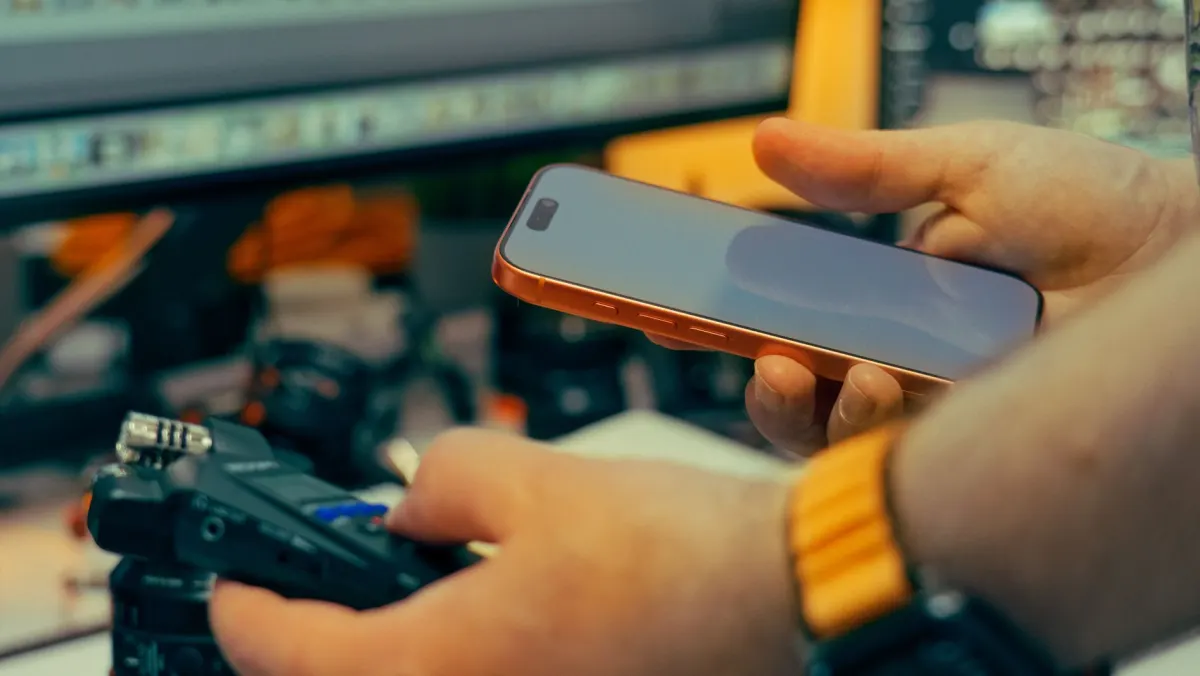
Zachowywanie relacji
Relacje znikają automatycznie po 24 godzinach, więc trzeba zadbać o nie z wyprzedzeniem:
- Korzystaj z wyróżnionych relacji
- Zamieniaj ważne relacje w wyróżnienia
- Wyróżnienia zostają w profilu bezterminowo
- Ich zawartość możesz pobrać narzędziami zewnętrznymi
- Nagrywaj ekran
- Zapisz relacje, zanim wygasną
- Większość smartfonów ma wbudowane nagrywanie ekranu
- Nagrania trafiają bezpośrednio do galerii
Metoda 3: zewnętrzne narzędzia do kopii zapasowych
Narzędzia zewnętrzne usprawniają tworzenie kopii Instagrama. Zachowaj ostrożność i korzystaj tylko ze sprawdzonych rozwiązań.
Warte uwagi narzędzia
| Narzędzie | Platforma | Główna funkcja | Cena |
|---|---|---|---|
| 4K Stogram | Komputer | Zbiorcze pobieranie zdjęć | Darmowy/płatny |
| Instaloader | Wiersz poleceń | Pełne archiwum profilu | Darmowy |
| DownloadGram | Przeglądarka | Pobieranie pojedynczych postów | Darmowy |
| InstaSave | Aplikacja mobilna | Szybkie zapisywanie treści | Darmowy |
Najważniejsze zasady bezpieczeństwa
- Korzystaj ze sprawdzonych narzędzi, aby nie narażać konta
- Nigdy nie podawaj hasła żadnej usłudze zewnętrznej
- Sprawdzaj uprawnienia aplikacji, zanim przyznasz dostęp
- Działaj ostrożnie, bo niektóre narzędzia mogą naruszać regulamin Instagrama
Metoda 4: automatyczna kopia w chmurze
Automatyczna synchronizacja z chmurą zapewnia ciągłą, bezobsługową ochronę zapisanych treści z Instagrama.
Na iPhonie (iCloud)
- Włącz Zdjęcia iCloud
- Przejdź do Ustawienia > [Twoje imię] > iCloud > Zdjęcia
- Włącz „Zdjęcia iCloud"
- Treści z Instagrama zapisane na urządzeniu będą automatycznie trafiać do iCloud
- Zapisuj treści z Instagrama na urządzeniu
- Użyj wbudowanej funkcji zapisywania lub pobierania
- Zapisane zdjęcia trafią do iCloud dzięki synchronizacji
Na Androidzie (Zdjęcia Google)
- Włącz kopię zapasową w Zdjęciach Google
- Otwórz aplikację Zdjęcia Google
- Dotknij ikony profilu > Ustawienia Zdjęć
- Przejdź do „Kopia zapasowa" i włącz ją
- Zapisuj treści z Instagrama na urządzeniu
- Pobierz zdjęcia z Instagrama na telefon
- Zdjęcia Google automatycznie je wykryją i zabezpieczą
Ochrona wiadomości z Instagrama
Wiadomości prywatne wymagają osobnej uwagi, bo nie każda metoda je obejmuje.
Przez eksport danych Instagrama
- Upewnij się, że wiadomości są zaznaczone
- Podczas konfigurowania żądania pobrania danych
- Sprawdź, czy pozycja „Wiadomości" jest zaznaczona
- Eksport będzie zawierać pełną historię rozmów
- Co obejmuje eksport
- Treść wszystkich wiadomości
- Zdjęcia i filmy udostępnione w rozmowach
- Informacje o uczestnikach
- Znaczniki czasu każdej wiadomości
Ręczne zachowywanie wiadomości
- Rób zrzuty ekranu ważnych rozmów
- Zapisz zrzuty najważniejszych wiadomości
- Przechowuj je w bibliotece zdjęć
- Utwórz osobne albumy, aby zachować porządek
Strategie kopii zapasowych dla kont firmowych
Dla firm, które opierają się na Instagramie, ochrona danych ma szczególne znaczenie.
Zabezpieczenie kalendarza treści
- Zachowuj oryginalne pliki
- Przechowuj nieskompresowane zdjęcia i filmy na komputerze lub dysku zewnętrznym
- Porządkuj pliki według dat i kampanii
- Zapisuj opisy i zestawy hashtagów razem z multimediami
- Archiwizuj swoją strategię
- Regularnie eksportuj statystyki i dane o wynikach
- Zachowuj szablony najlepszych postów
- Twórz kopie wytycznych marki i materiałów kreatywnych
Obowiązki prawne i zgodność z przepisami
- Regularnie eksportuj dane
- Pobieraj dane z Instagrama co najmniej raz w miesiącu
- Przechowuj eksporty w bezpiecznych miejscach z dodatkowymi kopiami
- Zachowuj znaczniki czasu i metadane na potrzeby prawne
Zaawansowane techniki tworzenia kopii
Porządkowanie biblioteki kopii
-
Przyjmij czytelną strukturę folderów
Instagram_Backup_2025/ ├── Photos/ │ ├── 2024/ │ ├── 2023/ ├── Stories/ ├── Messages/ ├── Data_Export/ └── Analytics/ -
Nadawaj plikom znaczące nazwy
- Uwzględniaj daty i opisy
- Przykład: „2025-09-01_sunset_beach_vacation.jpg"

Sugerowana częstotliwość kopii
| Częstotliwość | Co zabezpieczać | Zalecana metoda |
|---|---|---|
| Codziennie | Nowo opublikowane posty i relacje | Ręczny zapis na urządzeniu |
| Co tydzień | Ważne wątki wiadomości | Zrzuty ekranu |
| Co miesiąc | Pełne dane konta | Oficjalny eksport z Instagrama |
| Co kwartał | Pełne archiwum ze wszystkimi multimediami | Narzędzie zewnętrzne |
Jak rozwiązać typowe problemy z kopiami
Eksport danych się zawiesza lub nie udaje
- Sprawdź status żądania
- Wróć do „Pobierz swoje informacje" w ustawieniach
- Sprawdź, czy żądanie jest wciąż przetwarzane
- W rzadkich przypadkach realizacja może potrwać do 2 tygodni
- Ogranicz zakres żądania
- Zawęź przedział dat
- Odznacz niepotrzebne typy treści
- Wybierz niższą jakość multimediów
Niekompletna kopia
- Brakujące relacje i wyróżnienia
- Relacje, które wygasły ponad 24 godziny temu, nie zostaną uwzględnione
- Eksport obejmuje tylko relacje zapisane w wyróżnieniach
- Nagraj ekran, aby zachować aktywne relacje, zanim znikną
- Wcześniej usunięte treści
- Instagram nie uwzględni w kopii trwale usuniętych postów
- Zajrzyj do folderu „Ostatnio usunięte", gdzie elementy są przechowywane przez 30 dni
Zalecane praktyki przy kopiach Instagrama
Postaw na bezpieczeństwo
- Zabezpiecz pliki kopii
- Korzystaj z szyfrowanych magazynów danych
- Chroń skompresowane archiwa silnymi hasłami
- Trzymaj kopie w co najmniej dwóch różnych miejscach
- Wzmocnij ochronę konta
- Włącz uwierzytelnianie dwuskładnikowe
- Używaj silnego, unikalnego hasła
- Regularnie sprawdzaj, które aplikacje zewnętrzne mają dostęp
Dbaj o regularną konserwację
- Sprawdzaj kopie
- Upewnij się, że wyeksportowane pliki poprawnie się otwierają
- Wyrywkowo sprawdzaj, czy są w nich oczekiwane treści
- Zmień metody, jeśli wykryjesz braki
- Zarządzaj miejscem na dane
- Usuwaj nieaktualne kopie
- Zawsze zachowuj najnowszą pełną kopię
- W razie potrzeby przenoś starsze kopie do archiwum długoterminowego
Odzyskiwanie utraconych treści z Instagrama
Co zrobić od razu
- Zajrzyj do Ostatnio usuniętych
- Instagram przechowuje usunięte posty przez 30 dni
- Przejdź do Ustawienia > Konto > Ostatnio usunięte
- Przywróć znalezione elementy
- Skontaktuj się z pomocą Instagrama
- Jak najszybciej zgłoś utratę treści
- Podaj dokładne informacje o brakujących materiałach
- Przeszukaj pliki kopii
- Sprawdź lokalne foldery z kopiami
- Poszukaj zsynchronizowanych plików w chmurze
Zabezpieczenie na przyszłość
- Łącz kilka metod tworzenia kopii
- Używaj oficjalnego eksportu do pełnych kopii
- Ręcznie zapisuj ważne pojedyncze posty
- Korzystaj z synchronizacji z chmurą dla ciągłej ochrony
- Ustal stały harmonogram kopii
- Zarezerwuj w kalendarzu czas na tworzenie kopii
- Ustaw przypomnienia, aby o tym nie zapomnieć
- Włącz kopie do swojego zwykłego procesu pracy z treściami
Podsumowanie
Ochrona treści z Instagrama jest niezbędna, niezależnie od tego, czy zabezpieczasz osobiste wspomnienia, zasoby firmy, czy twórczy dorobek. Najodporniejsze podejście łączy oficjalny eksport danych z nawykiem ręcznego zapisywania i automatyczną synchronizacją z chmurą.

AdaptlyPost
Rozpocznij 7-dniowy bezpłatny okres próbny
Analityka wszystkich platform
Skrzynka społecznościowa
Asystent oparty na AI
Zacznij od pełnego eksportu danych we wbudowanym narzędziu Instagrama, a potem wprowadź stały system zabezpieczania nowych treści w chwili ich publikacji. Częste, małe kopie są znacznie pewniejsze niż jeden duży eksport, do którego być może nigdy się nie zabierzesz.
Najczęściej zadawane pytania
P: Czy oficjalne pobieranie danych z Instagrama jest bezpieczne? O: Tak. Wbudowany eksport jest w pełni bezpieczny i nie wpływa na konto. To metoda, którą sam Instagram zaleca do tworzenia kopii danych.
P: Czy mogę zrobić kopię treści innej osoby na Instagramie? O: Oficjalne narzędzia Instagrama eksportują tylko dane twojego konta. Zapisywanie cudzych treści bez zgody może naruszać prawa autorskie i regulamin Instagrama.
P: Ile miejsca na dysku zajmie kopia? O: To zależy od ilości treści i wybranej jakości. Aktywni użytkownicy mogą spodziewać się kopii od 500 MB do kilku gigabajtów.
P: Czy kopia obejmie posty, które już usunięto? O: Nie. Post trwale usunięty z Instagrama nie da się odzyskać żadną metodą. Właśnie dlatego regularne kopie są tak ważne.
Jak długo zwykle trwa eksport danych z Instagrama?
Instagram zazwyczaj dostarcza paczkę do pobrania w ciągu 24-48 godzin od złożenia żądania. W rzadkich przypadkach przetwarzanie może potrwać nawet dwa tygodnie. Jeśli żądanie czeka znacznie dłużej, sprawdź jego status w sekcji „Pobierz swoje informacje" w ustawieniach.
JSON czy HTML jako format eksportu?
Wybierz JSON, jeśli chcesz analizować dane skryptem lub w arkuszu, bo przechowuje wszystko w uporządkowanych polach. Wybierz HTML, jeśli chcesz po prostu otworzyć pliki w przeglądarce i swobodnie przejrzeć posty oraz wiadomości.
Czy można odzyskać relację po jej zniknięciu?
Po upływie 24 godzin relacja przepada, chyba że wcześniej ją zapisano. Dodanie relacji do wyróżnionych przed wygaśnięciem zatrzymuje je w profilu bezterminowo, a nagranie ekranu zapisuje treść bezpośrednio w galerii. Oficjalny eksport Instagrama obejmuje tylko relacje zapisane w wyróżnionych.
Jak często robić kopię konta na Instagramie?
Najlepiej sprawdza się harmonogram warstwowy: codziennie zapisuj nowe posty i relacje na urządzeniu, co tydzień rób zrzuty ważnych wątków wiadomości, a co miesiąc wykonuj pełny eksport danych. Konta firmowe powinny dodatkowo co kwartał pobierać kompletne archiwum ze wszystkimi multimediami.
Gdzie na Instagramie poprosić o pobranie danych?
Otwórz „Ustawienia i prywatność" z menu, przejdź do Centrum kont i wybierz „Twoje informacje i uprawnienia". Następnie dotknij „Pobierz swoje informacje", wybierz konto oraz interesujące cię kategorie i format.
Czy eksport danych z Instagrama obejmuje wiadomości prywatne?
Tak, o ile zaznaczysz „Wiadomości" podczas konfigurowania żądania. Plik zawiera pełną historię rozmów, w tym udostępnione zdjęcia i filmy, dane uczestników oraz znaczniki czasu każdej wiadomości.
Czy mogę odzyskać post usunięty ponad miesiąc temu?
Instagram przechowuje usunięte posty w folderze Ostatnio usunięte tylko przez 30 dni. Po tym czasie treść znika na stałe i żadna metoda, oficjalna ani zewnętrzna, jej nie przywróci. Dlatego regularne eksporty są ważniejsze niż próby odzyskiwania po fakcie.
Czy zewnętrzne aplikacje do kopii Instagrama są bezpieczne?
Podchodź do nich ostrożnie. Korzystaj ze sprawdzonych nazw, takich jak Instaloader czy 4K Stogram, nigdy nie podawaj hasła do Instagrama i sprawdzaj, o jakie uprawnienia prosi aplikacja, zanim przyznasz dostęp. Niektóre z tych narzędzi mogą też naruszać regulamin Instagrama, więc weź to ryzyko pod uwagę przed instalacją.
Jak dobrze uporządkować pobrane pliki z Instagrama?
Pomaga czytelna struktura folderów, na przykład osobne foldery na zdjęcia, relacje, wiadomości, eksport danych i statystyki, a zdjęcia dodatkowo podzielone według lat. Nazwy plików z datą i krótkim opisem, takie jak „2025-09-01_sunset_beach_vacation.jpg", ułatwiają późniejsze odnalezienie konkretnych treści.
Co zrobić, gdy żądanie pobrania danych utknęło?
Wróć do „Pobierz swoje informacje" w ustawieniach i sprawdź, czy żądanie jest wciąż przetwarzane, bo w rzadkich przypadkach realizacja trwa do dwóch tygodni. Jeśli utknęło na dłużej, zawęź przedział dat, odznacz niepotrzebne typy treści lub wybierz niższą jakość multimediów, aby zmniejszyć obciążenie.
AdaptlyPost
Rozpocznij 7-dniowy bezpłatny okres próbny
Analityka wszystkich platform
Skrzynka społecznościowa
Asystent oparty na AI
Powiązane artykuły
- Konto na Instagramie wyłączone? Poradnik odzyskiwania
- Dlaczego Instagram ograniczył twoje konto
Wykorzystaj to w praktyce z AdaptlyPost
Czy ten artykuł był pomocny?
Chętnie poznamy opinię!
Więcej naszych treści w Google
Jedno kliknięcie oznacza AdaptlyPost jako preferowane źródło, dzięki czemu nasze artykuły pojawiają się wyżej w Najważniejszych wiadomościach, trybie AI i Podsumowaniach AI.
Jeszcze chwila...
AdaptlyPost
Planowanie treści na wszystkich platformach
Wszystkie konta społecznościowe w jednym miejscu dzięki AdaptlyPost.
Analityka wszystkich platform
Skrzynka społecznościowa
Asystent oparty na AI
Powiązane artykuły

Jak archiwizować posty i Reels na Instagramie w 2026 roku
Archiwizacja filmu Reels usuwa go z siatki i strony audio. Jak archiwizować Reels na Instagramie w 2026 roku, jak robić to zbiorczo i co to zmienia w statystykach.


Jak zrobić karuzelę na Instagramie w 2026 roku
Dziesięć slajdów, każdy z jednym zadaniem. Jak w 2026 roku stworzyć karuzelę na Instagramie, którą odbiorcy przewiną do końca, od mocnego otwarcia po końcowe wezwanie do działania.


Proces pracy w mediach społecznościowych krok po kroku: od briefu do publikacji
Wąskie gardła się przenoszą, ale nigdy nie znikają. Proces pracy w mediach społecznościowych krok po kroku: briefy, szkice, akceptacje i przekazania, które zawodzą przy większej skali.