
In breve, la risposta rapida
8 min di letturaL'articolo di aiuto di LinkedIn sulla pubblicazione afferma che "il limite di caratteri per un post è di 3.000 caratteri" e rimanda i testi più lunghi agli articoli. Lo schema della Posts API descrive il campo commentary senza indicare un massimo, e la sua tabella degli errori nomina solo FIELD_LENGTH_TOO_LONG. Menzioni e hashtag viaggiano come piccoli markup di testo, quindi una riga visualizzata di 15 caratteri può diventare di 47 caratteri nella richiesta, e LinkedIn non dice quale delle due versioni conti.
Qual è il limite di caratteri di un post su LinkedIn?
Ogni post nel feed è soggetto a un limite di caratteri di LinkedIn pari a 3.000, che LinkedIn indica nel primo paragrafo del suo articolo di aiuto "Post and share updates". La frase dice: "The character limit for a post is 3,000 characters." Lo stesso articolo si chiude con l'alternativa: "If your post exceeds 3000 characters, you can instead write an article using LinkedIn's Publishing Platform."
Questo è il numero per il post del feed che scrivi nella casella di condivisione, da un profilo o da una Pagina LinkedIn che amministri. Tutto ciò che è più lungo va in un articolo, e le differenze tra i due formati sono spiegate nella guida su come scrivere un articolo su LinkedIn.
LinkedIn documenta anche altri limiti di testo, ma riguardano altri campi e altre pagine.
| Campo | Limite documentato | Fonte LinkedIn |
|---|---|---|
| Testo del post | 3.000 caratteri | Guida, "Post and share updates" |
Testo alternativo immagine, API altText | 4.086 al massimo, meno di 120 consigliati | Schema dell'Images API |
| Testo introduttivo annuncio a immagine singola | 3.000 al massimo, 150 per evitare il troncamento | Guida, specifiche degli annunci a immagine singola |
| Titolo annuncio a immagine singola | 200 al massimo, 70 per evitare il troncamento | Guida, specifiche degli annunci a immagine singola |
| Descrizione annuncio a immagine singola | 300 al massimo, 100 per evitare il troncamento | Guida, specifiche degli annunci a immagine singola |
| Testo introduttivo annuncio a carosello | 255 al massimo | Guida, specifiche degli annunci a carosello |
Il testo alternativo ha una storia a parte, compreso il motivo per cui lo schema della Posts API non gli pone un tetto, e la trovi nell'approfondimento sul limite di caratteri del testo alternativo su LinkedIn.
L'API di LinkedIn applica il limite di 3.000 caratteri al campo commentary?
La documentazione della Posts API di LinkedIn non pubblica alcun massimo per commentary, il campo che contiene il testo del post. Lo schema della Post API lo elenca con tipo "little text" e la descrizione "The user generated commentary for the post", lo segna come obbligatorio e si ferma lì. La guida alla Posts API non nomina mai i 3.000.
La tabella degli errori mostra che un controllo sulla lunghezza esiste, senza dire dove scatta. La sua riga dice:
| Stato HTTP | Codice errore | Descrizione documentata |
|---|---|---|
| 400 | FIELD_LENGTH_TOO_LONG | "La lunghezza di {field} supera il massimo consentito. Riduci la lunghezza di commentary o di altri campi di testo." |
Quindi l'API indica commentary come un campo che può essere troppo lungo e si rifiuta di stampare il massimo consentito. I 3.000 dell'articolo di aiuto sono l'unico numero che LinkedIn pubblica per il testo di un post. Costruisci il tuo controllo su quello.

Menzioni e hashtag contano nel limite di LinkedIn?
LinkedIn non dice se il suo limite di 3.000 caratteri conta anche il markup che l'API usa per menzioni e hashtag, o solo il testo che vede chi legge. La differenza conta perché le due versioni hanno lunghezze molto diverse. La Posts API scrive una menzione come @[Devtestco](urn:li:organization:2414183), e quando restituisce un hashtag lo avvolge in un modello, {hashtag|\#|coding}.
| Commentary inviato o restituito | Caratteri nella richiesta | Caratteri che vede il lettore |
|---|---|---|
Hello @[Devtestco](urn:li:organization:2414183) | 47 | 15 |
Follow best practices {hashtag|\#|coding} | 41 | 29 |
Entrambe le stringhe vengono direttamente dagli esempi di LinkedIn. Una menzione di un'organizzazione aggiunge 32 caratteri di markup alla richiesta. Dieci menzioni con URN di questa lunghezza mettono nella richiesta 320 caratteri che nessuno legge, e LinkedIn non documenta se vengano contati nei 3.000.
L'escape ne aggiunge altri. La pagina sul formato little text dice: "All reserved characters need to be escaped with a backslash, even if those characters are not used in one of the supported elements or templates." L'insieme dei caratteri riservati è |, {, }, @, [, ], (, ), <, >, #, \, *, _ e ~. L'esempio di LinkedIn scrive un elenco puntato come \* Point 1, quindi ogni punto elenco costa un carattere in più nella richiesta. Un post pieno di punti elenco con asterisco, trattini bassi e parentesi cresce di un carattere per ognuno di essi.
Gli hashtag hanno indicazioni proprie che vanno oltre la lunghezza, e le trovi nella guida su come aggiungere hashtag a un post di LinkedIn.
Quanto di un post LinkedIn si vede prima di "altro"?
LinkedIn non pubblica alcun punto di troncamento per i post organici. L'unica cifra di troncamento che LinkedIn stampa per il testo del feed si trova nella pagina delle specifiche degli annunci a immagine singola: "Use up to 150 characters including spaces, emojis, and punctuation to avoid truncation (3,000 character maximum)."
Quella frase è scritta per i contenuti sponsorizzati, ma è l'unico punto in cui LinkedIn ti dice che spazi, emoji e punteggiatura contano tutti per il taglio visibile. Contiene anche una regola sui link valida solo per gli annunci: "URLs that are longer than 23 characters will be converted to a short link." LinkedIn non dice che lo stesso accada agli URL in un post organico.
La regola pratica discende dall'unico numero pubblicato. Metti il gancio iniziale nei primi 150 caratteri e considera tutto ciò che segue come testo che il lettore deve scegliere di aprire.

AdaptlyPost
Inizia la prova gratuita di 7 giorni
Statistiche di tutte le piattaforme
Inbox social
Assistente basato sull'AI
Come far stare un post lungo nel limite di LinkedIn?
Fai stare un post lungo nel limite di LinkedIn contando il testo che invii, non quello che vedi, e spostando l'eccedenza in un formato con più spazio. Questo è l'ordine che funziona:
- Scrivi la bozza e conta la stringa grezza, menzioni e caratteri con escape inclusi, così il numero che controlli è la versione più grande che LinkedIn potrebbe contare.
- Tieni quel conteggio a 3.000 o meno, l'unico limite per il testo di un post che LinkedIn pubblica.
- Metti il gancio iniziale nei primi 150 caratteri.
- Se il post è ancora troppo lungo, sposta i dettagli in un carosello di documenti, un PDF che i lettori scorrono, e lascia che il testo del post lo introduca.
- Se il contenuto richiede più spazio di quanto un documento possa contenere, pubblicalo come articolo, che è la strada indicata dall'articolo di aiuto di LinkedIn per i post oltre i 3.000 caratteri.
- Aggiungi il testo alternativo a ogni immagine e tienilo sotto i 120 caratteri quando l'immagine lo permette.
Per la parte sui file del punto 4, la guida alle dimensioni dei post su LinkedIn elenca le dimensioni di documenti e immagini.
Il limite di LinkedIn riguarda anche il numero di post che puoi pubblicare?
LinkedIn limita il volume di pubblicazione senza dichiarare le soglie, e lo dice lo stesso articolo di aiuto che indica il limite di caratteri. La formulazione è: "we may limit how many posts a member or a LinkedIn Page can make in a certain time period", cioè LinkedIn può limitare quanti post un membro o una Pagina LinkedIn può pubblicare in un dato periodo. LinkedIn collega questi limiti a "behavioral and authenticity signals", segnali di comportamento e autenticità che comprendono il numero di blocchi ricevuti e lo stato di verifica, e aggiunge: "If we detect excessive post creation that indicates inauthentic activity, or the use of an automation tool, we may limit the visibility of those posts."
Per le Pagine che raggiungono un limite, il consiglio di LinkedIn è verificare la Pagina e far aggiungere agli amministratori una verifica del luogo di lavoro o dell'identità sui loro account. LinkedIn non pubblica nessuna soglia, quindi non c'è un numero su cui costruire un calendario, e la guida per programmare i post su LinkedIn spiega come distanziare una coda di pubblicazione.
Dove si inserisce AdaptlyPost
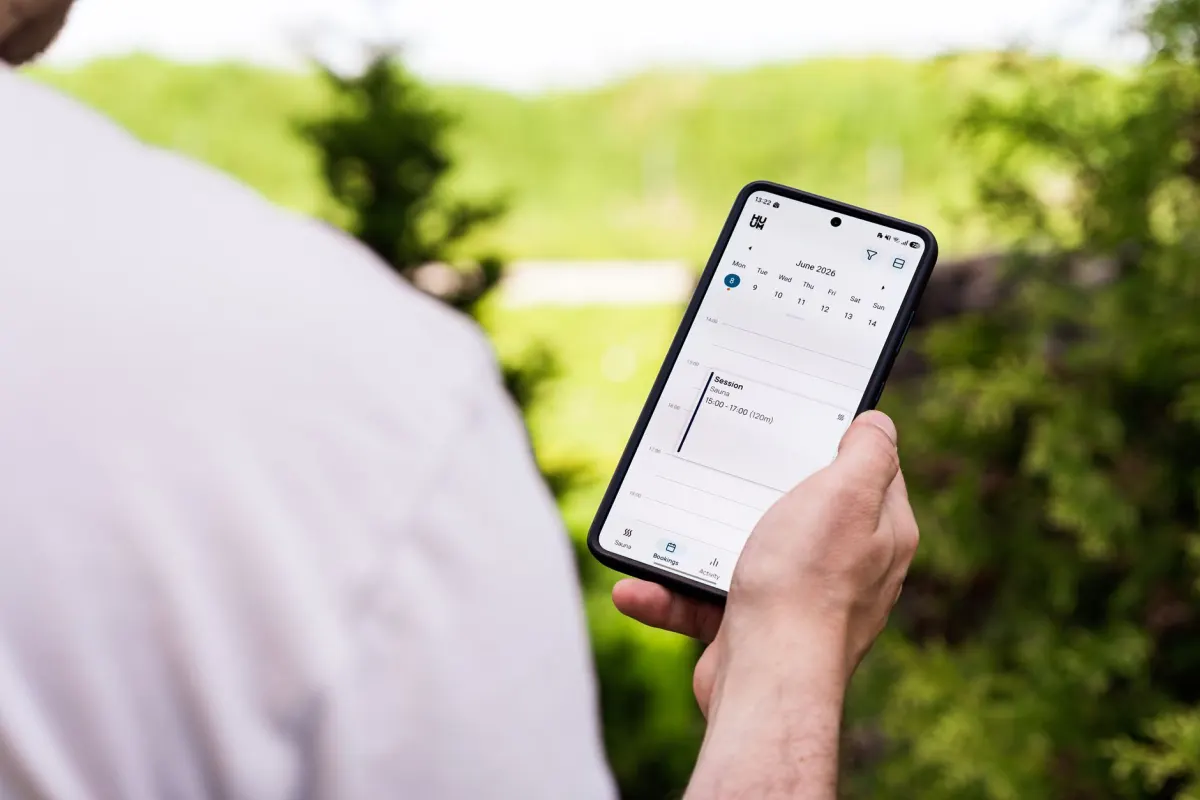
AdaptlyPost programma post di testo, immagini, video e caroselli di documenti su LinkedIn, e adatta ogni post ai requisiti della piattaforma, limiti di caratteri compresi. Colleghi un profilo LinkedIn o una pagina aziendale tramite OAuth, scrivi il post, allegati un contenuto multimediale o un PDF e scegli l'orario di pubblicazione. Il programmatore di post per LinkedIn gestisce la coda, e i post pubblicati riportano coinvolgimento e copertura nella dashboard.
Il limite pesa di più quando una sola bozza va su più network. Un post LinkedIn da 2.500 caratteri non entra in Threads, dove il tetto è 500, quindi pubblicare su più account contemporaneamente permette a ogni piattaforma di avere la propria versione della didascalia. Un agente AI collegato ad AdaptlyPost può inviare nella stessa richiesta didascalie diverse per ogni piattaforma, con una versione professionale per LinkedIn e una informale per Instagram.
Domande frequenti
Qual è il limite di caratteri per un post su LinkedIn?
3.000 caratteri. L'articolo di aiuto di LinkedIn "Post and share updates" afferma che "the character limit for a post is 3,000 characters" e suggerisce di scrivere un articolo per qualsiasi testo più lungo. Il limite vale sia per i post da un profilo sia per quelli da una Pagina LinkedIn.
L'API di LinkedIn ha un limite di caratteri diverso?
La documentazione della Posts API di LinkedIn non indica nessun numero per il campo commentary. Lo schema della Post API lo descrive come little text senza un massimo, e la tabella degli errori elenca FIELD_LENGTH_TOO_LONG senza dichiarare la lunghezza consentita. Convalida i tuoi testi sui 3.000 caratteri dell'articolo di aiuto.
Spazi ed emoji contano nel limite di caratteri di LinkedIn?
La pagina di LinkedIn sugli annunci con immagine singola dice che l'indicazione di troncamento a 150 caratteri conta "spaces, emojis, and punctuation", cioè spazi, emoji e punteggiatura. LinkedIn non pubblica una regola di conteggio per i post organici. Conta ogni spazio, emoji e a capo sui 3.000, così il post non supera mai il limite.
Le @menzioni contano nel limite di caratteri di LinkedIn?
LinkedIn non lo dice. Tramite API, una menzione viaggia come markup, per esempio @[Devtestco](urn:li:organization:2414183), che è più lungo di 32 caratteri rispetto al nome che vede chi legge. Per stare tranquillo, calcola il budget sulla stringa più lunga della richiesta.
Cosa succede se un post su LinkedIn supera i 3.000 caratteri?
L'articolo di aiuto di LinkedIn rimanda alla sua Publishing Platform, cioè a scrivere un articolo invece di un post. Tramite API, un campo troppo lungo restituisce HTTP 400 con FIELD_LENGTH_TOO_LONG. LinkedIn non documenta la soglia esatta di quell'errore per commentary.
Quanti caratteri si vedono prima di "altro" su LinkedIn?
LinkedIn non pubblica nessun punto di taglio per i post organici. Le specifiche degli annunci con immagine singola consigliano fino a 150 caratteri di testo introduttivo per evitare il troncamento. Scrivere l'aggancio entro i primi 150 caratteri lo mantiene visibile, secondo l'unica cifra che LinkedIn indica.
Come chiama la Posts API di LinkedIn il campo che contiene il testo del post?
Lo schema della Posts API chiama il campo commentary e lo definisce di tipo little text, lo stesso formato usato per menzioni, hashtag e punteggiatura con escape. La sua descrizione dice solo "The user generated commentary for the post", e il campo è segnato come obbligatorio senza una lunghezza massima indicata.
L'escape dei caratteri riservati può far superare a un post il limite di caratteri di LinkedIn?
L'escape può rendere la richiesta grezza più lunga del testo che vede chi legge. La pagina di LinkedIn sul formato little text richiede che ogni carattere riservato, |, {, }, @, [, ], (, ), <, >, #, , *, _ e ~, sia preceduto da una barra rovesciata anche fuori da un template, e l'esempio di LinkedIn stesso scrive un elenco puntato come * Point 1. Asterischi, trattini bassi e parentesi aggiungono ciascuno un carattere al conteggio che LinkedIn potrebbe controllare.
AdaptlyPost
Inizia la prova gratuita di 7 giorni
Statistiche di tutte le piattaforme
Inbox social
Assistente basato sull'AI
Usare uno strumento di automazione può far limitare i miei post su LinkedIn?
LinkedIn collega i limiti di pubblicazione a segnali di comportamento e autenticità, tra cui il numero di blocchi e lo stato di verifica. Il suo articolo di aiuto afferma che una creazione eccessiva di post o l'uso di uno strumento di automazione può portare LinkedIn a limitare la visibilità di quei post. LinkedIn non pubblica la soglia che fa scattare il limite.
LinkedIn accorcia automaticamente i link lunghi in un post?
Le specifiche degli annunci con immagine singola di LinkedIn dicono che un URL oltre i 23 caratteri viene convertito in un link breve, ma la regola è scritta per i Sponsored Content. LinkedIn non afferma che i post organici nel feed ricevano lo stesso trattamento. Considera un link lungo in un post normale come conteggiato per intero, finché LinkedIn non dice altro.
Mettilo in pratica con AdaptlyPost
Questo articolo ti è stato utile?
Facci sapere cosa ne pensi!
Vedici più spesso su Google
Con un clic imposti AdaptlyPost come fonte preferita, così i nostri articoli compaiono più in alto in Notizie principali, AI Mode e AI Overview.
Prima di andare...
AdaptlyPost
Programma i tuoi contenuti su tutte le piattaforme
Gestisci tutti i tuoi account social in un unico posto con AdaptlyPost.
Statistiche di tutte le piattaforme
Inbox social
Assistente basato sull'AI
Termini del glossario correlati
Cos'è un post documento su LinkedIn e come LinkedIn elabora il file
Un post documento su LinkedIn contiene un file PDF, PPT o DOC fino a 100MB e 300 pagine. Ecco come LinkedIn elabora il file e perché non è un carosello.
Quante foto può contenere un post LinkedIn con più immagini
Un post LinkedIn con più immagini contiene fino a 20 foto da 5 MB ciascuna, di almeno 552 x 276. Come le dispone LinkedIn, la differenza con il carosello PDF e l'API.
Cosa permette un sondaggio LinkedIn: 140 caratteri, 4 opzioni, 14 giorni
Un sondaggio LinkedIn pone una domanda di massimo 140 caratteri con da 2 a 4 opzioni di 30 caratteri ciascuna, aperto per 1, 3, 7 o 14 giorni. Scopri chi vede il tuo voto.
Articoli correlati
Dove è scritto davvero il limite di caratteri del testo alternativo su LinkedIn
Il limite di caratteri del testo alternativo su LinkedIn è di 4.086 caratteri nel campo altText dell'API, e LinkedIn non pubblica alcun limite per il campo del testo alternativo nell'app.
Come initializeUpload di LinkedIn trasforma un file in un URN immagine
L'azione initializeUpload di LinkedIn restituisce un URN immagine e un URL di caricamento. Ecco la PUT, il post che usa l'URN e gli errori di ogni passaggio.
Ogni chiamata /rest/ richiede l'header LinkedIn-Version nel formato YYYYMM
L'header LinkedIn-Version accetta un valore YYYYMM come 202608. Se manca, LinkedIn restituisce 400 VERSION_MISSING; una versione dismessa restituisce 426.