Özetle, Kısa Cevap
12 dk okumaDiscord "Başlatılıyor" ekranında kalıyorsa arka plan işlemlerini sonlandırın, uygulama önbelleğini temizleyin, donanım hızlandırmayı kapatın veya temiz kurulum yapın. Vakaların çoğu yalnızca önbelleği temizleyerek çözülür.
Temel stratejiler
Discord'un düşük CPU kullanımıyla başlatılıyor ekranında donması, arızalı donanımdan çok arka planda kalan bir işleme, bozuk önbelleğe veya kısa süreli bir sunucu kesintisine işaret eder. Tüm Discord işlemlerini sonlandırmak, durum sayfasını kontrol etmek ve önbelleği temizlemek, vakaların çoğunu beş dakika içinde çözer.
Bu Neden Olur ve Ne Beklemelisiniz
Sesli görüşme veya oyun için Discord'u açıp başlangıç ekranında süresiz takılı kalmasını izlemekten daha sinir bozucu pek az şey vardır. Hata raporu yok. Yardımcı bir mesaj yok. Yalnızca yanıt vermeyen bir yükleme ekranı.
Bu yaygın bir sorundur, ancak altında yatan nedenler genellikle küçüktür. Discord bozulmamıştır; takılmıştır. Kapanmayan bir arka plan işlemi, zamanla bozulan geçici dosyalar veya Discord tarafındaki bir bağlantı sorunu uygulamanın açılış sürecini tamamlamasını engelleyebilir. Durum sıkışmış bir kilide benzer: hiçbir şey kırılmamıştır, ama bir şey mekanizmanın dönmesini engelliyordur.
Bu sorunu yaşayan tek kişi olmaktan çok uzaksınız. Aylık 150 milyondan fazla aktif kullanıcısıyla Discord'da açılış hataları oldukça yaygındır. Kullanıcıların yaklaşık dörtte biri bir noktada açılış sorunu yaşar ve en sık neden bozuk önbellek dosyalarıdır. Etkilenenlerin büyük çoğunluğunda önbelleği temizlemek sorunu çözer.
Bu rehber en basit çözümlerden en kapsamlısına doğru ilerler; böylece sizi yeniden çevrimiçi yapan adımda durabilirsiniz.
Discord'un Neden Açılmadığını Anlamak
Yaygın nedenleri bilmek, sorun gidermeyi rastgele tahmin olmaktan çıkarıp verimli hâle getirir.
-
Sahipsiz arka plan işlemleri: Discord penceresini kapatmak uygulamayı her zaman tamamen sonlandırmaz. Arka planda kalan bir işlem, yeni bir örneğin başlamasını engelleyebilir. Sistem Discord'u zaten çalışıyor sayar ve yeni açılış denemesi takılır.
-
Discord sunucu kesintileri: Sorun bazen bilgisayarınızda değil, Discord'un altyapısındadır. Sunucular bakımdaysa veya kesinti yaşanıyorsa istemciniz bağlantı kuramaz ve başlatma sırasında takılır.
-
Bozuk geçici veriler: Discord, yükleme sürelerini kısaltmak için yerel bir önbellek tutar. Bu dosyalar zamanla bozulabilir veya tutarsız hâle gelebilir; uygulama onları okumaya çalıştığında açılış süreci başarısız olur.
Sorun giderme yaklaşımı standart teşhis yöntemini izler: önce dış etkenleri kontrol edin, daha derin müdahalelere geçmeden önce basit iç sorunları ele alın.
İlk Sorun Giderme Adımları
Gelişmiş çözümleri denemeden önce başarı olasılığı yüksek şu adımları uygulayın.
| İşlem | Ne Sağlar | Ne Zaman Denenmeli |
|---|---|---|
| Bilgisayarı Yeniden Başlatın | Çalışan tüm işlemleri sonlandırır ve geçici sistem aksaklıklarını temizler | Her zaman buradan başlayın. Yeniden başlatma, çoğu kişinin sandığından fazla açılış sorununu çözer. |
| Discord Sunucu Durumunu Kontrol Edin | Sorunun bilgisayarınızda değil, Discord'un altyapısında olup olmadığını belirler | Yeniden başlatma işe yaramazsa. Elinizde olmayan bir sorunla uğraşmanızı önler. |
| Tüm Discord İşlemlerini Zorla Kapatın | Yeni açılışı engelleyebilecek sahipsiz Discord işlemlerini elle sonlandırır | Discord kısa süre önce kapatıldıysa ve yeniden açılmıyorsa; bu, arka planda işlem kaldığını gösterir. |
Bu üç adım, açılış hatalarının çoğunu çözer. Hâlâ takılıyorsanız sonraki bölümler daha derin nedenleri ele alıyor.
Takılı Arka Plan İşlemlerini Temizlemek
Discord açılmadığında en yaygın hızlı çözüm, uygulamanın gerçekten ve tamamen kapandığından emin olmaktır. Pencerenin kapatma düğmesine tıklamak çoğu zaman Discord'u sistem tepsisinde çalışır durumda bırakır. Bu arka plan işlemi yanıt vermez hâle gelirse her yeni açılış denemesini engeller.
Windows'ta Discord'u Zorla Kapatmak
- Görev Yöneticisi'ni açmak için Ctrl + Shift + Esc tuşlarına basın.
- İşlemler sekmesine gidin ve adında "Discord" geçen tüm girişleri arayın. Girişler "Discord.exe" veya benzer adlarla görünür.
- Her Discord işlemini seçip Görevi sonlandır'a tıklayın. Dikkatli bakın; aynı anda birden çok işlem çalışıyor olabilir.
macOS'ta Discord'u Zorla Kapatmak
- Uygulamalar > İzlenceler yolundan Etkinlik Monitörü'nü açın.
- Arama çubuğuna "Discord" yazın.
- Görünen tüm Discord işlemlerini seçin ve zorla çıkmak için araç çubuğundaki X simgesine tıklayın.
Tüm Discord işlemlerinin sonlandığından emin olduktan sonra uygulamayı yeniden açmayı deneyin. Bu tek adım şaşırtıcı sayıda vakada sorunu çözer.

AdaptlyPost
Tüm platformlar için analitik
Sosyal Gelen Kutusu
AI destekli asistan
İpucu: Görev Yöneticisi'ne başvurmadan önce sistem tepsisindeki (saatin yanındaki küçük simgeler) Discord simgesine sağ tıklayın ve "Discord'dan Çık" seçeneğini seçin. Bu daha temiz bir kapanış sağlar ve çoğu zaman sahipsiz işlem sorununu önler.
Discord'u Yönetici Olarak Çalıştırmak
Arka plan işlemlerini sonlandırmak sorunu çözmediyse uygulamanın düzgün başlaması için gereken dosya izinleri eksiktir. Windows güncellemeleri ve güvenlik yazılımları izinleri haber vermeden değiştirerek Discord'un gerekli kaynaklara erişmesini engelleyebilir.
Discord kısayoluna sağ tıklayın ve Yönetici olarak çalıştır'ı seçin. Sorun çözülürse bunu kalıcı hâle getirebilirsiniz: kısayola sağ tıklayın, Özellikler'i seçin, Uyumluluk sekmesine gidin ve "Bu programı yönetici olarak çalıştır" seçeneğini etkinleştirin.
Bu, Discord'a izinlerden kaynaklanan açılış hatalarını aşması için gereken yetkileri verir. Uygulama ayarlarıyla uğraşırken güvenlik tercihlerinizi yapılandırmak için Discord müstehcen içerik filtresi rehberimize de göz atabilirsiniz.
Discord Önbelleğini ve Yerel Depolamayı Temizlemek
Hızlı çözümler yetmediğinde sorun çoğunlukla Discord'un geçici veri klasörlerindedir. Bu klasörler yüklemeyi hızlandırmak için önbellek dosyaları biriktirir, ancak içlerindeki bozulma uygulamanın tamamen açılmasını engelleyebilir.
Cache ve Local Storage klasörlerini Discord'un çalışma belleği gibi düşünün. Performansı artırmak için vardır, ama bozuk veri içerdiklerinde açılışı doğrudan engellerler. Onları silmek, sonraki açılışta sıfırdan oluşturulmalarını sağlar.
En önemlisi, bu klasörleri temizlemek sunucularınızı, mesaj geçmişinizi, arkadaş listenizi veya hesap ayarlarınızı etkilemez. Bu verilerin tümü Discord'un sunucularında durur ve dokunulmadan kalır.
Windows'ta Önbellek Dosyalarını Bulmak
Önce Görev Yöneticisi (Ctrl + Shift + Esc) ile Discord'un tamamen kapandığından emin olun. Ardından:
- Çalıştır penceresini açmak için Windows tuşu + R'ye basın.
%appdata%yazıp Enter'a basın. Bu, Roaming klasörünü açar.- "Discord" klasörünü bulun ve tamamen silin.
- Çalıştır'ı yeniden açın (Windows tuşu + R).
%localappdata%yazıp Enter'a basın.- Buradaki "Discord" klasörünü de bulup silin.
Her iki klasörü kaldırmak, Discord'un sonraki açılışta yeni geçici dosyalar oluşturmasını sağlar. Takılı kalan açılış ekranı için en güvenilir çözüm budur.
macOS'ta Önbellek Dosyalarını Bulmak
- Finder'ı açın, menü çubuğunda Git'e tıklayın ve Klasöre Git'i seçin.
~/Library/Application Supportyazıp Git'e tıklayın. "Discord" klasörünü bulun ve Çöp Sepeti'ne taşıyın.- İsterseniz
~/Library/Cacheskonumuna gidip varsa "com.hnc.Discord" klasörünü silin.
Hangi işletim sisteminde olursanız olun, bu klasörleri temizledikten sonra temiz bir başlangıç için bilgisayarınızı yeniden başlatın ve Discord'u açın. Uygulama yerel verilerini yeniden oluşturduğu için ilk açılış biraz daha uzun sürebilir.
Donanım Hızlandırma Çakışmalarını Gidermek
Önbelleği temizlemek sorunu çözmediyse çakışma büyük olasılıkla Discord ile sisteminizin grafik hattı arasındadır. En sık neden, donanım hızlandırma adlı özelliktir.
Donanım hızlandırma, grafik işleme görevlerini GPU'nuza devreder ve teoride performansı artırır. Pratikte ise şaşırtıcı sıklıkta uyumluluk sorunları yaratır. Eski grafik kartları Discord arayüzünün gerektirdiği işleme yöntemlerini desteklemeyebilir. Güncel GPU'lar bile yeni sürücüler beklenmedik uyumsuzluklar getirdiğinde sorun yaşayabilir.
"Başlatılıyor ekranında kalma" bildirimlerinin yaklaşık %32'si donanım hızlandırma çakışmalarından kaynaklanır. Özelliği kapatmak, kullanıcıların önemli bir bölümünü hemen yeniden çevrimiçi yapar.
Discord Açılmıyorken Donanım Hızlandırmayı Kapatmak
Masaüstü istemcisi açılmadığında ayarlara oradan ulaşamayacağınız için web sürümünü alternatif giriş noktası olarak kullanın.
- Tarayıcınızı açıp Discord.com adresine gidin. Hesabınıza giriş yapın.
- Kullanıcı Ayarları'na ulaşmak için sol alt köşedeki dişli simgesine tıklayın.
- Sol menüden Gelişmiş sekmesini seçin.
- Donanım Hızlandırma'yı kapalı konuma getirin. Sorulduğunda onaylayın.
Bu ayar hesabınız genelinde eşitlenir. Değişikliği yaptıktan sonra Görev Yöneticisi'ni açıp kalan Discord işlemlerini sonlandırın, ardından masaüstü uygulamasını açmayı deneyin.
AdaptlyPost
Tüm platformlar için analitik
Sosyal Gelen Kutusu
AI destekli asistan
Donanım hızlandırmayı kapatmak, Discord'a tüm işlemeyi GPU yerine CPU üzerinden yapmasını söyler. CPU kullanımı biraz artabilir, ama etkilenen sistemlerde uygulama kararlılığı belirgin biçimde iyileşir.
Donanım Hızlandırma Ne Zaman Açık Kalmalı
| Sistem Profili | Hızlandırma Açık | Hızlandırma Kapalı |
|---|---|---|
| Güçlü Oyun Bilgisayarı | Önerilir. Yetenekli bir GPU iş yükünü verimli şekilde üstlenir, sesli ve görüntülü aramalarda CPU üzerindeki yükü azaltır. | Gereksizdir. CPU'yu, GPU'nuzun daha iyi yaptığı işleri yapmaya zorlar. |
| Eski veya Düşük Özellikli Makine | Sorunludur. Eski GPU'lar veya sürücüler Discord'un işleme gereksinimleriyle uyumsuz olabilir, çökmelere veya açılış hatalarına yol açar. | Çoğu zaman çözümdür. GPU uyumluluk sorununu tamamen aşar; küçük bir CPU artışı karşılığında güvenilir çalışma sağlar. |
| Şu Anda Çökme Yaşayan Sistem | Muhtemel temel neden budur. Discord donuyor, görüntü bozuklukları gösteriyor veya açılmıyorsa ilk şüpheli bu ayardır. | Standart çözümdür. Kapatmak, bu kararsızlık belirtileri için en yaygın çözümdür. |
Sürücü güncellemesinden sonra özgün çakışmanın giderilip giderilmediğini test etmek için donanım hızlandırmayı istediğiniz zaman yeniden açabilirsiniz.
Grafik Sürücülerini ve İşletim Sisteminizi Güncellemek
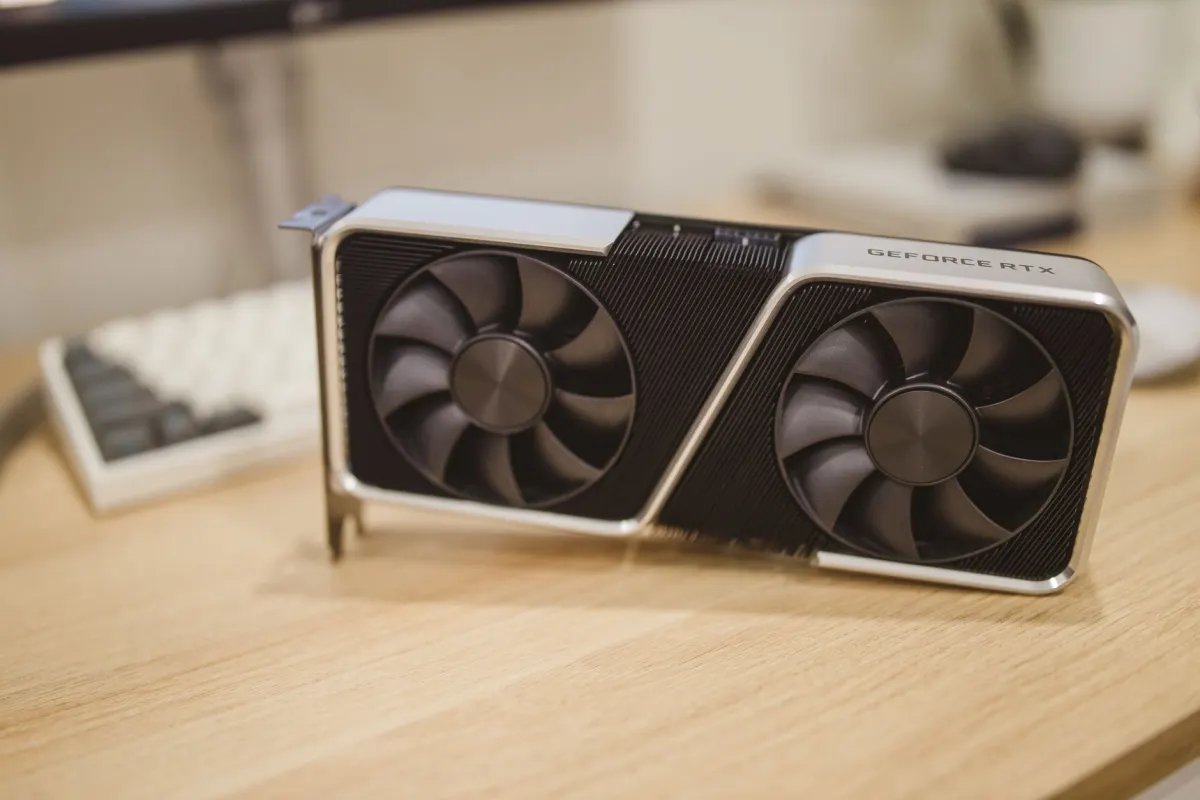
Donanım hızlandırmayı kapatmak belirtiyi giderir. Bu hataların çoğunun altında ise eski yazılımlar yatar. NVIDIA, AMD ve Intel'in grafik sürücüsü güncellemeleri, belirli uygulama uyumluluk sorunlarını çözen hata düzeltmeleri içerir. İşletim sistemi güncellemeleri de uygulamaların donanımınızla etkileşimini etkileyen güvenlik yamaları ve altyapı değişiklikleri barındırır.
En yeni sürücü paketi için grafik kartı üreticinizin web sitesini ziyaret edin ve sistem ayarlarından işletim sisteminizin güncel olduğunu doğrulayın. Düzenli bakım, ileride açılış sorunlarıyla karşılaşma olasılığını önemli ölçüde azaltır.
Eksiksiz Temiz Kurulum Yapmak
Önceki adımların hepsi başarısız olduysa kesin çözüm temiz kurulumdur. Standart kaldırıp yeniden kurma yeterli değildir, çünkü gizli klasörlerde yapılandırma dosyaları ve önbellek verileri bırakır. Bu artık dosyalardan biri bozuksa sorun yeniden kurulumdan sonra da sürer.
Adım Adım Temiz Kurulum
- Discord'u sistem ayarlarından kaldırın (Windows'ta Uygulamalar ve özellikler, macOS'ta Uygulamalar klasörü).
- Gizli veri klasörlerini elle silin:
- Windows: Çalıştır'ı açın (Windows tuşu + R),
%appdata%konumuna gidin, "Discord" klasörünü silin. Aynısını%localappdata%için tekrarlayın. - macOS:
~/Library/Application Supportkonumuna gidin ve "Discord" klasörünü silin.~/Library/Cachesiçinde Discord ile ilgili klasör olup olmadığına bakın.
- Windows: Çalıştır'ı açın (Windows tuşu + R),
- Bellekte kalan işlemleri temizlemek için bilgisayarınızı yeniden başlatın.
- Resmî Discord web sitesinden yeni bir yükleyici indirip kurun.
Kullanıcı bildirimleri, doğru yapılan temiz kurulumun diğer tüm sorun giderme adımlarına direnen kalıcı açılış hatalarının yaklaşık %88'ini çözdüğünü gösteriyor.
Discord Public Test Build'i Denemek
Standart istemciyi yeniden kurmadan önce Discord Public Test Build'i (PTB) denemeyi düşünün. Bu beta sürümü, kendi veri klasörleriyle tamamen ayrı bir uygulama olarak kurulur; yani bozulmuş olabilecek ana kurulumunuzla etkileşime girmez.
Standart istemci açılmazken PTB sorunsuz açılıyorsa sorunun daha derin bir sistem çakışmasında değil, yerel veri dosyalarında olduğu doğrulanmış olur. PTB, yaygın çakışmaların yaklaşık %15'ini aşar ve 5 milyon beta test kullanıcısından oluşan bir topluluk tarafından kullanılır.
Standart istemciyle birlikte veya onun yerine resmî Discord web sitesinden indirebilirsiniz.
Her şey çalıştıktan sonra Discord'un yeteneklerini genişletmek için Discord botları oluşturma rehberimize göz atın.
Sıkça sorulan sorular
Önbelleği Temizlemek Mesajlarımı veya Sunucularımı Siler mi?
Hayır. Mesajlar, sunucu üyelikleri, arkadaş listeleri ve doğrudan mesaj geçmişi Discord'un sunucularında saklanır. Yerel önbellek dosyaları yalnızca önbelleğe alınmış görseller, simgeler ve arayüz öğeleri gibi geçici veriler içerir. Discord ihtiyaç duyduğu her şeyi sonraki açılışta yeniden indirir. Hesabınız ve tüm geçmişiniz olduğu gibi kalır.
Discord Sunucularının Kapalı Olduğunu Nasıl Anlarım?
Kendi bilgisayarınızda sorun gidermeden önce sorunun Discord tarafında olup olmadığını kontrol edin. Sunucu sağlığı ve devam eden bakım çalışmaları hakkında gerçek zamanlı bilgi için discordstatus.com adresini ziyaret edin. Yaygın bir kesinti bildiriliyorsa hiçbir yerel çözüm işe yaramaz; Discord ekibinin sorunu gidermesini beklemeniz gerekir.
Önce durum sayfasına bakmak, tüm kullanıcıları etkileyen bir sorun için gereksiz uğraşmanızı önleyerek ciddi zaman kazandırır.
Güvenlik Yazılımı Discord'un Başlamasını Engelleyebilir mi?
Evet ve bu çoğu kullanıcının sandığından daha sık olur. Antivirüs programları ve güvenlik duvarları, özellikle Discord'un veya güvenlik yazılımının güncellenmesinden sonra Discord'un açılış sürecini şüpheli olarak işaretleyebilir. Bu, uygulamanın bağlanmasını veya açılmasını engelleyebilir.
AdaptlyPost
Tüm platformlar için analitik
Sosyal Gelen Kutusu
AI destekli asistan
Bunu test etmek için antivirüsünüzü veya güvenlik duvarınızı geçici olarak kapatıp Discord'u açın. Açılırsa ileride sorun yaşamamak için Discord'u güvenlik yazılımınızın istisna listesine veya beyaz listesine ekleyin.
Açılış sorunlarını çözdükten sonra topluluğunuzu büyütmek için sunucunuzun görünürlüğünü artıran Discord sunucu keşfinin nasıl çalıştığını öğrenin. Topluluk etkileşimini düzenli tutmak için de bir Discord gönderi planlayıcısı, duyuruları ve güncellemeleri elle uğraşmadan otomatikleştirmenizi sağlar.
Discord Neden Düşük CPU Kullanımıyla Başlatılıyor Ekranında Kalıyor?
Düşük CPU, Discord'un gerçek bir iş yapmadığı anlamına gelir. Bir şeyi bekliyordur; genellikle açılış yerini tutan artık bir işlemi, okuyamadığı bozuk bir önbellek dosyasını veya erişilemeyen Discord sunucularını. Hiçbir şey kırılmamıştır; mekanizmanın dönmediği sıkışmış bir kilit gibidir.
Discord'u Görev Yöneticisi'ni Açmadan Daha Hızlı Kapatmanın Yolu Var mı?
Saatin yanındaki sistem tepsisinde Discord simgesine sağ tıklayın ve Discord'dan Çık'ı seçin. Bu, uygulamayı pencereyi kapatmaktan daha temiz sonlandırır ve sonraki açılışı engelleyen sahipsiz arka plan işlemini çoğu zaman önler. Bir işlem kalma ihtimaline karşı sonrasında Görev Yöneticisi'ne bakmaya yine de değer.
Discord'u Yönetici Olarak Çalıştırmak Açılış Donmasını Neden Çözer?
Windows güncellemeleri ve güvenlik yazılımları, Discord'un açılmak için ihtiyaç duyduğu dosya izinlerini sessizce değiştirebilir. Kısayolu yönetici olarak çalıştırmak bu izinleri geri verir ve engeli aşar. Bunu kısayolun Özellikler penceresindeki Uyumluluk sekmesinden kalıcı hâle getirebilirsiniz.
Normal Kaldırıp Yeniden Kurmak Discord'un Takılmasını Çözer mi?
Genellikle hayır. Standart kaldırma işlemi gizli AppData ve Application Support klasörlerini geride bırakır ve bunlardan birindeki bozuk dosya aynı sorunu yeni kuruluma taşır. Temiz kurulumu işe yarar kılan, yeniden kurmadan önce bu klasörleri elle silmektir; böylece diğer her şeye direnen açılış hatalarının yaklaşık %88'i çözülür.
Yeniden Kurmak Yerine Discord Public Test Build'i Denemenin Amacı Nedir?
PTB, kendi veri klasörleriyle ayrı bir uygulama olarak kurulur; bu yüzden bozulmuş olabilecek ana kurulumunuza hiç dokunmaz. Standart istemci açılmazken PTB sorunsuz açılıyorsa sorun daha derin bir sistem çakışması değil, yerel veridir. Yaygın çakışmaların yaklaşık %15'ini aşar ve 5 milyon kullanıcılık bir test topluluğu vardır.
Discord'un Başlatılıyor Ekranında Takılması Ne Kadar Yaygın?
Oldukça yaygın. Discord'un aylık 150 milyondan fazla aktif kullanıcısı var ve yaklaşık dörtte biri bir noktada, çoğunlukla bozuk önbellek yüzünden açılış sorunu yaşıyor. Vakaların çoğunu önbellek temizlemenin çözmesinin nedeni de budur.
Eski Grafik Sürücüleri Discord'un Açılışta Donmasına Neden Olabilir mi?
Evet. Çoğu zaman eski ya da yeni güncellenmiş bir GPU sürücüsüyle ilişkili donanım hızlandırma çakışmaları, başlatılıyor ekranında kalma bildirimlerinin yaklaşık %32'sini oluşturur. NVIDIA, AMD veya Intel sürücülerini güncellemek ve işletim sistemini güncel tutmak bu sorunla yeniden karşılaşma olasılığını düşürür ve hızlandırmayı daha sonra güvenle yeniden açmanızı sağlar.
AdaptlyPost ile uygulamaya geçin
Bu Makale Faydalı Oldu mu?
Düşüncelerinizi bizimle paylaşın!
Bizi Google'da daha sık görün
Tek tıkla AdaptlyPost'u tercih edilen kaynak olarak işaretleyin; makalelerimiz Öne Çıkan Haberler, AI Modu ve AI Genel Bakışlar'da daha üst sıralarda yer alsın.
Gitmeden önce...
AdaptlyPost
İçeriklerinizi tüm platformlarda planlayın
Tüm sosyal medya hesaplarınızı AdaptlyPost ile tek bir yerden yönetin.
Tüm platformlar için analitik
Sosyal Gelen Kutusu
AI destekli asistan
İlgili Makaleler
Discord hassas içerik filtresi nasıl kullanılır
Discord uygunsuz görselleri DM'de otomatik engelliyor mu? Algılama iki filtreye ayrılıyor ve doğrudan mesajların ayarları sunuculardan bağımsız yapılıyor.
Discord sunucusuna adım adım bot ekleme
Discord sunucusuna bot eklemeyi öğrenmek iki dakika sürer; sunucuların ele geçirildiği yer ise izinler ekranıdır. top.gg üzerinde inceleme ve en az ayrıcalık ilkesi.
2026'da Instagram gönderileri verimli şekilde nasıl planlanır?
Instagram gönderilerini planlamak için yedi adımlı sistem: bir araç seçin, hesabı doğru bağlayın, açıklamaları toplu yazın ve yayın saatlerinizi analizlere göre ayarlayın.