Özetle, Kısa Cevap
10 dk okumaGIF yapmanın en hızlı yolu EZGIF veya GIPHY gibi ücretsiz çevrimiçi araçları kullanmaktır. Videonuzu yükleyin, kırpın ve indirin. Mobilde GIPHY veya ImgPlay uygulamalarını kullanın.
Bir video klipten, bir dizi fotoğraftan veya bir ekran kaydından özel GIF dosyası oluşturabilirsiniz; üç yöntemin de arkasında hesap gerektirmeyen ücretsiz bir araç var. Aralarındaki fark, kare hızı, kırpma ve son dosya boyutu üzerinde ne kadar kontrol sahibi olduğunuzdur.
Kısa Yanıt:
En hızlı sonuç için Giphy veya EZGIF gibi tarayıcı tabanlı bir araç kullanın: bir video klip yükleyin, başlangıç ve bitiş noktalarını seçin ve sonucu indirin. Akıllı telefonda GIPHY veya ImgPlay gibi uygulamalar aynı işi görür. İleri düzey kullanıcılar daha fazla kontrol için Photoshop'a veya özel ekran kayıt araçlarına başvurabilir.
GIF'leri Anlamak
GIF (Graphics Interchange Format), animasyonu destekleyen bir görsel dosya türüdür. GIF'ler çoğu ortamda otomatik oynar, sürekli döngüye girer ve sosyal platformlarda, e-posta istemcilerinde ve web sitelerinde her yerde görüntülenir. Tepkiler, öğretici gösterimler ve dijital içeriğe kişilik katmak için son derece uygundur.
1. Yöntem: Video Klipleri GIF'e Dönüştürme (En Basit Yol)
GIPHY (Ücretsiz, Kayıt Gerekmez)
1. Adım: GIPHY'nin Oluşturucusuna Gidin
- giphy.com/create/gifmaker adresini açın
- Temel özellikleri hesap oluşturmadan kullanabilirsiniz
2. Adım: Video Dosyanızı Ekleyin
- "Choose Video" seçeneğine tıklayın veya dosyanızı tarayıcıya sürükleyin
- MP4, MOV, AVI ve diğer formatlar desteklenir
- 100MB'a kadar dosyalar kabul edilir
3. Adım: GIF'inizi Özelleştirin
- Kırpma: Tam başlangıç ve bitiş anlarını seçin (ücretsiz sürümde en fazla 15 saniye)
- Açıklama: Metin veya başlık ekleyin
- Çıkartmalar: Emoji ve süs öğeleri yerleştirin
- Filtreler: Görsel efektler ve renk ayarları uygulayın
4. Adım: Oluşturun ve Kaydedin
- "Continue to Upload" düğmesine basın
- Tercih ettiğiniz gizlilik düzeyini belirleyin
- Hazır GIF'i indirin
EZGIF (Daha Fazla Hassasiyet ve Kontrol)
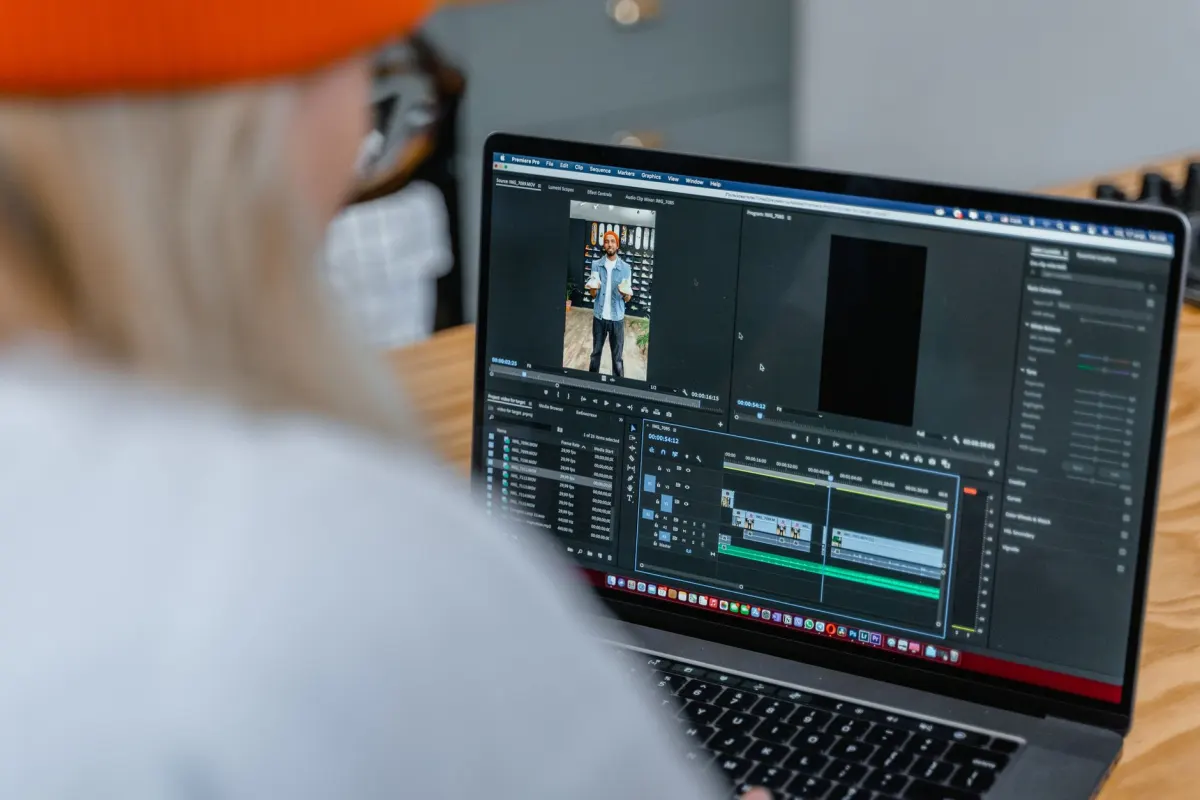
Neden EZGIF:
- Filigransız çıktı üretir
- Daha ayrıntılı düzenleme kontrolleri sunar
- Daha büyük kaynak dosyaları işler
- Tamamen ücretsizdir
İzlenecek adımlar:
- ezgif.com adresine gidin
- "Video to GIF" seçeneğini seçin
- Video dosyanızı yükleyin (100MB'a kadar)
- Başlangıç ve bitiş zaman damgalarını belirleyin
- Çıktı boyutlarını ve kare hızını ayarlayın
- "Convert to GIF" düğmesine basın
- İsteğe bağlı olarak dosya boyutunu optimize edin, kırpın veya efekt uygulayın
- Tamamlanan GIF'inizi kaydedin
- Yerleşik açıklama, çıkartma ve filtre istiyorsanız
- Klibiniz 15 saniyenin altındaysa
- Hesap oluşturmakla hiç uğraşmak istemiyorsanız
- Filigransız bir sonuç gerekiyorsa
- Kare hızı ve boyutları elle ayarlamak istiyorsanız
- Kaynak dosyanız daha fazla düzenleme alanı gerektiriyorsa
2. Yöntem: Fotoğraflardan GIF Oluşturma
Fotoğraflardan Hareketli GIF Hazırlama
Şunlar için uygundur: Stop-motion efektleri, görsel slayt gösterileri ve önce/sonra karşılaştırmaları
Canva ile (Ücretsiz Hesap Gerekir):
- Ücretsiz bir Canva hesabı açın
- "Animated Social Media" şablonu seçin
- Fotoğraflarınızı yükleyin
- İstediğiniz sıraya dizin
- Kare başına gösterim süresini ayarlayın
- GIF olarak dışa aktarın
EZGIF'in Görselden GIF Aracıyla:
- ezgif.com/maker adresini ziyaret edin
- Birkaç görsel yükleyin
- Kareler arasındaki süreyi ayarlayın
- Boyut ve kalite ayarlarını düzenleyin
- Oluşturup indirin
| Araç | En İyi Kullanım Alanı | Avantajları | Dezavantajları |
|---|---|---|---|
| GIPHY | Hızlı sosyal medya GIF'leri | Sezgisel, yerleşik efektler | 15 saniyeyle sınırlı |
| EZGIF | Hassas teknik kontrol | Filigran yok, geniş seçenekler | Sade, işlevsel arayüz |
| Canva | Tasarım odaklı GIF'ler | Profesyonel şablonlar | Hesap gerekir |
| Photoshop | En yüksek kalite | Tam yaratıcı kontrol | Ücretli yazılım, öğrenmesi daha zor |
3. Yöntem: Ekran Kayıtlarını GIF'e Dönüştürme
Windows'ta
ScreenToGif (Ücretsiz):
- screentogif.com adresinden indirin
- Programı açıp "Recorder" seçeneğini seçin
- Kayıt çerçevesini hedef alanın üzerine yerleştirin
- "Record" düğmesine tıklayın ve kaydetmek istediğiniz işlemleri yapın
- "Stop" düğmesine tıklayın
- Gerekirse kareleri kırpın veya tek tek silin
- GIF olarak dışa aktarın
Mac'te
GIPHY Capture:

AdaptlyPost
Tüm platformlar için analitik
Sosyal Gelen Kutusu
AI destekli asistan
- Mac App Store'dan GIPHY Capture'ı yükleyin
- Yakalama penceresini istediğiniz alanı kaplayacak şekilde boyutlandırın
- Kayıt düğmesine basın
- Kırpın ve ayarlamaları yapın
- GIF olarak kaydedin
Telefon ve Tabletlerde
iPhone/iPad:
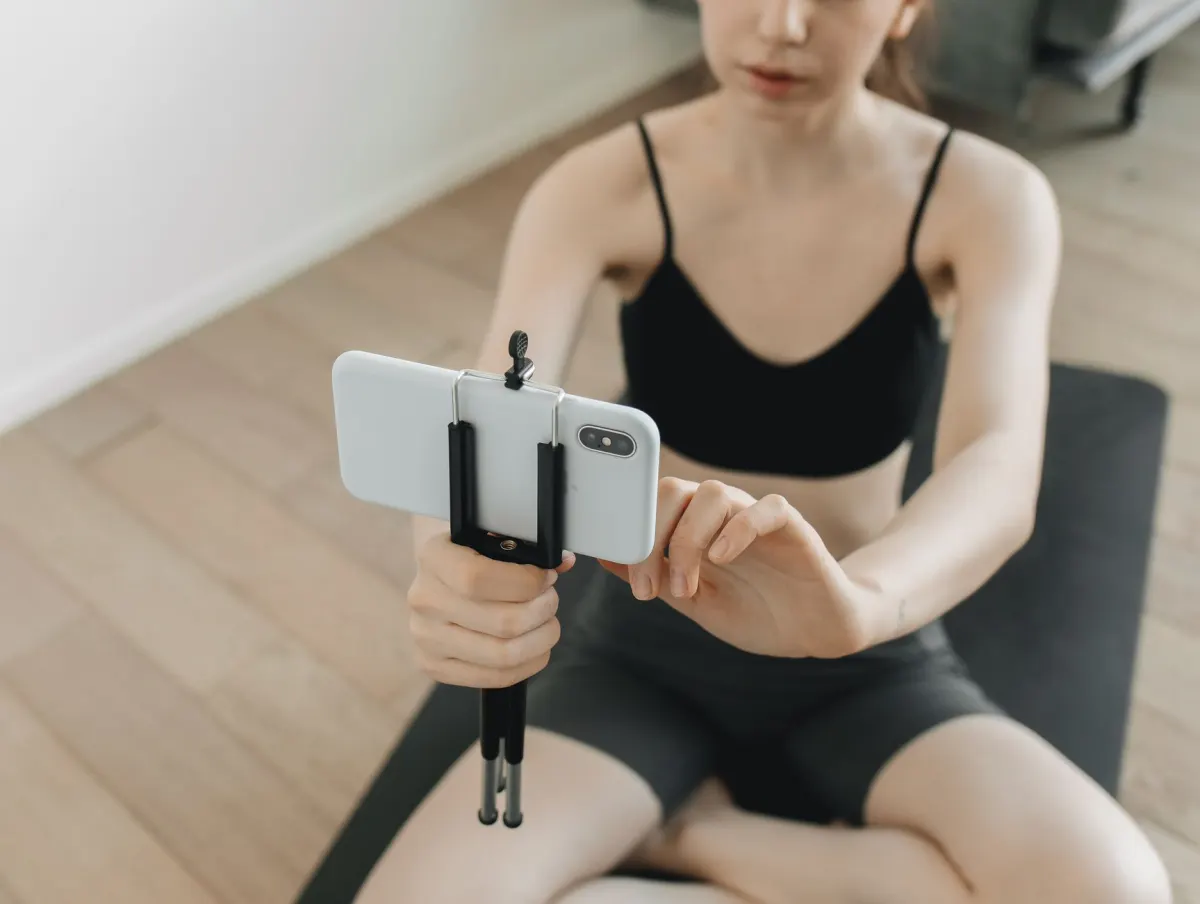
Bu iş için en iyi iOS uygulamaları:
- GIPHY -- Yerleşik kamera moduna sahip resmî uygulama
- ImgPlay -- Videodan GIF'e özel dönüştürücü
- GIF Maker -- Hafif ve ücretsiz
- Shortcuts -- Apple'ın yerleşik otomasyonu videoları GIF'e dönüştürebilir
Android:
En iyi Android uygulamaları:
- GIPHY -- Tüm platformlarda mevcut
- GIF Maker -- Videodan GIF'e dönüştürme sunan tam kapsamlı düzenleyici
- Screen Recorder -- Doğrudan GIF dışa aktarımı içerir
- WhatsApp -- Yerleşik GIF oluşturma özelliğine sahiptir
4. Yöntem: Adobe Photoshop'ta GIF Hazırlama
Ayrıntılı Photoshop İş Akışı
1. Kaynak Malzemenizi Aktarın
- File, ardından Import, ardından Video Frames to Layers
- Alternatif olarak: File, ardından Scripts, ardından Load Files into Stack (fotoğraflar için)
2. Zaman Çizelgesiyle Çalışın
- Window, ardından Timeline yolunu izleyerek açın
- Her karenin süresini değiştirin
- İhtiyaç duymadığınız kareleri silin
3. Ayarları İnce Ayar Yapın
- Boyutları küçültmek için Image, ardından Image Size menüsüne gidin
- Web kullanımı için genişliği 1920px altında tutun
- Kaliteyi ortaya çıkan dosya boyutuyla dengeleyin
4. GIF Olarak Kaydedin
- File, ardından Export, ardından Save for Web (Legacy)
- Çıktı formatı olarak GIF seçin
- Renk derinliğini ayarlayın (iyi kalite için 128-256 renk)
- Döngü davranışını seçin
- Dosyayı kaydedin
Optimizasyon Stratejileri
Dosya Boyutu Neden Önemli?
Hedef Boyutlar:
- Sosyal medya platformları: 5MB altında kalın
- E-posta kampanyaları: 1MB altında tutun
- Web sayfaları: 15MB altını hedefleyin
Boyutu Küçültme Teknikleri:
- Boyutları küçültün -- Genellikle 480px genişlik yeterlidir
- Kare hızını düşürün -- 10-15 fps yeterince akıcı oynatma sağlar
- Renk paletini azaltın -- 128 renk çoğu zaman yeterlidir
- Süreyi kısaltın -- İdeal aralık 2-6 saniyedir
- Yinelenen kareleri silin -- Zaman çizelgesindeki gereksiz kareleri temizleyin
Kalite ve Performans Dengesi
Öncelik Kaliteyse:
- Yüksek çözünürlüklü bir kaynakla başlayın
- Orijinal en boy oranını koruyun
- Mümkünse 256 renkli paletin tamamını kullanın
- Daha yüksek çözünürlükte dışa aktarın
- Akıcı kare hızlarını koruyun
- Geçişleri yumuşatmak için dithering'i etkinleştirin
Öncelik Hız ve Verimlilikse:
- Genişliği 480-720px'e indirin
- Kare hızını 10-15 fps'ye düşürün
- Paleti 128 renkle sınırlayın
- Süreyi 3 saniyenin altında tutun
- Gereksiz kareleri çıkarın
- Kayıplı sıkıştırma uygulayın
Platforma Özel Kurallar
Sosyal Medyada GIF'ler
Twitter/X:
- En fazla yükleme: 15MB
- Platform GIF'leri otomatik olarak MP4'e dönüştürür
- Genişliği 1280px altında tutun
Facebook:
AdaptlyPost
Tüm platformlar için analitik
Sosyal Gelen Kutusu
AI destekli asistan
- Video formatını tercih etme eğilimindedir
- Akışta otomatik oynatılır
- Kare boyutlar genellikle en iyi sonucu verir
Instagram:
- GIF dosyalarının doğrudan yüklenmesini kabul etmez
- Önce MP4'e dönüştürüp video olarak yükleyin
- Boomerang, GIF benzeri yerel bir alternatif sunar
Discord:
- Ücretsiz hesaplar için 8MB sınırı
- Nitro aboneleri için 50MB sınırı
- Küçük dosyalar sohbette daha hızlı yüklenir
E-posta:
- 1MB veya altında tutun
- Bazı e-posta istemcilerinin animasyonu engellediğini unutmayın
- Her zaman açıklayıcı alternatif metin ekleyin
Dikkat Edilmesi Gereken Hatalar
Teknik Tarafta
- Aşırı büyük dosyalar -- Sayfaların yavaş yüklenmesine yol açar
- Düşük çözünürlüklü kaynak -- Pikselli, bulanık sonuçlar verir
- Yanlış en boy oranı -- GIF'in gerilmiş veya sıkışmış görünmesine neden olur
- Fazla kare -- Dosya boyutunu gereksiz yere şişirir
- Optimizasyonu atlamak -- Hiçbir fayda sağlamadan bant genişliği tüketir
Yaratıcı Tarafta
- Aşırı uzun süre -- İzleyiciler ilgisini çabuk kaybeder
- Çok küçük metin -- Mobil ekranlarda okunmaz
- Fazla hızlı animasyon -- İzlemesi rahatsız edici olabilir
- Sert döngü geçişleri -- Rahatsız edici bir yeniden başlama yaratır
- Çok fazla efekt -- Dikkati asıl içerikten uzaklaştırır
İleri Düzey GIF Teknikleri
Sinemagraflar
- Tripod kullanarak sabit görüntü çekin
- Photoshop'ta açın
- Karenin büyük bölümünü dondurmak için maskeler uygulayın
- Yalnızca bir veya iki öğeyi hareketlendirin
- Kusursuz bir sonuç için döngü noktasını mükemmelleştirin
Stop-Motion GIF'ler
- Küçük değişikliklerden oluşan bir dizi fotoğraf çekin
- Her görseli ayrı bir kare veya katman olarak içe aktarın
- Tek tip bir kare süresi belirleyin
- İsterseniz hafif geçişler ekleyin
- Sürekli döngüyle dışa aktarın
Hareketli Metin GIF'leri
- Her durum için ayrı metin katmanları oluşturun
- Konum veya saydamlık gibi özellikleri hareketlendirin
- Efektleri kare bazında uygulayın
- Metin hareketini diğer hareketlerle eşzamanlayın
- Doğru ayarlanmış zamanlamayla dışa aktarın
Sıkça sorulan sorular
GIF yapmak için en iyi ücretsiz araç hangisi?
Çoğu kullanıcı için en güçlü ücretsiz seçenek EZGIF'tir: filigran yoktur, büyük dosyaları destekler, geniş düzenleme özellikleri sunar ve hesap açmayı gerektirmez. Yerleşik efekt ve çıkartmalarla hızlı sosyal medya GIF'leri istiyorsanız GIPHY daha iyi bir tercihtir.
GIF'imin dosya boyutu neden bu kadar büyük?
Büyük GIF'ler genellikle yüksek çözünürlük, uzun süre ve çok fazla rengin birleşiminden kaynaklanır. Boyutları küçülterek (480-720px genişlik), süreyi kısaltarak (2-6 saniye), kare hızını düşürerek (10-15 fps) ve renk paletini sınırlayarak (256 yerine 128) dosyayı küçültebilirsiniz.
Akıllı telefonda GIF oluşturmak mümkün mü?
Kesinlikle. GIPHY (iOS/Android), ImgPlay (iOS) ve GIF Maker (Android) sağlam mobil seçeneklerdir. Birçok cihazın yerleşik özellikleri de vardır: iPhone'daki Shortcuts uygulaması videodan GIF'e dönüştürmeyi otomatikleştirebilir, WhatsApp ise iki platformda da yerleşik bir GIF oluşturucu sunar.
Instagram'da GIF nasıl paylaşılır?
Instagram doğrudan GIF dosyası yüklemeye izin vermez. Çözüm, GIF'inizi EZGIF gibi bir araçla MP4 videoya dönüştürüp standart video olarak yüklemektir. GIF benzeri içerik için Instagram'ın Boomerang özelliğini de kullanabilir veya Hikayeler'de GIF çıkartmaları arayabilirsiniz.
Bir GIF için ideal uzunluk nedir?
Çoğu durumda 2-6 saniyeyi hedefleyin. Bu aralık dosya boyutunu makul tutar ve izleyicinin dikkatini canlı kılar. Sosyal medyadaki tepki GIF'leri en iyi 2-3 saniyede performans gösterir, öğretici GIF'ler ise içerik gerektiriyorsa 10 saniye civarına uzayabilir.
GIF paylaşmak kalitesini düşürür mü?
GIF dosyasını doğrudan paylaştığınızda kalite korunur. Ancak bazı platformlar GIF'leri yükleme sırasında yeniden işler veya dönüştürür (örneğin Twitter bunları MP4'e çevirir) ve bu kalite kaybına yol açabilir. En iyi sonuç için platformun kendi sıkıştırmasına güvenmek yerine GIF'inizi yüklemeden önce optimize edin.
AdaptlyPost
Tüm platformlar için analitik
Sosyal Gelen Kutusu
AI destekli asistan
GIF için hangi kare hızını kullanmalıyım?
Çoğu GIF için saniyede 10 ila 15 kare yeterlidir. Bu aralık, yüksek hızların aksine dosya boyutunu şişirmeden akıcı oynatma sağlar.
Dosyayı küçük tutmak için GIF kaç renk kullanmalı?
128 renk çoğu içerik için yeterlidir ve dosyaları hafif tutar. 256 renkli paletin tamamını yalnızca kalite boyuttan daha önemli olduğunda kullanın.
Sosyal medyadaki GIF için en uygun genişlik nedir?
Yaklaşık 480 piksel genişlik çoğu sosyal medya gönderisi için yeterlidir. Yükleme süresi ile ayrıntı arasında daha ince bir denge için 480-720 piksel aralığında kalın.
Hiçbir yazılım yüklemeden GIF yapabilir miyim?
Evet, GIPHY ve EZGIF gibi tarayıcı araçları indirme veya hesap gerektirmez. Videonuzu ya da görsellerinizi yükleyin, kırpın veya sıralayın ve hazır GIF'i doğrudan sayfadan indirin.
E-postayla GIF gönderirken hangi dosya boyutunu hedeflemeliyim?
E-posta GIF'lerini 1MB altında tutun. Bazı e-posta istemcileri animasyonu tamamen engellediği için dosyanın yanına yedek olarak açıklayıcı bir alternatif metin ekleyin.
GIPHY'nin ücretsiz kırpma aracında klip ne kadar uzun olabilir?
GIPHY'nin ücretsiz sürümü kırpmayı 15 saniyeyle sınırlar. Daha uzun klipler veya daha fazla düzenleme alanı için EZGIF, bu sınır olmadan daha büyük kaynak dosyaları işler.
Sinemagraf nedir ve normal GIF'ten farkı ne?
Sinemagraf, her şey donmuş hâldeyken titreyen bir alev gibi tek bir küçük öğenin hareket etmeye devam ettiği durağan bir fotoğraftır. Photoshop'ta tripodla sabit görüntü çekip karenin büyük bölümünü maskeleyerek ve yalnızca hareket etmesini istediğiniz kısmı canlandırarak oluşturursunuz.
Windows veya Mac'te ekran kaydını GIF'e hangi uygulamalar dönüştürür?
Windows'ta ScreenToGif ekranı kaydeder ve ücretsiz olarak doğrudan GIF'e aktarır. Mac'te App Store'daki GIPHY Capture aynı işi yapar; kaydetmeden önce yakalama penceresini boyutlandırmanıza ve kırpmanıza olanak tanır.
Discord GIF dosya boyutunu sınırlıyor mu?
Ücretsiz Discord hesaplarında yükleme sınırı 8MB, Nitro abonelerinde 50MB'dir. Hangi planda olursanız olun küçük dosyalar sohbette daha hızlı yüklenir.
Twitter/X'in kabul ettiği en büyük GIF boyutu nedir?
Twitter/X 15MB'a kadar GIF'lere izin verir ve bunları yükleme sırasında otomatik olarak MP4'e dönüştürür. Platformun yönergeleriyle uyumlu olmak için genişliği 1280px altında tutun.
Son Söz
Harika GIF'ler üretmek için pahalı yazılımlara veya derin teknik bilgiye ihtiyacınız yok. Amacınız sosyal medya tepkileri, ürün eğitimleri, dokümantasyon veya hareketli pazarlama görselleri olsun, burada anlatılan yöntem ve araçlar sizi hızla özenli bir sonuca götürür.
Temelleri öğrenirken EZGIF veya GIPHY gibi ücretsiz tarayıcı tabanlı araçlarla başlayın. Projeleriniz iddialı hâle geldikçe daha ince kontrol için masaüstü uygulamalarına veya Photoshop'a geçin. İş akışınız ne olursa olsun, her zaman hedef platforma göre optimize edin ve akıcı bir izleme deneyimi için dosya boyutlarını makul bir aralıkta tutun.
Bu Makale Faydalı Oldu mu?
Düşüncelerinizi bizimle paylaşın!
Bizi Google'da daha sık görün
Tek tıkla AdaptlyPost'u tercih edilen kaynak olarak işaretleyin; makalelerimiz Öne Çıkan Haberler, AI Modu ve AI Genel Bakışlar'da daha üst sıralarda yer alsın.
Gitmeden önce...
AdaptlyPost
İçeriklerinizi tüm platformlarda planlayın
Tüm sosyal medya hesaplarınızı AdaptlyPost ile tek bir yerden yönetin.
Tüm platformlar için analitik
Sosyal Gelen Kutusu
AI destekli asistan
İlgili Makaleler
Instagram İçin Yapay Zekâ Açıklama Oluşturucu - Kapsamlı Rehber (2026)
Instagram için yapay zekâ açıklama oluşturucuyla hızla etkileyici açıklamalar yazmayı öğrenin. adaptlypost.com'dan ipuçları, promptlar ve iş akışı stratejileri.
2026'da Instagram Karusel Gönderisi Nasıl Hazırlanır?
On slayt, her birine tek görev. Dikkat çeken ilk slayttan kapanıştaki eyleme kadar 2026'da kitlelerin sonuna kadar kaydırdığı Instagram karusel gönderisi nasıl oluşturulur?
Instagram İçin Zekice Açıklamalar: Etkileşimi Artıran 8 Formül
Sıradan bir fotoğrafı bilinçli bir paylaşıma dönüştüren sekiz açıklama formülü: perde arkası dürüstlüğünden beklenti ve gerçek karşıtlıklarına kadar.