Özetle, Kısa Cevap
16 dk okumaHızlı paylaşım için YouTube Klipleri'ni (5-60 saniyelik kesitler), kalıcı kırpmalar için Studio Düzenleyici'yi, kanal büyümesi için "Short olarak düzenle"yi, ölçek için yapay zekâ araçlarını, tam yaratıcı kontrol için yerel düzenleyicileri kullanın.
Uzun bir videonun en iyi 15 ila 60 saniyesini çıkarmak, YouTube videosunu paylaşılabilir bir içeriğe dönüştürmek anlamına gelir. Çözüm klip çıkarmaktır: daha uzun bir videonun en etkileyici 15 ila 60 saniyesini alıp paylaşılabilir içeriğe dönüştürmek.
Ancak "klip çıkarmak", hedefinize göre çok farklı iş akışlarını ifade edebilir. YouTube'un yerleşik Klip özelliği, Studio Düzenleyici, "Short olarak düzenle" seçeneği, yapay zekâ destekli otomatik klip araçları ve geleneksel kurgu yazılımlarının her biri farklı amaçlara hizmet eder ve kendi kısıtlamalarıyla gelir. Yanlış yaklaşımı seçmek değerli zamanınızı boşa harcar ve bazen orijinal videonuzu geri dönülmez biçimde değiştirebilir.
Bu rehber, 2026'da kullanılabilen tüm yöntemleri anlatıyor, her birinin ne zaman doğru seçim olduğunu açıklıyor ve yayınlamak isteyebileceğiniz her platform için ideal klip sürelerini veriyor.
YouTube videosu nasıl kırpılır: temel stratejiler
Herhangi bir şeyi kırpmadan önce YouTube'un üç yerleşik özelliğini kavramak şarttır; farklı ihtiyaçları karşılarlar ve bunları karıştırmak içerik üreticilerin en sık yaptığı hatalardan biridir.
| Özellik | İşlevi | Süre | Yeni video oluşur mu? | Kanalda görünür mü? | Para kazandırır mı? |
|---|---|---|---|---|---|
| Klipler | Mevcut bir videodan bağlantıyla paylaşılabilir bir kesit oluşturur | 5-60 sn | Hayır, orijinale yönlendirir | Hayır | Hayır (orijinal video kazanır) |
| Shorts | Kanalınızda tamamen yeni, bağımsız bir kısa video yayınlar | 3 dakikaya kadar | Evet, ayrı bir yükleme | Evet, Shorts akışında görünür | Evet |
| Zaman damgaları | İzleyiciyi videonun belirli bir anına gönderir | Yok (seçilen andan başlar) | Hayır | Hayır | Hayır |
Yeni içerik üretmeden herhangi bir videodan (sizin ya da başka bir içerik üreticinin) belirli bir anı öne çıkarmak istediğinizde Klipler'i seçin. Klip izleyicileri orijinale yönlendirir; emeğin karşılığı ve izlenme süresi korunur.
Amacınız uzun içeriklerinizi yeniden kullanarak kanalınızda görünen, Shorts akışında çıkan ve kendi gelirini üreten bağımsız bir içerik oluşturmaksa Shorts'u seçin.
Birini yalnızca belirli bir ana yönlendirmeniz gerekiyorsa zaman damgalarını seçin; kurgu yoktur, sadece oynatmayı doğru saniyede başlatan bir bağlantı vardır.
Sık yapılan hata: İçeriğini yeniden kullanmak isteyen üreticiler Shorts hazırlamaları gerekirken Klip aracına yönelir. Klipler kanalınızda hiç görünmez ve gelir getirmez. Sizin büyümenize katkı sağlayacak içerik için Short veya ayrı bir yükleme gerekir.
- Orijinal videoya bağlantı verir, yeni yükleme oluşmaz
- Kanalınızda hiç görünmez
- Gelir getirmez
- Shorts kanalınızda bağımsız video olarak yayınlanır
- Shorts akışında görünür
- Kendi gelirini üretir
1. yöntem: YouTube'un yerleşik Klip özelliği (masaüstü ve mobil)
Klip aracı, YouTube'un sunduğu en basit seçenektir. İndirme, kurgu veya yükleme olmadan uygun herhangi bir videodan (size ya da başkasına ait) paylaşılabilir bir kesit oluşturur.
Ne sunar? Döngü halinde oynayan 5-60 saniyelik bir bölüme bağlantı ve kaynağa dönen "Videonun tamamını izle" düğmesi.
Ne sunmaz? İndirilebilir video dosyası, kanalınızda yeni bir yükleme veya kurgu olanakları (altyazı, filtre veya kırpma yoktur). Bağımsız bir video dosyasına ihtiyacınız varsa önce kendi videonuzu YouTube Studio'dan indirin, ardından aşağıda anlatılan kurgu yöntemlerinden birini kullanın.
Masaüstü adımları
- youtube.com üzerinde hedef videoya gidin
- Oynatıcının altında, Beğen, Paylaş ve Kaydet seçeneklerinin yanındaki Klip etiketli makas simgesine tıklayın
- Sağda "Klip oluştur" paneli açılır
- Bölümünüzü seçmek için mavi kaydırıcıyı ayarlayın; en az 5, en fazla 60 saniye
- Bir başlık girin (en fazla 140 karakter)
- Bağlantı almak veya doğrudan sosyal platformlarda paylaşmak için Klibi paylaş'a tıklayın
Mobil adımlar (Android ve iOS)
- YouTube uygulamasını açın ve videoyu başlatın
- Videonun altındaki Klip'e dokunun (görünmüyorsa işlem çubuğunu sola kaydırın)
- Kaydırıcıyla 5-60 saniyelik aralığınızı işaretleyin
- Başlık ekleyin ve Klibi paylaş'a dokunun
Klip düğmesi yoksa: Video sahibi klip oluşturmayı kapatmış olabilir veya video 2 dakikadan kısadır. Gizli, liste dışı veya "çocuklara özel" olarak işaretlenmiş içerikler de kırpılamaz. Çok yeni veya çok kısa canlı yayınlarda da bu seçenek bulunmayabilir.
2. yöntem: YouTube Studio'da kırpma ve kesme
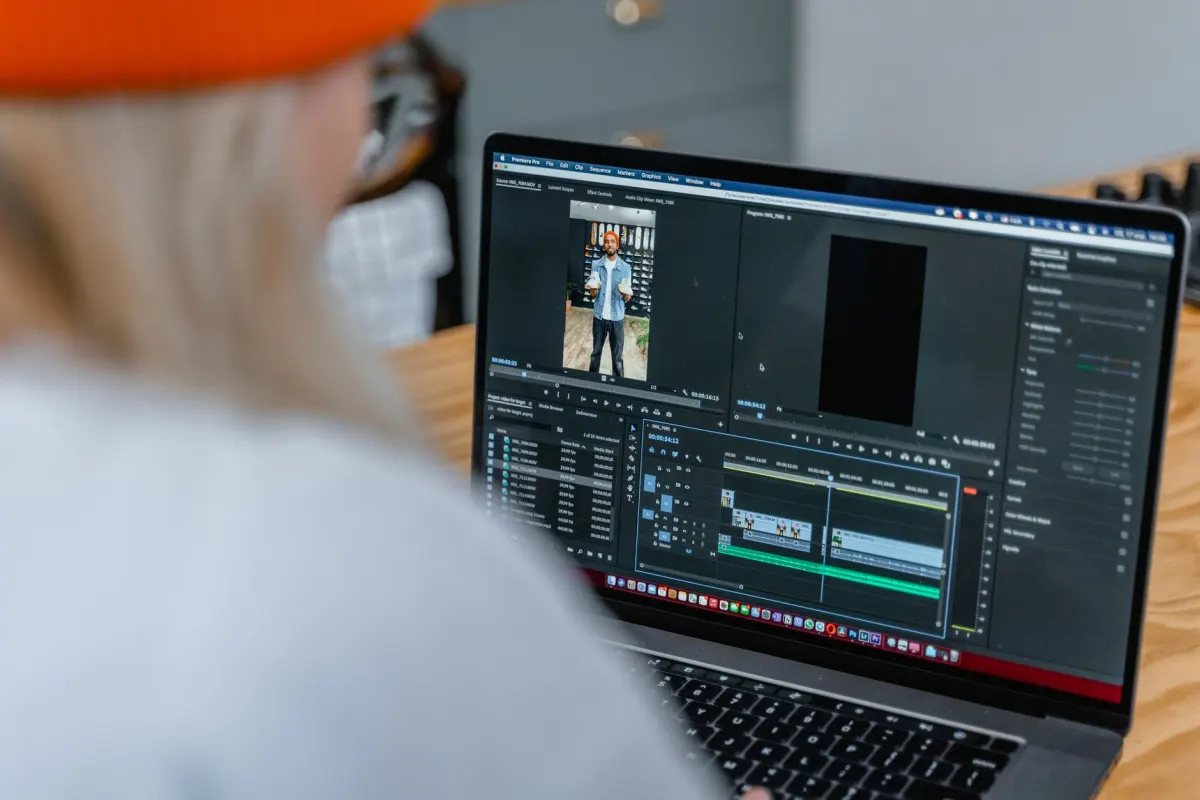
YouTube Studio'nun yerleşik düzenleyicisi, kanalınızdaki videoların başını veya sonunu kırpar ya da ortasından bölümler çıkarır. Klip aracının aksine bu yöntem paylaşılabilir bir kesit üretmez, mevcut videoyu kalıcı olarak değiştirir.
Uygun olduğu durumlar: Yavaş bir açılışı kaldırmak, bir hatayı silmek veya canlı yayını yayından sonra toparlamak; hepsi yeniden yüklemeden.

AdaptlyPost
Tüm platformlar için analitik
Sosyal Gelen Kutusu
AI destekli asistan
Uygun olmadığı durumlar: Yeni ve ayrı bir klip oluşturmak. Bunun için Shorts'u veya indirip düzenleme yöntemlerini kullanın.
Adım adım
- studio.youtube.com adresinde oturum açın
- Sol kenar çubuğunda İçerik'e tıklayın
- Değiştirmek istediğiniz videonun başlığına veya küçük resmine tıklayın
- Sol menüden Düzenleyici'yi seçin
- Kırp ve kes'e tıklayın
Başı veya sonu kırpma: İstemediğiniz görüntüleri çıkarmak için zaman çizelgesinin mavi kenarlarını içeri doğru sürükleyin.
Ortadan bölüm çıkarma: Yeni kesim'e tıklayın, ardından bölme işaretçilerini çıkaracağınız kısmın çevresine yerleştirin. İşaretçiler arasındaki her şey silinir.
- Kontrol etmek için Önizle'ye tıklayın
- Memnun olduğunuzda Kaydet'e tıklayın
Önemli uyarılar
- Düzenlemeler geri alınamaz. YouTube, "Bu değişikliklerin kalıcı olduğunu kabul ediyorum" kutusunu işaretlemenizi ister. Geri alma düğmesi yoktur. Değişiklikten pişman olma ihtimaliniz varsa orijinalin yedeğini indirin.
- 100.000'den fazla izlenmesi olan videolar kısıtlıdır. Yüksek izlenmeli içeriklerde kırpma düzenlemelerini doğrudan kaydedemezsiniz. Bunun yerine ayrı bir yükleme oluşturmak için "Yeni video olarak kaydet" seçeneğini kullanın.
- İşlem anında tamamlanmaz. Kaydettikten sonra düzenlemelerin yayındaki videoya yansıması birkaç dakika sürebilir.
3. yöntem: Videoyu YouTube Short'a dönüştürme
Üreticilerin bir videoyu "kırpmaktan" söz ederken asıl ihtiyaç duyduğu yaklaşım çoğunlukla budur. Uzun bir videodan bir bölüm alır ve kanalınızda yeni bir YouTube Short olarak yayınlar.
Ekim 2024 itibarıyla YouTube Shorts 3 dakikaya kadar süreleri destekliyor (önceden sınır 60 saniyeydi). 3 dakikadan kısa her dikey veya kare video otomatik olarak Short sayılır.
YouTube Studio'dan (masaüstü)
- studio.youtube.com adresini açın
- İçerik'e tıklayın ve yeniden kullanmak istediğiniz videoyu bulun
- Üç nokta menüsüne tıklayın ve Short olarak düzenle'yi seçin
- Shorts düzenleyicisi videonuz yüklenmiş halde açılır
- Zaman çizelgesiyle en fazla 60 saniye seçin (Shorts 3 dakikaya kadar çıkabilse de yerleşik düzenleyici şu anda seçimi 60 saniyeyle sınırlıyor; daha uzun Shorts için ayrı yükleme yapın)
- Metin katmanı, filtre, seslendirme veya müzik ekleyin
- Başlığı, açıklamayı ve görünürlük ayarlarını doldurun
- Short'u yükle'ye tıklayın
YouTube mobil uygulamasından
- YouTube'u açın ve ilgili videoya gidin
- Remix'e (veya üç nokta menüsüne) dokunun ve Short olarak düzenle'yi seçin
- Bölümünüzü işaretleyin ve düzenlemelerinizi yapın
- Short olarak yayınlayın
Faydalı ipucu: Mevcut videolardan oluşturulan Shorts, orijinalin SEO değerinin bir kısmını devralır. Short'un başlığına ve açıklamasına ilgili anahtar kelimeleri yerleştirin ve iki yönlü trafik için açıklamaya kaynak videonun bağlantısını ekleyin. Optimize edilmiş meta veriler hazırlamak için YouTube Açıklama Oluşturucu'yu deneyin.
4. yöntem: Yapay zekâ destekli otomatik klip araçları
Çoğu rehberin atladığı modern yaklaşım budur ve büyük hacimde içerik yeniden kullanan üreticiler aslında böyle çalışır. Yapay zekâ klip araçları uzun videolarınızı tarar, en ilgi çekici bölümleri belirler ve altyazı, yeniden çerçeveleme ve platforma uygun biçimlendirmeyle birlikte otomatik olarak çok sayıda kısa klip üretir.
45 dakikalık bir kaydı en iyi yarım dakika için elle taramak yerine yapay zekâ bu işi çok daha kısa sürede halleder.
Yapay zekâ ile klip çıkarma süreci
- Bir YouTube URL'si yapıştırın veya video dosyanızı yükleyin
- Yapay zekâ konuşma ritmini, görsel geçişleri, etkileşim kancalarını ve konu değişimlerini inceler
- Her biri beklenen etkileşime göre puanlanmış birden fazla klip adayı üretir (genellikle video başına 5-15)
- Önerileri inceleyin, gerekli düzeltmeleri yapın ve her platform için doğru biçimde dışa aktarın
2026'nın önde gelen yapay zekâ klip araçları
Opus Clip Bu alanın baskın oyuncusu. Herhangi bir YouTube URL'si verdiğinizde otomatik altyazılı, yapay zekâ ile yeniden çerçevelenmiş (konuşmacıyı ortada tutar) dikey klipler ve klip başına bir "viral olma puanı" üretir. Ücretsiz plan, filigranlı olarak aylık 60 dakika işleme içerir. Ücretli planlar filigranı kaldırır, marka şablonları ve doğrudan yayınlama ekler.
Descript Bağımsız bir klip aracından daha kapsamlıdır; tam bir kurgu paketi gibi çalışır. Yapay zekâ ile öne çıkan anları bulması ve döküm tabanlı düzenlemesi (metni düzenleyerek videoyu değiştirme) onu yeniden kullanım için mükemmel kılar. Sonuç üzerinde ayrıntılı kontrol isteyen üreticiler için idealdir.
Riverside Magic Clips Riverside üzerinden kaydedilen podcast'ler ve röportajlar için tasarlanmıştır. Magic Clips, önemli anları yapay zekâ ile belirler ve kayıtlarınızdan doğrudan klipler üretir. Derinlemesine entegredir, ancak yalnızca kendi platformlarında üretilen içeriklerle sınırlıdır.
CapCut (masaüstü) CapCut'ın otomatik yeniden çerçeveleme ve otomatik altyazı özellikleri, onu yapay zekâ desteğiyle klip çıkarmak için sağlam bir ücretsiz seçenek yapar. Bölümü yine elle seçersiniz, ancak dikey çerçevelemeyi ve altyazı oluşturmayı yapay zekâ üstlenir.
Bu liste hızla değişiyor ve birkaç ayda bir yeni oyuncular çıkıyor. Birine karar vermeden önce her yapay zekâ YouTube Shorts oluşturucusunun daha geniş bir karşılaştırmasına göz atmaya değer.
Yapay zekâ ile klip çıkarmanın karşılığını verdiği durumlar
- Her hafta uzun içerik yayınlıyor ve her videodan birkaç Shorts/Reels/TikTok istiyorsanız
- Onlarca klibi elle hazırlamadan hangi anların karşılık bulduğunu denemek istiyorsanız
- Kendiniz uğraşmadan otomatik altyazı ve dikey çerçeveleme istiyorsanız
- Birden fazla kanal yönetiyor ve sosyal medya gönderilerini ölçekli olarak otomatikleştirmeniz gerekiyorsa
Elle klip çıkarmanın daha iyi olduğu durumlar
- Her klip için net bir yaratıcı vizyonunuz varsa (yapay zekâ tercihlerinizi öngöremez)
- İçeriğiniz ağırlıklı olarak görsel ve az diyaloglu ise (yapay zekâ büyük ölçüde konuşma analizine dayanır)
- Yalnızca ara sıra klip çıkarıyorsanız (seyrek kullanım, yeni bir aracın kurulum yükünü haklı çıkarmaz)
- Yarım saatlik videoyu işlemek 2-5 dakika sürer
- Son ürünün yaklaşık %80'ini sunar
- Klipler tarzınıza uyması için düzeltme gerektirebilir
- Anları bulmak, altyazı eklemek ve yeniden biçimlendirmek 1-2 saat sürer
- Her klip üzerinde tam yaratıcı kontrol
- Ara sıra çıkarılan tek klipler için yeterli
5. yöntem: İndirip yerel olarak düzenleme
Özel geçişler, renk düzeltme, resim içinde resim düzenleri veya birden fazla videodan klipleri birleştirme gibi tam kurgu özgürlüğü gerektiğinde dosyayı indirip özel bir yazılımda çalışmanız gerekir.
Kendi YouTube videolarınızı indirme
YouTube Studio üzerinden:
AdaptlyPost
Tüm platformlar için analitik
Sosyal Gelen Kutusu
AI destekli asistan
- studio.youtube.com > İçerik yolunu izleyin
- Videonuzun yanındaki üç nokta menüsüne tıklayın
- Orijinal kalitede MP4 için İndir'i seçin
Not: Yalnızca size ait videoları indirin. Başka bir üreticinin çalışmasını indirmek açık izin gerektirir ve telif hakkı yasalarına uygun olmalıdır.
Önerilen ücretsiz düzenleyiciler
CapCut (masaüstü): Ücretsiz, kullanımı kolay, güçlü otomatik altyazı ve şablonlara sahip. Shorts, Reels ve TikTok üretimi için en uygunu.
iMovie (Mac/iOS): Apple cihazlarda hazır gelir. Temel kırpma ve geçişler için iyi destekle basit zaman çizelgesi kurgusu sunar, ancak biçim seçenekleri sınırlıdır.
DaVinci Resolve (Windows/Mac/Linux): Gerçekten ücretsiz, profesyonel düzeyde bir düzenleyici. Öğrenmesi zordur ama renk derecelendirme ve ses araçlarında rakipsizdir. Basit klipler için fazla gelir; sinematik kalite istediğinizde idealdir.
Standart klip çıkarma iş akışı
- Videonuzu YouTube Studio'dan indirin
- Seçtiğiniz düzenleyiciye aktarın
- İhtiyacınız olan bölümü ayırın (giriş ve çıkış noktalarını belirleyin)
- Shorts, Reels veya TikTok hedefliyorsanız en boy oranını 9:16'ya geçirin; önemli hiçbir şeyin arayüz katmanlarının altında kalmadığını doğrulamak için YouTube Shorts Güvenli Alan Denetleyicisi'ni kullanın
- Altyazı ekleyin (şarttır; kısa videoların çoğu sessiz izlenir)
- Dikey için 1080x1920, yatay için 1920x1080 olarak dışa aktarın
- Hedef platformunuza yükleyin
Klipleri platformlara dağıtma
Klibi oluşturmak denklemin yalnızca yarısıdır. Diğer yarısı onu kitlenizin aktif olduğu her platforma ulaştırmaktır ve her platformun kendine özgü gereksinimleri vardır.
Platforma göre ideal klip süresi
| Platform | Maks. süre | En iyi performans gösteren süre | En boy oranı | Not |
|---|---|---|---|---|
| YouTube Shorts | 3 dakika | 50-58 saniye | 9:16 | Temel sinyal tamamlanma oranıdır, kısa ve yoğun tutun |
| TikTok | 60 dakika | 24-38 saniye | 9:16 | İlk 2 saniye izleyiciyi yakalamalıdır |
| Instagram Reels | 3 dakika | 15-30 saniye | 9:16 | 7-15 saniyelik klipler en çok tekrar izlenme ve paylaşım getirir |
| X (Twitter) | 2 dk 20 sn | 30-45 saniye | 16:9 veya 9:16 | Doğrudan yüklenen video, paylaşılan bağlantılardan iyi performans gösterir |
| 10 dakika | 30-90 saniye | 16:9 veya 1:1 | Profesyonel bağlam, değeri öne çıkaran içerik ister | |
| Facebook Reels | 3 dakika | 15-30 saniye | 9:16 | Performans kalıpları Instagram Reels'e benzer |
Genel ilke: Tempo, ham süreden daha önemlidir. Boşluğu olmayan, sıkı kurgulanmış 45 saniyelik bir klip, ağır ilerleyen 15 saniyelik bir klibi her zaman geçer. Kurguda cesur olun; bir sonraki saniyenin dikkatini hak etmeyen her anı kesin.
Çok platformlu dağıtım
Tek bir YouTube videosunu 4-5 platform için kliplere dönüştürürken iki yolunuz var:
Elle yapın: Klibi dışa aktarın ve her hedefe ayrı ayrı yükleyin. Bu, açıklamaları, hashtag'leri ve metinleri platforma göre uyarlamanızı sağlar, ancak zaman alır. YouTube Hashtag Oluşturucu ve TikTok Hashtag Oluşturucu gibi araçlar platforma özel uyarlamayı hızlandırabilir.
Bir planlayıcı kullanın: AdaptlyPost gibi çok platformlu bir araç, bir kez yükleyip tek panelden YouTube, TikTok, Instagram, X, LinkedIn ve Facebook'a göndermenizi sağlar. Birden fazla hesapta her hafta birkaç klip dağıtıyorsanız bu çok daha hızlıdır.
Düzenli sosyal medya içeriklerinizi zaten planlıyorsanız klipleri aynı iş akışına katmak, her şeyi ayrı uygulamalara dağıtmak yerine tek bir içerik takviminde toplar.
İlgili: YouTube Shorts nasıl planlanır? | TikTok gönderileri nasıl planlanır? | X'te gönderiler nasıl planlanır? | Instagram Reels nasıl planlanır?
Telif hakkı ve adil kullanım
Kendi materyalinizden klip çıkarmak basittir; size aittir ve istediğiniz gibi kullanabilirsiniz. Karmaşıklık, başkalarına ait içerikten klip çıkarırken başlar.
Yerleşik Klip aracı üretici haklarına saygı duyar
Başka bir üreticinin videosunda YouTube'un yerleşik Klip özelliğini kullanmak YouTube'un şartları içindedir. Klip orijinale bağlantı verir, üretici izlenme süresinin karşılığını alır ve ayrı bir yükleme oluşmaz. Sistem tam da tasarlandığı gibi çalışır.
İndirip yeniden yüklemek risk taşır
Başka bir üreticinin videosunu indirip bir bölümünü alarak başka yere yüklerseniz yorum veya başka düzenlemeler ekleseniz bile Content ID hak talebi ya da telif hakkı ihtarı alabilirsiniz. YouTube'un Content ID sistemi ses ve görüntü parmak izlerini otomatik olarak eşleştirir.
AdaptlyPost
Tüm platformlar için analitik
Sosyal Gelen Kutusu
AI destekli asistan
Adil kullanım gerçektir ama pek çok kişinin sandığından çok daha sınırlıdır. Gerçekten dönüştürücü kullanım (kapsamlı yorum, eleştiri, eğitici analiz veya parodi) kapsama girebilir, ancak bir klibi küçük bir tepki penceresiyle paylaşmak genellikle yasal eşiğin altında kalır.
Pratik yönergeler
- Kendi içeriğiniz: Dilediğiniz gibi kırpın, yeniden şekillendirin ve dağıtın
- YouTube Klip aracıyla başkalarının içeriği: Güvenli; bağlantı kaynağa yönlendirir
- İndirilip yeniden yüklenen başkalarının içeriği: Telif hakkı riski taşır. Açık izin alın veya kullanımın gerçekten dönüştürücü olduğundan emin olun
- Kliplerdeki müzik: YouTube Shorts'ta lisanslı parçalara genellikle 90 saniyeye kadar izin verilir, ancak bazıları 30 veya 60 saniyeyle sınırlıdır. Lisans süresini aşmak sesin otomatik olarak kapatılmasına yol açabilir
Sıkça sorulan sorular
Her YouTube videosundan klip çıkarılabilir mi?
Her zaman değil. Video sahibinin klip oluşturmayı açık bırakmış olması gerekir (varsayılan olarak açıktır, ama bazıları kapatır). Video ayrıca herkese açık olmalı, 2 dakikadan uzun olmalı ve "çocuklara özel" olarak işaretlenmemelidir. Gizli, liste dışı ve yaş kısıtlamalı içerikler genellikle izleyiciler tarafından kırpılamaz. Makas simgesini görmüyorsanız bu kısıtlamalardan biri geçerlidir. Kendi yüklemelerinizi ise her durumda YouTube Studio üzerinden kırpabilirsiniz.
YouTube'da klip çıkarma ile kırpma arasındaki fark nedir?
Klip çıkarma (Klip aracıyla), hiçbir şeyi değiştirmeden kaynak videoya bağlantı veren, paylaşılabilir 5-60 saniyelik bir kesit üretir. Kırpma (YouTube Studio ile) ise yayınlanmış bir videonun başından, sonundan veya ortasından görüntüleri kalıcı olarak siler. Tamamen farklı işlevleri vardır: klip anları paylaşmak, kırpma yayınlanmış içeriğinizi düzenlemek içindir. Klip paylaşılabilir ve orijinale dokunmaz; kırpma kalıcı ve geri dönüşsüzdür.
Başkasının videosunu kullanarak YouTube Short oluşturabilir misiniz?
"Remix" özelliği başka bir üreticinin videosundan bir bölümü Short'a yerleştirir. Ancak orijinal üretici bunu kapatabilir. Başkasının içeriğini indirip kanalınıza Short olarak yüklemek, Content ID üzerinden telif hakkı talebi veya ihtarı riski taşır. Başkalarının çalışmalarını paylaşmak için en güvenli yol yerleşik Klip aracıdır; orijinal üreticiyi doğru biçimde belirtir ve kanalınızda yeni bir yükleme oluşturmaz.
Yapay zekâ klip araçları elle kurguya kıyasla nasıl?
Opus Clip veya Descript gibi yapay zekâ araçları videoyu inceler ve otomatik olarak birden çok klip önerisi üretir; yarım saatlik bir video için genellikle 2-5 dakika içinde. Aynı işi elle yapmak, en iyi anları bulmak, sınırları belirlemek, altyazı eklemek ve dikeye uyarlamak için 1-2 saat sürebilir. Bedeli yaratıcı kontroldür: yapay zekâ son ürünün yaklaşık %80'ini çok hızlı sunar, ancak kliplerin tarzınıza uyması için düzeltme gerekebilir. Video başına 5-10 klibe ihtiyaç duyan haftalık uzun içerik üreticileri için bu araçlar saatler kazandırır. Ara sıra çıkarılan tek klipler için elle kurgu yeterlidir.
Platformlar arası paylaşım için ideal klip süresi nedir?
Platform önemlidir, ancak genellikle kısa olan kazanır. TikTok için ideal aralık 24-38 saniyedir. Instagram Reels için 15-30 saniye; 7-15 saniyelik klipler en çok tekrar izlenme ve paylaşımı getirir. YouTube Shorts'ta 50-58 saniye, güçlü tamamlanma oranlarını korurken yeterli içerik sunar. X'te (Twitter) hızlı akış nedeniyle 45 saniyenin altı önerilir. Tüm platformlarda geçerli kural, ilk 2 saniyede dikkati çekmek ve bir sonraki saniyeyi hak etmeyen her anı acımadan çıkarmaktır.
YouTube klipleri kanal büyümesine katkı sağlar mı?
YouTube Klipleri'nin (paylaşım aracı) doğrudan etkisi orta düzeydedir; "Videonun tamamını izle" bağlantısıyla bazı izleyicileri geri getirir. Asıl büyüme motoru ise uzun içerik arşivinizden Shorts üretmektir. Shorts, kendi öneri algoritmasına ve muazzam erişime sahip özel Shorts akışında görünür. Uzun içerikleri düzenli olarak Shorts'a dönüştüren üreticiler, çalışmalarını geleneksel aramayla 30 dakikalık bir videoyu asla keşfetmeyecek izleyicilere ulaştırdıkları için çoğu zaman çok daha hızlı abone kazanır.
YouTube'un Klip aracından video dosyasını indirebilir miyim?
Klip aracı video dosyası değil bağlantı oluşturur, dolayısıyla cihazınıza kaydedilecek bir şey yoktur. Altyazı, filtre veya kırpma gibi düzenleme seçenekleri de sunmaz. Saklamak veya düzenlemek için gerçek bir dosyaya ihtiyacınız varsa kaynak videoyu YouTube Studio'dan indirin ve ayrı bir düzenleyicide çalışın.
YouTube Studio'da kaydettiğim bir kırpmayı geri almam gerekirse ne olur?
Studio'da bir kırpmayı kaydettikten sonra orijinali geri getiren bir yol yoktur: YouTube değişikliklerin kalıcı olduğunu kabul eden bir kutuyu işaretlemenizi ister ve geri alma düğmesi bulunmaz. Düzenlemeden pişman olma ihtimaline karşı kırpmadan önce videonun yedeğini indirin. 100.000 veya daha fazla izlenmesi olan videolarda YouTube doğrudan kırpma kaydını engeller ve sizi Yeni video olarak kaydet seçeneğine yönlendirir.
2026'da bir YouTube Short gerçekte ne kadar uzun olabilir?
YouTube Shorts 3 dakikaya kadar çıkabilir; bu sınır Ekim 2024'te eski 60 saniyelik sınırın yerini aldı. Yerleşik Short olarak düzenle aracı seçiminizi hâlâ 60 saniyeyle sınırlar, bu yüzden daha uzun bir Short için uygulama içi düzenleyici yerine ayrı yükleme gerekir.
YouTube Short'ta lisanslı müziği sesi kapatılmadan kullanabilir miyim?
Lisanslı parçalar YouTube Shorts için genellikle 90 saniyeye kadar kullanılabilir, ancak bazı parçaların 30 veya 60 saniyelik daha dar sınırları vardır. Bir parçanın lisans süresini aşarsanız YouTube, Short'unuzun sesini otomatik olarak kapatabilir.
Sonuç
Size en uygun klip yöntemi tamamen hedefinize bağlıdır. Hızlı paylaşım için yerleşik Klip aracı idealdir. Yayınlanmış videolarda kalıcı düzenlemeler için YouTube Studio'yu dikkatle kullanın. Kanalınızı büyütmek için en güçlü anlarınızdan Shorts üretin. Ölçekli yeniden kullanım için yapay zekâ klip araçlarına yaslanın. Tam yaratıcı kontrole ihtiyaç duyduğunuzda ise indirip yerel olarak düzenleyin. Hangi yolu seçerseniz seçin, bitmiş bir klip tek ağdan çok birden fazla ağda değerlidir; bu yüzden onu tüm sosyal medyada tek gönderi olarak yayınlamak iş akışının son adımıdır.
Klip çıkararak en hızlı büyüyen üreticiler en gelişmiş araçları kullananlar değil, düzenli olarak ortaya çıkanlardır. Her uzun video için aynı hafta yayınlanan ve bir planlama aracıyla platformlara dağıtılan bir Short, aylar içinde önemli bir erişime dönüşür.
En iyi performans gösteren videonuzu seçin. En iyi 30 saniyesini çıkarın. Short olarak paylaşın. Süreci başlatmak için bu tek adım yeterlidir.
İlgili yazılar: İçerik yeniden kullanım stratejileri | Sosyal medya etkileşimi nasıl artırılır? | YouTube videosu yüklemek için en iyi zaman
AdaptlyPost
Tüm platformlar için analitik
Sosyal Gelen Kutusu
AI destekli asistan
AdaptlyPost ile uygulamaya geçin
Bu Makale Faydalı Oldu mu?
Düşüncelerinizi bizimle paylaşın!
Bizi Google'da daha sık görün
Tek tıkla AdaptlyPost'u tercih edilen kaynak olarak işaretleyin; makalelerimiz Öne Çıkan Haberler, AI Modu ve AI Genel Bakışlar'da daha üst sıralarda yer alsın.
Gitmeden önce...
AdaptlyPost
İçeriklerinizi tüm platformlarda planlayın
Tüm sosyal medya hesaplarınızı AdaptlyPost ile tek bir yerden yönetin.
Tüm platformlar için analitik
Sosyal Gelen Kutusu
AI destekli asistan
İlgili Makaleler
YouTube Shorts Paylaşım Takvimi: Ne Zaman ve Nasıl Planlanır?
Studio bir Short'u bir dakikada sıraya alır. Kendi Analytics verilerinizden çıkan YouTube Shorts paylaşım takvimi önerileri ve bu biçimin ödüllendirdiği paylaşım temposu.
YouTube Shorts nasıl planlanır: YouTube Studio ve ötesi
Shorts artık günlük YouTube izlenmelerinin yaklaşık %45'ini oluşturuyor, yani zamanlama önemli. Masaüstü ve mobil Studio, dış araçlar ve en iyi saatler.
YouTube Yorumlarında ve Açıklamalarında Metin Nasıl Biçimlendirilir?
Açıklamalar ve yorumlar yıldız ile alt çizgiyi kabul eder, başlıklar ise Unicode ister. YouTube'da biçimlendirme nerede çalışır, nerede sessizce bozulur?