Özetle, Kısa Cevap
9 dk okumaSosyal medya gönderilerini Albato ile otomatikleştirmek için AdaptlyPost uygulamasını bir Albato otomasyonuna ekleyin ve adaptlypost.com/api-tokens adresinden aldığınız adaptly_ API anahtarıyla bağlayın. Uygulamada 4 tetikleyici (Post published, Post failed, Post scheduled, New draft) ve 5 eylem (Create post, Get post, Publish draft, Delete post, Retry failed platforms) vardır. Create post, AdaptlyPost'ta bağlı herhangi bir hesapta, 14 platformda gönderiyi yayınlar, planlar veya taslak olarak kaydeder; AppSumo ömür boyu anlaşmasının her kademesi Albato'nun ihtiyaç duyduğu API erişimini içerir.
İyi kurulmuş bir Albato ile sosyal medya otomasyonu iki işi birbirinden ayırır: gönderinin başladığı uygulama ve onu yayınlayan uygulama. Gönderi bir tabloda, bir formda, bir mağazada veya bir CRM'de başlar. Instagram, LinkedIn, TikTok ve diğer 11 ağla bağlantıları AdaptlyPost tutar. Albato gönderiyi ilk uygulamadan AdaptlyPost'a taşır ve AdaptlyPost geri bildirim verdiğinde harekete geçer.
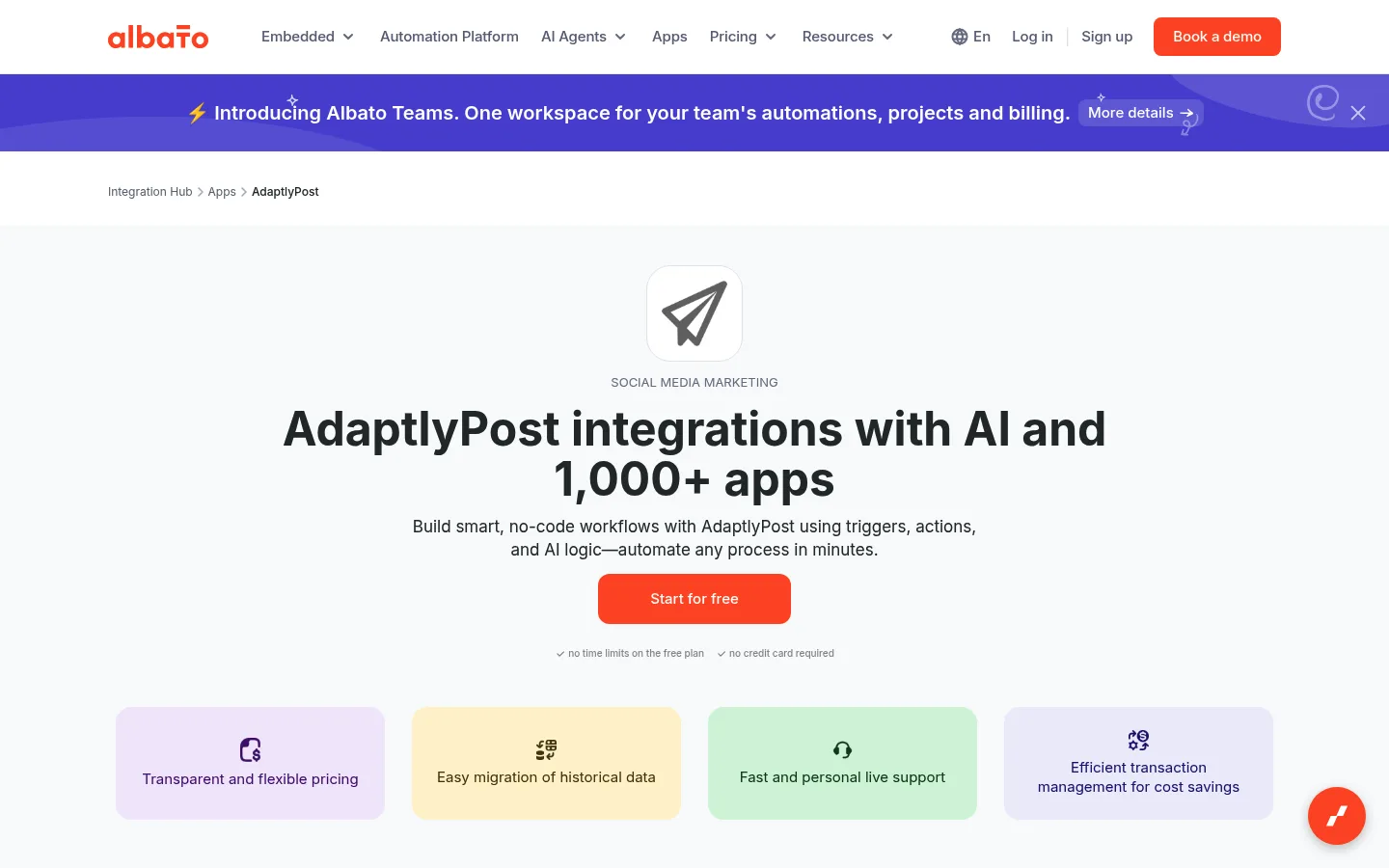
Albato, Zapier ve Make ile aynı aileden, 1.000'den fazla uygulama sunan kodsuz bir otomasyon platformudur. AdaptlyPost'un orada kendi uygulaması vardır ve albato.com/apps/adaptlypost adresinde Social Media Marketing kategorisinde listelenir. Bu rehber uygulamanın tetikleyicilerinin ve eylemlerinin ne yaptığını, uygulamanın nasıl bağlanacağını ve bugün kurabileceğiniz dört otomasyonu anlatır. Aşağıdaki tetikleyici ve eylem adları Albato'daki listeyle aynıdır; Albato bu adları İngilizce gösterir.
Kısacası: adaptlypost.com/api-tokens adresinde bir API anahtarı oluşturun, Albato'da AdaptlyPost'u bağlantı olarak ekleyin ve anahtarı yapıştırın. Yayınlamak veya planlamak için Create post eylemini kullanın ve başarısız bir gönderiden ekibinizin aynı gün haberdar olması için Post failed üzerine ikinci bir otomasyon kurun.
Albato'daki AdaptlyPost uygulaması neler yapabilir?
Albato'daki AdaptlyPost uygulamasında 4 tetikleyici ve 5 eylem vardır. Tetikleyici, AdaptlyPost'ta bir şey olduğunda bir otomasyonu başlatır. Eylem, başka bir uygulama istediğinde AdaptlyPost'ta bir şeyi değiştirir.
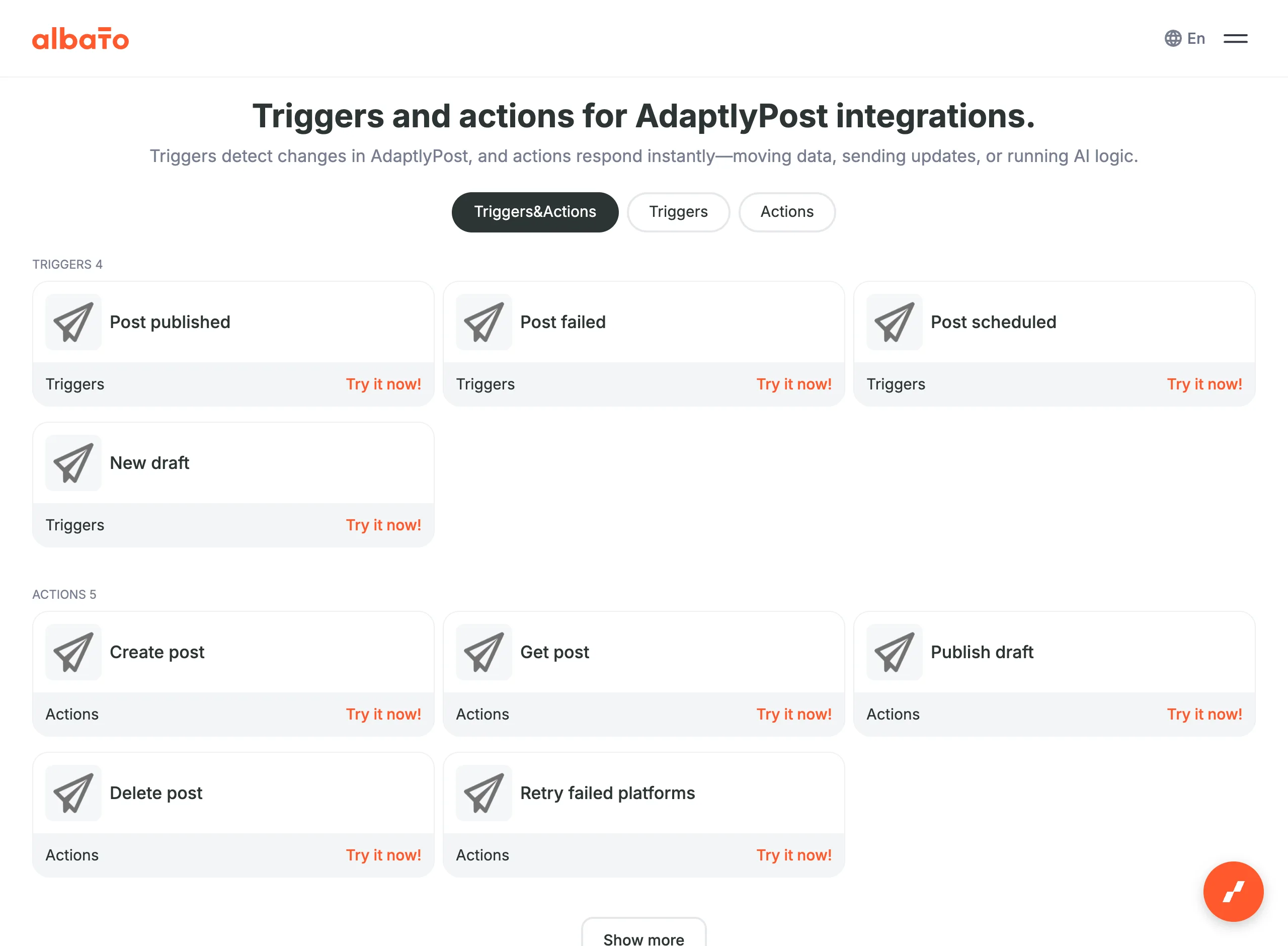
| Tetikleyiciler | Otomasyonu ne başlatır |
|---|---|
| Post published | Bir gönderi platformlarında yayına girdi |
| Post failed | Bir gönderi yayınlanamadı |
| Post scheduled | Bir gönderi ileri bir tarihe planlandı |
| New draft | Bir gönderi taslak olarak kaydedildi |
Eylemler:
- Create post, bir veya daha fazla bağlı sosyal hesapta gönderiyi yayınlar, planlar ya da taslak olarak kaydeder.
- Get post, gönderiyi her platformdaki durumuyla birlikte döndürür.
- Publish draft, taslak olarak bekleyen bir gönderiyi yayınlar.
- Delete post, bir gönderiyi AdaptlyPost'tan siler. Yayına girmiş bir gönderi sosyal platformlarda kalır.
- Retry failed platforms, gönderiyi başarısız olduğu platformlarda yeniden yayınlar ve diğerlerine dokunmaz.
Albato'nun AdaptlyPost + Google Sheets, AdaptlyPost + Telegram ve AdaptlyPost + HubSpot gibi eşleşmeler için hazırladığı sayfalar aynı tetikleyicileri ve eylemleri kullanır; yani Albato'daki 1.000'den fazla uygulamanın herhangi biri diğer tarafta yer alabilir.
AdaptlyPost, Albato'ya nasıl bağlanır?
AdaptlyPost'u Albato'ya AdaptlyPost parolanızla değil, her zaman bir API anahtarıyla bağlarsınız. Anahtar, Albato'ya hangi çalışma alanında paylaşım yapacağını ve orada neler yapabileceğini söyler.
- adaptlypost.com/api-tokens adresindeki API & AI Agents sayfasını açın ve bir anahtar oluşturun. Sonradan bulabilmek için adını
Albatokoyun. Anahtaradaptly_ile başlar. - Anahtarın rolünü seçin. Editör veya Yönetici anahtarı planlama ve yayınlama yapabilir. Katkıda Bulunan anahtarı yalnızca taslak kaydedebilir ve medya yükleyebilir, Görüntüleyici anahtarı ise yalnızca okuyabilir.
- Albato'da Apps bölümünü açın, yeni bir bağlantı ekleyin ve AdaptlyPost'u seçin.
- Albato istediğinde anahtarı yapıştırın ve bağlantıyı kaydedin.
Rol, göründüğünden daha önemlidir. Katkıda Bulunan anahtarı hatasız bağlanır, ardından Create post planlamaya veya yayınlamaya çalıştığı anda başarısız olur. Katkıda Bulunan rolünü bilerek, aşağıdaki taslak inceleme otomasyonu için kullanın; diğer her yerde Editör kullanın.
Bir anahtar tek bir çalışma alanına aittir. Markaları veya müşterileri ayrı AdaptlyPost çalışma alanlarında yönetiyorsanız her birinde bir anahtar oluşturun ve her birini Albato'ya ayrı bağlantı olarak ekleyin. Bir anahtar, onu oluşturan üyenin yapabileceklerinin ötesine asla geçmez. Kimlik doğrulama belgeleri anahtarların ve rollerin nasıl çalıştığını açıklar.
Albato, AdaptlyPost üzerinden hangi platformlarda paylaşım yapabilir?
Albato, AdaptlyPost üzerinden AdaptlyPost'un desteklediği 14 platformun tamamında paylaşım yapar: Instagram, TikTok, YouTube, X, LinkedIn, Facebook, Pinterest, Threads, Bluesky, Mastodon, Telegram, Google Business Profile, Tumblr ve WordPress. Albato bu ağlarla hiçbir zaman doğrudan konuşmaz. Gönderiyi AdaptlyPost'a gönderir, AdaptlyPost da onu orada bağladığınız hesaplarla yayınlar.
Bu ayrım iş yükünü azaltır. Instagram'ı veya LinkedIn'i AdaptlyPost'ta, her ağın kendi giriş ekranı üzerinden bir kez bağlarsınız ve her Albato otomasyonu o hesabı kullanabilir. Meta, TikTok veya LinkedIn geliştirici uygulamasına ihtiyacınız olmaz.

Bir Google Sheets satırı planlı gönderiye nasıl dönüştürülür?
Bir Google Sheets satırını, yeni bir satırla başlayan ve AdaptlyPost Create post ile biten bir otomasyonla planlı gönderiye dönüştürürsünüz. Çoğu ekip önce bunu kurar, çünkü tablo, metinlerin yazılıp onaylandığı yer olmayı sürdürür.

AdaptlyPost
Tüm platformlar için analitik
Sosyal Gelen Kutusu
AI destekli asistan
Tabloda açıklama için bir, görsel URL'si için bir ve yayın tarihi ile saati için bir sütun açın. Sosyal medya takvimi tablosu rehberimizdeki düzen olduğu gibi işe yarar.
- Otomasyonu yeni satırlar için bir Google Sheets tetikleyicisiyle başlatın.
- AdaptlyPost Create post eylemini ekleyin. Hesaplarınızı seçin, ardından açıklamayı, görsel URL'sini ve tarih sütununu ilgili alanlara eşleyin.
- Otomasyonu açmadan önce bir test satırıyla bir kez çalıştırın ve gönderiyi AdaptlyPost takviminde kontrol edin.
Görseller herkese açık HTTPS URL'leri olarak girilir. Özel bir Google Drive dosyası gibi giriş gerektiren bir bağlantı başarısız olur, çünkü AdaptlyPost onu indiremez. Tarihi boş bırakırsanız gönderi, otomasyon çalıştığı anda yayınlanır.
Bir gönderi başarısız olduğunda nasıl haber alırsınız?
Başarısız bir gönderiden, AdaptlyPost Post failed tetikleyicisiyle başlayıp ekibinize mesaj gönderen bir otomasyonla haberdar olursunuz. İkinci adım olarak hem Telegram hem de Gmail çalışır.
- Otomasyonu AdaptlyPost Post failed ile başlatın.
- AdaptlyPost Get post eylemini ekleyin ve tetikleyiciden gelen gönderi kimliğini eşleyin. Eylem gönderiyi her platformdaki durumuyla birlikte döndürür, böylece mesaj nerede başarısız olduğunu söyleyebilir.
- Gönderi metnini ve platform bazındaki sonuçları ekip sohbetinize veya gelen kutunuza gönderin.
Hata geçici görünüyorsa otomasyonu Retry failed platforms ile bitirin. Gönderiyi yalnızca başarısız olduğu yerlerde yeniden yayınlar. Platform içeriğin kendisini reddettiyse, örneğin X'in 280 karakterini aşan bir açıklamada, yeniden deneme aynı şekilde başarısız olur, bu yüzden önce hatayı okuyun. Sosyal medya gönderilerini otomatikleştirme rehberimiz yaygın nedenleri listeler, sosyal medya planlayıcınızın bağlantısı neden sürekli kopuyor yazısı da yeniden bağlanması gereken hesapları ele alır.
- Hata geçici görünüyor
- Yalnızca gönderinin başarısız olduğu yerde yeniden yayınlar
- Başarılı olan platformlara dokunmaz
- Platform içeriğin kendisini reddetti
- Örneğin X'in 280 karakter sınırını aşan bir açıklama
- Yeniden deneme aynı şekilde başarısız olur
Yayınlanan her gönderinin kaydı nasıl tutulur?
Yayınlanan her gönderinin kaydını, Post published ile başlayıp bir Google Sheets tablosuna satır ekleyen bir otomasyonla tutarsınız. Tablo, kimse takvimden kopyalamadan neyin hangi hesaplarda ve ne zaman yayınlandığının kaydına dönüşür.
- AdaptlyPost Post published ile başlayın.
- Her platformun sonucunu ayrı bir sütunda istiyorsanız AdaptlyPost Get post eylemini ekleyin.
- Gönderi metni, platformlar ve yayın saatiyle bir satır ekleyen bir Google Sheets adımıyla bitirin.
Aynı tetikleyici bunun yerine bir CRM'i de besleyebilir. Bir HubSpot veya ActiveCampaign adımı yayınlanan gönderiyi bir kampanyaya kaydedebilir; satış ekibi o hafta pazarlamanın ne paylaştığını sorduğunda bu işe yarar.

Taslaklar yayına çıkmadan önce nasıl incelenir?
Taslakları yayına çıkmadan önce, diğer uygulamaların yalnızca taslak oluşturmasına izin vererek ve bir kişi kontrol ettikten sonra yayınlayarak incelersiniz. AdaptlyPost ve Albato iki yarıyı da sağlar: New draft inceleyene haber verir, Publish draft ise inceleyen onayladığında gönderiyi yayınlar.
- Gönderi oluşturan otomasyona Katkıda Bulunan anahtarı verin. Yalnızca taslak kaydedebildiği için yanlış bir eşleme hiçbir şey yayınlayamaz.
- Taslak metnini ve gönderi kimliğini Telegram'da veya e-postayla inceleyene gönderen, New draft üzerine kurulu ikinci bir otomasyon oluşturun.
- İnceleyen kişi AdaptlyPost takviminden yayınlar ya da onay verdiğinde üçüncü bir otomasyon Editör anahtarıyla Publish draft çalıştırır.
Albato, AdaptlyPost ömür boyu anlaşmasıyla çalışır mı?
Albato, AppSumo'daki her AdaptlyPost ömür boyu anlaşma kademesiyle çalışır, çünkü her kademe API ve MCP erişimi içerir ve Albato API üzerinden bağlanır. Anahtarı aylık planda olduğu gibi adaptlypost.com/api-tokens adresinde oluşturun.
Albato, AdaptlyPost'tan ayrı faturalandırılır. Albato'nun listesinde süre sınırı olmayan ve kredi kartı gerektirmeyen ücretsiz bir plan ile ücretli özelliklerinin 7 günlük denemesi yer alır; böylece Albato'ya bir şey ödemeden yukarıdaki otomasyonları kurup test edebilirsiniz.
Albato, Zapier, Make ve n8n'den hangisini kullanmalısınız?
Kodsuz bir oluşturucu istiyorsanız ve diğer araçlarınız zaten orada çalışıyorsa ya da diğerlerinde olmayan uygulamalarından birine ihtiyacınız varsa Albato'yu kullanın. Dördü de aynı türde bir anahtarla aynı AdaptlyPost API'sine bağlanır; API ve yapay zekâ ajanları sayfası tüm giriş yollarını listeler.
- Zapier en çok uygulamaya sahiptir ve AdaptlyPost uygulamasında daha fazla tetikleyici vardır. Zapier sosyal medya otomasyonu rehberi dört Zap'i adım adım anlatır.
- Make, yönlendiriciler (router) ve filtrelerle görsel senaryolar kurar; AdaptlyPost uygulamasında yayın öncesi kontrol dahil 13 modül vardır. Make.com ile sosyal medya otomasyonu rehberini okuyun.
- n8n, kendi sunucusunu barındıran ekiplere uyar. n8n sosyal medya otomasyonu rehberine bakın.
- REST API, kendi kodunuz içindir. En iyi sosyal medya planlama API'leri yazısı onu diğer planlayıcılarla karşılaştırır.
Sıkça sorulan sorular
Albato'da bir AdaptlyPost uygulaması var mı?
AdaptlyPost'un Albato'da albato.com/apps/adaptlypost adresinde, Social Media Marketing kategorisinde listelenen bir uygulaması vardır. Uygulamada 4 tetikleyici (Post published, Post failed, Post scheduled, New draft) ve 5 eylem (Create post, Get post, Publish draft, Delete post, Retry failed platforms) bulunur. Uygulamayı bir AdaptlyPost API anahtarıyla bağlarsınız.
Albato için API anahtarı nereden alınır?
API anahtarını adaptlypost.com/api-tokens adresindeki API & AI Agents sayfasında oluşturursunuz. Anahtar adaptly_ ile başlar, tek bir çalışma alanına aittir ve oluştururken seçtiğiniz rolü taşır. Albato'nun planlama ve yayınlama yapması gerekiyorsa Editör veya Yönetici rolünü seçin.
Create post, Albato'da neden başarısız olur?
Create post çoğunlukla bağlantı Katkıda Bulunan veya Görüntüleyici anahtarı kullandığı için başarısız olur. Katkıda Bulunan anahtarı yalnızca taslak kaydedebilir, Görüntüleyici anahtarı ise yalnızca okuyabilir. Editör veya Yönetici rolüyle adaptlypost.com/api-tokens adresinde yeni bir anahtar oluşturun ve Albato'daki bağlantıyı güncelleyin.
Albato gönderileri ileri bir tarihe planlayabilir mi?
Create post eylemi ileri bir tarih ve saat aldığında Albato gönderiyi o zamana planlar, tarih boşsa hemen yayınlar. Planlama için Editör veya Yönetici anahtarı gerekir.
AdaptlyPost
Tüm platformlar için analitik
Sosyal Gelen Kutusu
AI destekli asistan
Albato'dan hangi sosyal medya platformlarında paylaşım yapabilirsiniz?
Albato, AdaptlyPost üzerinden 14 platformda paylaşım yapar: Instagram, TikTok, YouTube, X, LinkedIn, Facebook, Pinterest, Threads, Bluesky, Mastodon, Telegram, Google Business Profile, Tumblr ve WordPress. Her hesabı AdaptlyPost'ta bir kez bağlarsınız ve her Albato otomasyonu onu kullanabilir.
Albato, AdaptlyPost AppSumo anlaşmasıyla çalışır mı?
Albato, her AdaptlyPost AppSumo ömür boyu anlaşma kademesinde çalışır, çünkü her kademe API ve MCP erişimi içerir. Albato'nun ücretini Albato faturalandırır ve listesinde süre sınırı olmayan ücretsiz bir plan yer alır.
Tek bir Albato otomasyonu birden fazla AdaptlyPost çalışma alanına paylaşım yapabilir mi?
Tek bir Albato otomasyonu, her çalışma alanı için kendi bağlantısını kullanan ayrı bir Create post adımı içerdiğinde birden fazla AdaptlyPost çalışma alanına paylaşım yapar. Bir API anahtarı tek bir çalışma alanına aittir. Her çalışma alanında ayrı bir anahtar oluşturun ve her birini Albato'da ayrı bir bağlantı olarak ekleyin. Bir anahtar, onu oluşturan üyeden fazlasını asla yapamaz.
Albato'dan paylaştığım görsel neden başarısız oluyor?
Görseller herkese açık HTTPS URL'leri olarak gider. Giriş gerektiren bir bağlantı, örneğin özel bir Google Drive dosyası, AdaptlyPost onu indiremediği için başarısız olur. Herkese açık bir HTTPS bağlantısı kullanın.
Albato'daki Delete post, gönderiyi Instagram'dan da siler mi?
Delete post gönderiyi AdaptlyPost'tan siler. Zaten yayına çıkmış bir gönderi sosyal medya platformlarında kalır.
Albato'dan paylaşım yapmak için Meta veya TikTok geliştirici uygulaması gerekir mi?
Meta, TikTok veya LinkedIn geliştirici uygulamasına ihtiyacınız yok. Her hesabı AdaptlyPost'ta bir kez, her ağın kendi giriş ekranından bağlarsınız. Albato gönderiyi AdaptlyPost'a gönderir, AdaptlyPost da yayınlar.
AdaptlyPost ile uygulamaya geçin
Bu Makale Faydalı Oldu mu?
Düşüncelerinizi bizimle paylaşın!
Bizi Google'da daha sık görün
Tek tıkla AdaptlyPost'u tercih edilen kaynak olarak işaretleyin; makalelerimiz Öne Çıkan Haberler, AI Modu ve AI Genel Bakışlar'da daha üst sıralarda yer alsın.
Gitmeden önce...
AdaptlyPost
İçeriklerinizi tüm platformlarda planlayın
Tüm sosyal medya hesaplarınızı AdaptlyPost ile tek bir yerden yönetin.
Tüm platformlar için analitik
Sosyal Gelen Kutusu
AI destekli asistan
İlgili Makaleler
AdaptlyPost uygulaması ve Make.com ile sosyal medya otomasyonu nasıl kurulur?
Doğrulanmış AdaptlyPost uygulamasıyla Make.com ile sosyal medya otomasyonu: tek API anahtarı, 13 modül, 14 platform ve bugün kopyalayabileceğiniz üç senaryo.
AdaptlyPost'u Basecamp Entegrasyonlarınıza Ekleyin, Gönderi Bildirimlerini Campfire'da Alın
Sosyal medya ekipleri için Basecamp entegrasyonları: AdaptlyPost, gönderi yayımlanınca ya da kısmen veya tamamen başarısız olunca projenin Campfire'ına yazar.
AdaptlyPost kullanarak Boost.space AgentOS ile sosyal medya paylaşımı nasıl kurulur?
AdaptlyPost MCP sunucusuyla Boost.space AgentOS ile sosyal medya paylaşımı kurun: tek URL, tek giriş, 14 platform ve yayından önce taslak hazırlayan ajanlar.