TL;DR, kort antwoord
8 min leestijdWil je social media-posts automatiseren met Albato, voeg dan de AdaptlyPost-app toe aan een Albato-automatisering en koppel hem met een adaptly_-API-sleutel van adaptlypost.com/api-tokens. De app heeft 4 triggers (Post published, Post failed, Post scheduled, New draft) en 5 acties (Create post, Get post, Publish draft, Delete post, Retry failed platforms). Create post publiceert, plant of bewaart een post als concept op elk account dat in AdaptlyPost is gekoppeld, op 14 platforms, en elke tier van de AppSumo-lifetime deal bevat de API-toegang die Albato nodig heeft.
Goede social media automatisering met Albato houdt twee taken uit elkaar: de app waar een post begint en de app die hem publiceert. De post begint in een spreadsheet, een formulier, een webshop of een CRM. AdaptlyPost beheert de koppelingen met Instagram, LinkedIn, TikTok en 11 andere netwerken. Albato brengt de post van de eerste app naar AdaptlyPost en reageert als AdaptlyPost iets terugmeldt.
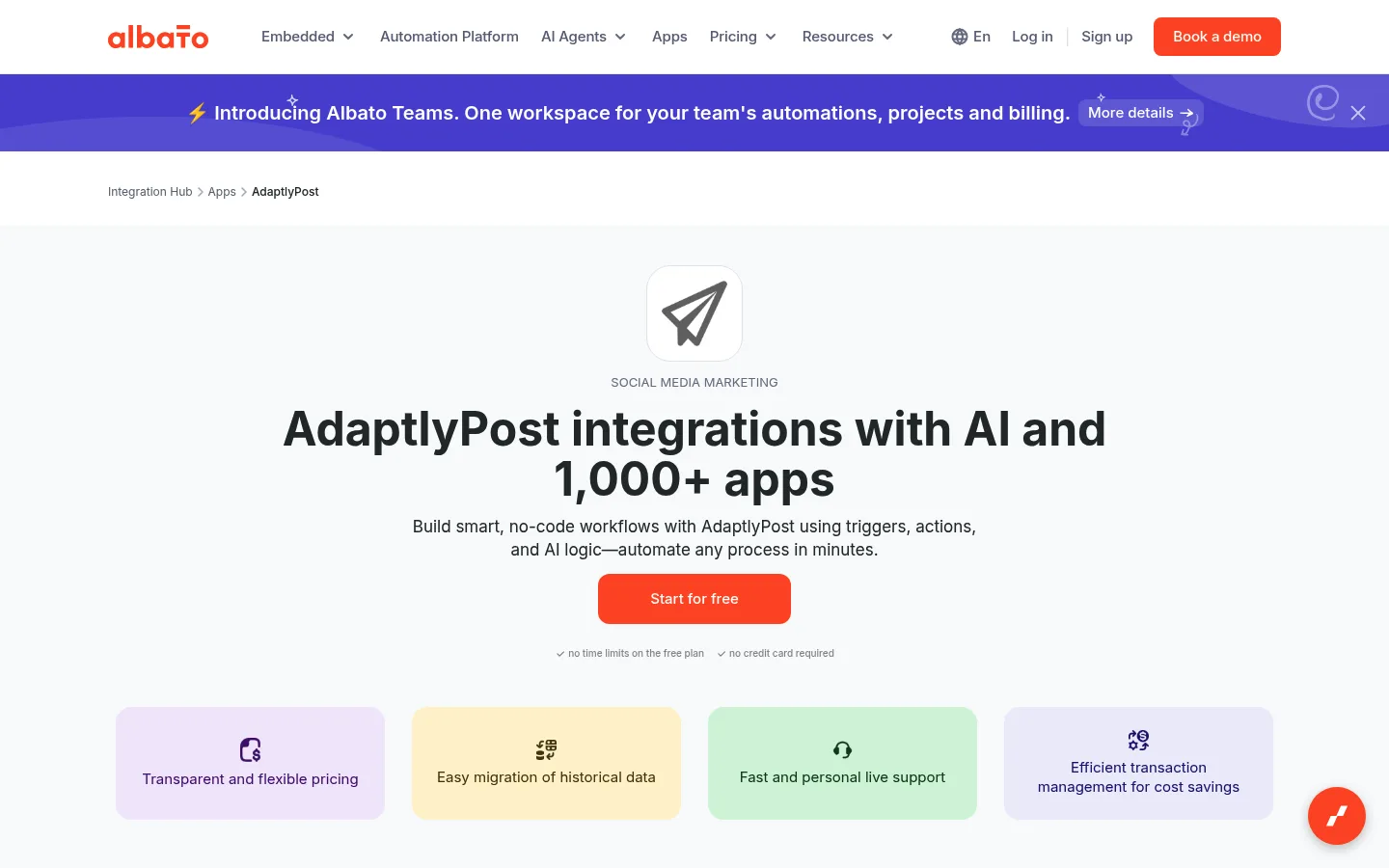
Albato is een no-code automatiseringsplatform uit dezelfde familie als Zapier en Make, met meer dan 1.000 apps. AdaptlyPost heeft er een eigen app, in de categorie Social Media Marketing op albato.com/apps/adaptlypost. Deze gids laat zien wat de triggers en acties van de app doen, hoe je hem koppelt en vier automatiseringen die je vandaag nog bouwt. Albato toont de namen van triggers en acties in het Engels, en de namen hieronder komen overeen met de vermelding op Albato.
Kort gezegd: maak een API-sleutel aan op adaptlypost.com/api-tokens, voeg AdaptlyPost in Albato toe als koppeling en plak de sleutel. Gebruik Create post om te publiceren of in te plannen, en bouw een tweede automatisering op Post failed, zodat je team nog dezelfde dag hoort dat een post is mislukt.
Wat kan de AdaptlyPost-app op Albato?
De AdaptlyPost-app op Albato heeft 4 triggers en 5 acties. Een trigger start een automatisering als er iets gebeurt in AdaptlyPost. Een actie verandert iets in AdaptlyPost als een andere app daarom vraagt.
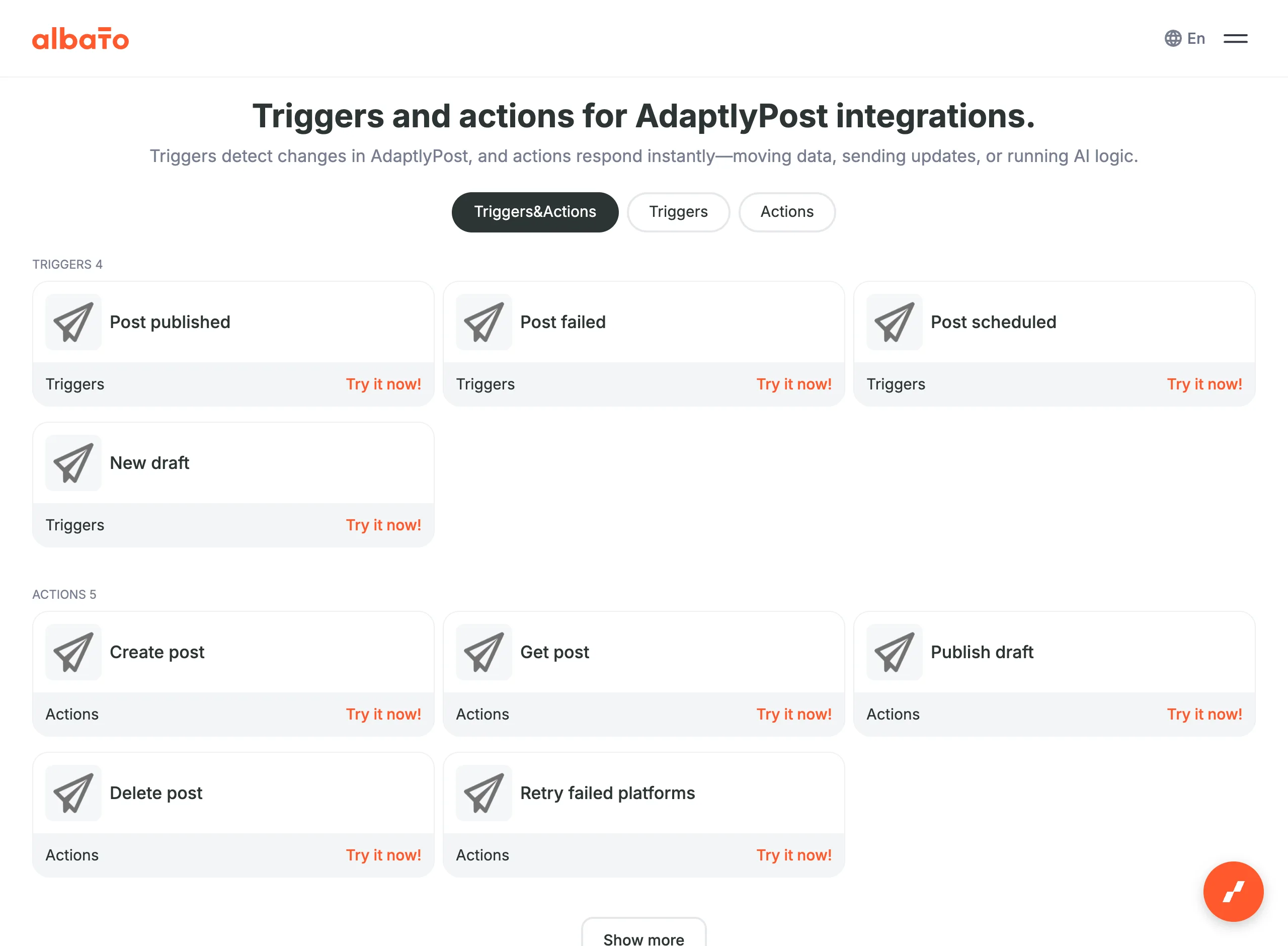
| Triggers | Wat de automatisering start |
|---|---|
| Post published | Een post is live gegaan op zijn platforms |
| Post failed | Een post is niet gepubliceerd |
| Post scheduled | Een post is ingepland voor later |
| New draft | Een post is opgeslagen als concept |
De acties:
- Create post publiceert een post, plant hem in of bewaart hem als concept op een of meer gekoppelde social accounts.
- Get post geeft een post terug met de status op elk platform.
- Publish draft publiceert een post die als concept klaarstaat.
- Delete post verwijdert een post uit AdaptlyPost. Een post die al live is gegaan, blijft op de sociale platforms staan.
- Retry failed platforms publiceert een post opnieuw op de platforms waar hij mislukte en laat de rest met rust.
De eigen pagina's van Albato voor combinaties zoals AdaptlyPost + Google Sheets, AdaptlyPost + Telegram en AdaptlyPost + HubSpot gebruiken dezelfde triggers en acties, dus elk van de 1.000+ apps op Albato kan aan de andere kant staan.
Hoe koppel je AdaptlyPost aan Albato?
Je koppelt AdaptlyPost aan Albato met een API-sleutel, nooit met je AdaptlyPost-wachtwoord. De sleutel vertelt Albato naar welke workspace het post en wat het daar mag doen.
- Open adaptlypost.com/api-tokens, de pagina API & AI Agents, en maak een sleutel aan. Noem hem
Albato, zodat je hem later terugvindt. Hij begint metadaptly_. - Kies de rol van de sleutel. Met een Editor- of Admin-sleutel kun je inplannen en publiceren. Een Contributor-sleutel kan alleen concepten opslaan en media uploaden, en een Viewer-sleutel kan alleen lezen.
- Open in Albato Apps, voeg een nieuwe koppeling toe en kies AdaptlyPost.
- Plak de sleutel als Albato erom vraagt en sla de koppeling op.
De rol doet er meer toe dan het lijkt. Een Contributor-sleutel koppelt zonder foutmelding, en daarna mislukt Create post zodra hij probeert in te plannen of te publiceren. Gebruik Contributor bewust, voor de automatisering voor conceptcontrole verderop, en Editor overal anders.
Een sleutel hoort bij één workspace. Houd je merken of klanten in aparte AdaptlyPost-workspaces, maak dan in elke workspace een sleutel aan en voeg ze in Albato elk als eigen koppeling toe. Een sleutel kan nooit meer dan het lid dat hem heeft aangemaakt. De documentatie over authenticatie legt uit hoe sleutels en rollen werken.
Op welke platforms kan Albato posten via AdaptlyPost?
Albato post via AdaptlyPost op alle 14 platforms die AdaptlyPost ondersteunt: Instagram, TikTok, YouTube, X, LinkedIn, Facebook, Pinterest, Threads, Bluesky, Mastodon, Telegram, Google Business Profile, Tumblr en WordPress. Albato praat nooit rechtstreeks met die netwerken. Het stuurt de post naar AdaptlyPost, en AdaptlyPost publiceert hem met de accounts die je daar hebt gekoppeld.
Die verdeling scheelt werk. Je koppelt Instagram of LinkedIn één keer in AdaptlyPost, via het eigen inlogscherm van elk netwerk, en elke Albato-automatisering kan dat account gebruiken. Je hebt geen developer-app van Meta, TikTok of LinkedIn nodig.

Hoe maak je van een Google Sheets-regel een ingeplande post?
Je maakt van een Google Sheets-regel een ingeplande post met een automatisering die start bij een nieuwe regel en eindigt met AdaptlyPost Create post. De meeste teams bouwen deze als eerste, omdat de sheet de plek blijft waar teksten worden geschreven en goedgekeurd.

AdaptlyPost
Analytics voor alle platforms
Social inbox
AI-assistent
Geef de sheet een kolom voor de caption, een voor een afbeeldings-URL en een voor de datum en tijd van publicatie. Onze gids voor een social media-kalender in een spreadsheet heeft een indeling die je zo kunt gebruiken.
- Start de automatisering met een Google Sheets-trigger voor nieuwe regels.
- Voeg AdaptlyPost Create post toe. Kies je accounts en koppel daarna de caption, de afbeeldings-URL en de datumkolom aan de bijbehorende velden.
- Voer hem één keer uit met een testregel en controleer de post in de AdaptlyPost-kalender voordat je de automatisering aanzet.
Afbeeldingen gaan erin als openbare HTTPS-URL's. Een link waarvoor je moet inloggen, zoals een privébestand in Google Drive, mislukt, omdat AdaptlyPost hem niet kan downloaden. Laat je de datum leeg, dan wordt de post gepubliceerd zodra de automatisering draait.
Hoe krijg je een melding als een post mislukt?
Je krijgt een melding over een mislukte post met een automatisering die start op de AdaptlyPost-trigger Post failed en een bericht naar je team stuurt. Telegram en Gmail werken allebei als tweede stap.
- Start de automatisering met AdaptlyPost Post failed.
- Voeg AdaptlyPost Get post toe en koppel de post-ID uit de trigger. Die geeft de post terug met de status op elk platform, zodat het bericht kan zeggen waar hij mislukte.
- Stuur de tekst van de post en de resultaten per platform naar je teamchat of inbox.
Lijkt de fout tijdelijk, sluit de automatisering dan af met Retry failed platforms. Die publiceert alleen opnieuw waar de post mislukte. Weigerde een platform de content zelf, zoals een caption boven de 280 tekens van X, dan mislukt een nieuwe poging op dezelfde manier, dus lees eerst de fout. Onze gids over social media-posts automatiseren noemt de gebruikelijke oorzaken, en waarom je social media-planner steeds de verbinding verliest behandelt de accounts die opnieuw gekoppeld moeten worden.
- De fout lijkt tijdelijk
- Publiceert alleen opnieuw waar de post mislukte
- Laat de platforms waar het lukte met rust
- Het platform weigerde de inhoud zelf
- Bijvoorbeeld een caption boven de 280 tekens van X
- Een nieuwe poging mislukt op dezelfde manier
Hoe houd je een logboek bij van elke gepubliceerde post?
Je houdt een logboek bij van elke gepubliceerde post met een automatisering die start op Post published en een regel toevoegt aan een Google Sheet. De sheet wordt zo een overzicht van wat er is verstuurd, op welke accounts en wanneer, zonder dat iemand het uit de kalender overneemt.
- Begin met AdaptlyPost Post published.
- Voeg AdaptlyPost Get post toe als je het resultaat van elk platform in een eigen kolom wilt.
- Sluit af met een Google Sheets-stap die een regel toevoegt met de tekst van de post, de platforms en het tijdstip van publicatie.
Dezelfde trigger kan ook een CRM voeden. Een HubSpot- of ActiveCampaign-stap kan een gepubliceerde post bij een campagne vastleggen, wat helpt als sales vraagt wat marketing die week heeft gepost.

Hoe controleer je concepten voordat ze live gaan?
Je controleert concepten voordat ze live gaan door andere apps alleen concepten te laten aanmaken en ze pas te publiceren nadat iemand ze heeft bekeken. AdaptlyPost en Albato geven je beide helften: New draft waarschuwt de controleur, en Publish draft verstuurt de post als die akkoord geeft.
- Geef de automatisering die posts aanmaakt een Contributor-sleutel. Die kan alleen concepten opslaan, dus een verkeerde koppeling kan niets publiceren.
- Bouw een tweede automatisering op New draft die de tekst van het concept en de post-ID naar de controleur stuurt, in Telegram of per e-mail.
- De controleur publiceert vanuit de AdaptlyPost-kalender, of een derde automatisering voert Publish draft uit met een Editor-sleutel zodra die akkoord geeft.
Werkt Albato met de lifetime deal van AdaptlyPost?
Albato werkt met elke tier van de AdaptlyPost-lifetime deal van AppSumo, omdat elke tier API- en MCP-toegang bevat en Albato via de API koppelt. Maak de sleutel aan op adaptlypost.com/api-tokens, net als bij een maandabonnement.
Albato rekent los van AdaptlyPost af. De vermelding op Albato noemt een gratis abonnement zonder tijdslimiet en zonder creditcard, plus een proefperiode van 7 dagen voor de betaalde functies, dus je kunt de automatiseringen hierboven bouwen en testen voordat je Albato iets betaalt.
Gebruik je beter Albato, Zapier, Make of n8n?
Gebruik Albato als je een no-code builder wilt en je andere tools daar al draaien, of als je een app nodig hebt die de andere platforms niet hebben. Alle vier koppelen ze met hetzelfde soort sleutel aan dezelfde AdaptlyPost API, en de pagina over de API en AI-agents noemt elke ingang.
- Zapier heeft de meeste apps en een AdaptlyPost-app met meer triggers. De gids over social media automatiseren met Zapier loopt vier Zaps door.
- Make bouwt visuele scenario's met routers en filters, en de AdaptlyPost-app daar heeft 13 modules, waaronder een controle vóór publicatie. Lees de gids over social media automatisering met Make.com.
- n8n past bij teams die zelf hosten. Bekijk de gids over social media automatiseren met n8n.
- De REST API is voor je eigen code. De beste API's voor social media-planning vergelijkt hem met andere planners.
Veelgestelde vragen
Is er een AdaptlyPost-app op Albato?
AdaptlyPost heeft een app op Albato op albato.com/apps/adaptlypost, in de categorie Social Media Marketing. Hij heeft 4 triggers (Post published, Post failed, Post scheduled, New draft) en 5 acties (Create post, Get post, Publish draft, Delete post, Retry failed platforms). Je koppelt hem met een API-sleutel van AdaptlyPost.
Waar haal je de API-sleutel voor Albato vandaan?
Je maakt de API-sleutel aan op de pagina API & AI Agents op adaptlypost.com/api-tokens. De sleutel begint met adaptly_, hoort bij één workspace en heeft de rol die je kiest bij het aanmaken. Kies Editor of Admin als Albato moet inplannen en publiceren.
Waarom mislukt Create post in Albato?
Create post mislukt meestal doordat de koppeling een Contributor- of Viewer-sleutel gebruikt. Een Contributor-sleutel kan alleen concepten opslaan en een Viewer-sleutel kan alleen lezen. Maak op adaptlypost.com/api-tokens een nieuwe sleutel aan met de rol Editor of Admin en werk de koppeling in Albato bij.
Kan Albato posts inplannen voor een latere datum?
Albato plant een post in voor een latere datum als de actie Create post een toekomstige datum en tijd krijgt, en publiceert direct als de datum leeg is. Voor inplannen heb je een Editor- of Admin-sleutel nodig.
AdaptlyPost
Analytics voor alle platforms
Social inbox
AI-assistent
Op welke socialmediaplatforms kun je vanuit Albato posten?
Albato post via AdaptlyPost op 14 platforms: Instagram, TikTok, YouTube, X, LinkedIn, Facebook, Pinterest, Threads, Bluesky, Mastodon, Telegram, Google Business Profile, Tumblr en WordPress. Je koppelt elk account één keer in AdaptlyPost, en elke Albato-automatisering kan het gebruiken.
Werkt Albato met de AppSumo-deal van AdaptlyPost?
Albato werkt op elke tier van de AdaptlyPost-lifetime deal op AppSumo, omdat elke tier API- en MCP-toegang bevat. Albato zelf wordt door Albato gefactureerd, en de vermelding op Albato noemt een gratis abonnement zonder tijdslimiet.
Kan één Albato-automatisering naar meerdere AdaptlyPost-workspaces posten?
Eén Albato-automatisering post naar meerdere AdaptlyPost-workspaces als ze per workspace een eigen Create post-stap met een eigen koppeling heeft. Een API-sleutel hoort bij één workspace. Maak in elke workspace een sleutel aan en voeg elke sleutel als eigen koppeling toe in Albato. Een sleutel kan nooit meer dan het lid dat hem aanmaakte.
Waarom mislukt een afbeelding die ik vanuit Albato post?
Afbeeldingen gaan erin als openbare HTTPS-URL's. Een link waarvoor je moet inloggen, zoals een privébestand in Google Drive, mislukt omdat AdaptlyPost hem niet kan downloaden. Gebruik een openbare HTTPS-link.
Haalt Delete post in Albato een post ook van Instagram af?
Delete post verwijdert de post uit AdaptlyPost. Een post die al live staat, blijft op de socialmediaplatforms staan.
Heb ik een Meta- of TikTok-developer-app nodig om vanuit Albato te posten?
Je hebt geen developer-app van Meta, TikTok of LinkedIn nodig. Je koppelt elk account één keer in AdaptlyPost, via het inlogscherm van het netwerk zelf. Albato stuurt de post naar AdaptlyPost en AdaptlyPost publiceert hem.
Breng dit in de praktijk met AdaptlyPost
Was dit artikel nuttig?
Laat ons weten wat je ervan vindt!
Zie ons vaker in Google
Met één klik markeer je AdaptlyPost als voorkeursbron, zodat onze artikelen hoger staan in je Topverhalen, AI-modus en AI-overzichten.
Voordat je gaat...
AdaptlyPost
Plan je content op alle platforms
Beheer al je socialemedia-accounts op één plek met AdaptlyPost.
Analytics voor alle platforms
Social inbox
AI-assistent
Gerelateerde artikelen
Zo bouw je social media automatisering met Make.com en de AdaptlyPost-app
Bouw social media automatisering met Make.com via de geverifieerde AdaptlyPost-app: één API-sleutel, 13 modules, 14 platforms en drie kant-en-klare scenario's.
Voeg AdaptlyPost toe aan je Basecamp-integraties en krijg postmeldingen in Campfire
Basecamp-integraties voor socialemediateams: AdaptlyPost zet een chatbericht in de Campfire van een project als een post verschijnt, deels mislukt of mislukt.
Zo zet je Boost.space AgentOS voor social media op met AdaptlyPost
Zet Boost.space AgentOS voor social media op met de AdaptlyPost MCP-server: één URL, één keer inloggen, 14 platforms en agents die eerst een concept maken.